iPad Uygulamaları Tam Ekran Yapma: Kapsamlı Rehber
Benzer ürünleri özellik, fiyat ve kullanıcı yorumlarına göre karşılaştırın, doğru seçimi yapın.
Giriş
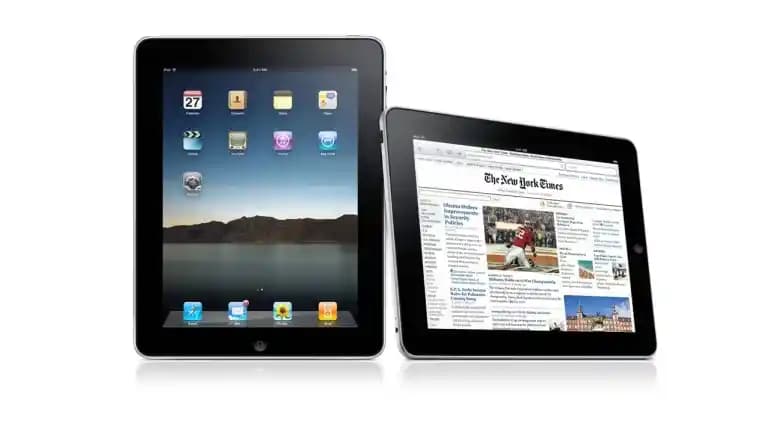
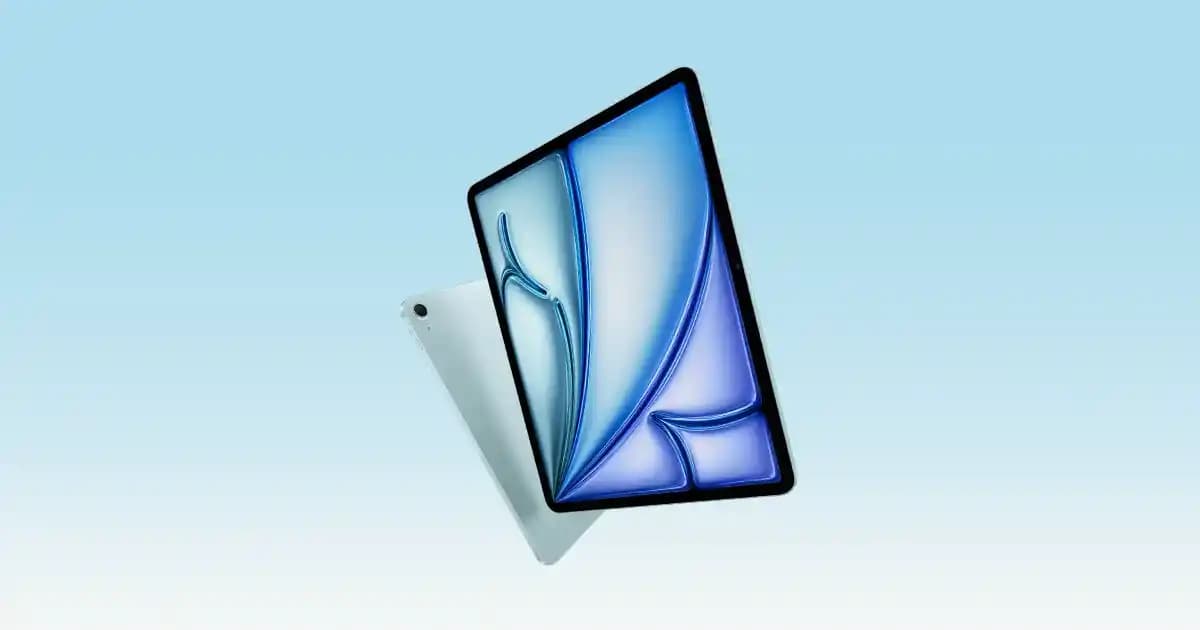
Günümüzde iPad taşınabilirliği ve güçlü donanımı sayesinde çok yönlü bir cihaz olarak öne çıkar. Ancak kullanıcı deneyimini artırmak için uygulamaların tam ekran modunda çalışması büyük önem taşır. iPad uygulamalarını tam ekran yapma işlemi hem görsel açıdan zengin bir deneyim sunar hem de dikkat dağınıklığını azaltır. Bu rehberde iPad uygulamalarını tam ekran yapmak için farklı yöntemleri ve ipuçlarını keşfedeceksiniz.
Ayrıca Bakınız

iPad'in Yerleşik Tam Ekran Modları

Uygulamaların Otomatik Tam Ekran Modu
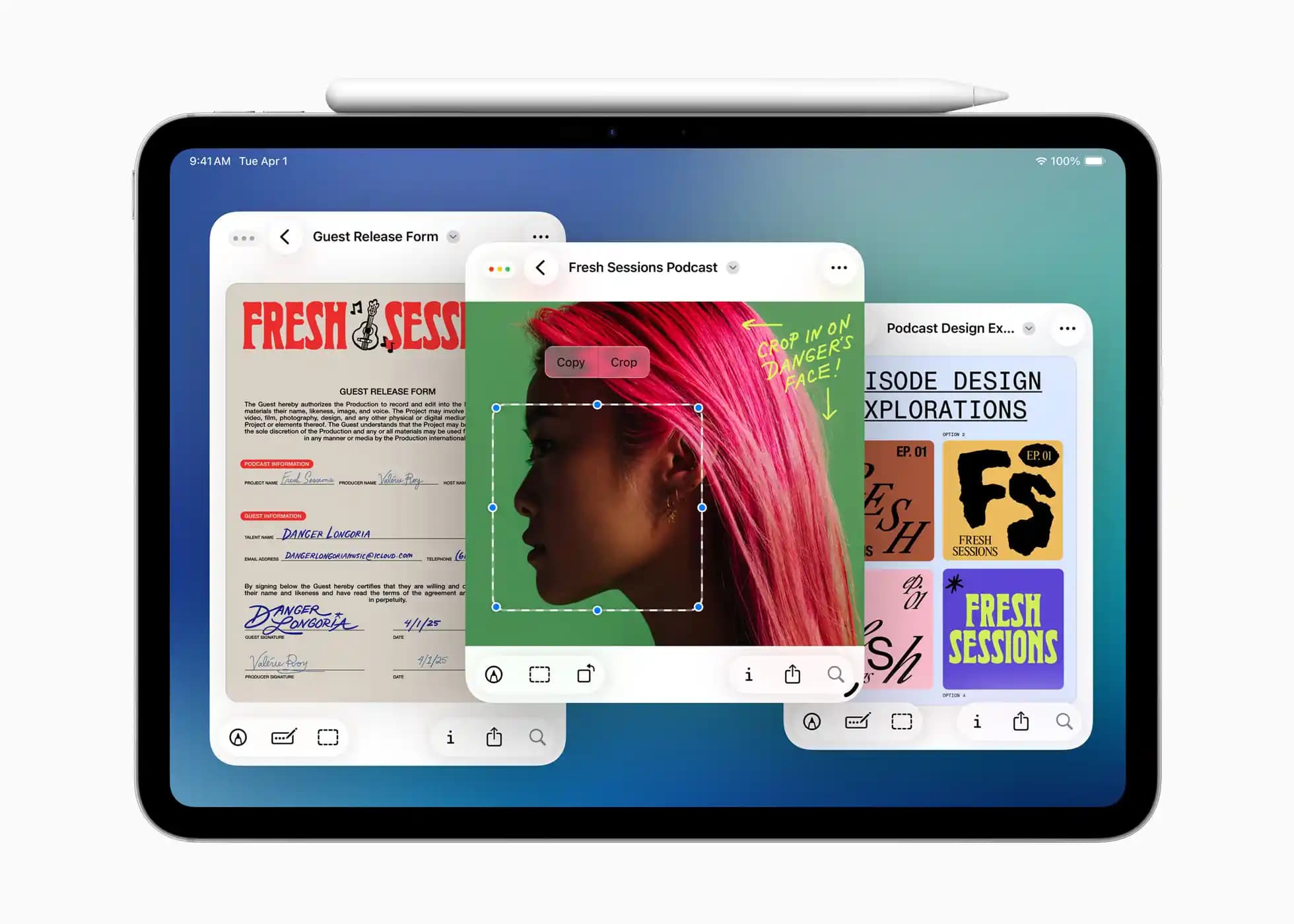
Birçok iPad uygulaması açıldığında otomatik olarak tam ekran modunda çalışır. Ancak bazı uygulamalar varsayılan olarak pencere modunda veya bölünmüş ekranda açılabilir. Bu durumda uygulamanın tam ekran moduna geçmesi için şunları yapabilirsiniz:
Uygulama penceresinin sağ üst köşesindeki tam ekran simgesine dokunmak.
Uygulama içi ayarlardan tam ekran modunu etkinleştirmek.
Bölünmüş Ekran ve Slide Over Modlarını Yönetme
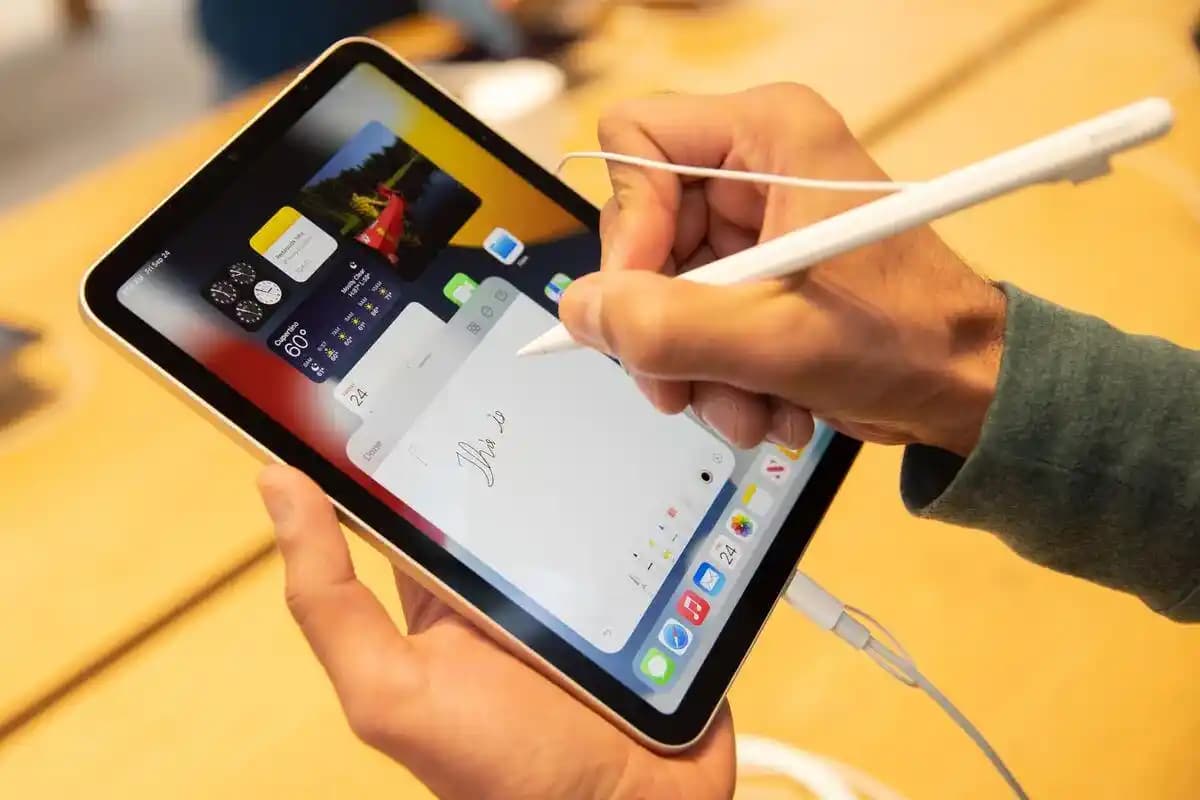
iPadOS çoklu görev için bölünmüş ekran ve Slide Over özellikleri sunar. Eğer uygulama tam ekran değilse:
Bölünmüş ekran modundan çıkmak için ekranın ortasındaki ayırıcıyı sağ veya sola sürükleyin.
Uygulamayı tam ekran moduna getirmek için ayırıcıyı ekran kenarına tamamen kaydırarak kapatın.
iPad'de Tam Ekran İçin Hareketler ve Kısayollar
Multitasking Hareketleri
iPad'de tam ekran deneyimini optimize etmek için aşağıdaki hareketleri kullanabilirsiniz:
Ana ekran düğmesi yoksa: Uygulama değiştiriciye erişmek için ekranın altından yukarı doğru hızlıca kaydırın.
Bölünmüş ekranı kapatmak: Uygulama arasındaki ayırıcı çubuğu ekranın dışına doğru kaydırın.
Bu hareketler tam ekran moduna geçişi kolaylaştırır.
Klavye Kısayolları
Harici klavye kullanıyorsanız bazı kısayollar tam ekran modunu destekler:
Cmd + H: Ana ekrana dönerek uygulamayı kapatır.
Cmd + Tab: Uygulamalar arasında hızlı geçiş sağlar.
Bu kısayollar tam ekran kullanımını hızlandırır.
Ayarlar Üzerinden Tam Ekran Deneyimini İyileştirme
Ekran ve Parlaklık Ayarları
Tam ekran modunu daha etkili kullanmak için:
Parlaklık seviyesini artırarak görüntü kalitesini optimize edin.
Gece modu veya True Tone özelliğini açarak göz yorgunluğunu azaltın.
Uygulama İzinleri ve Güncellemeleri
Bazı uygulamalar tam ekran modunda çalışmak için güncellenmiş sürümlere ihtiyaç duyar. Bu yüzden:
App Store’dan uygulamalarınızı düzenli olarak güncelleyin.
Uygulamanın tam ekran modunu destekleyip desteklemediğini kontrol edin.
Üçüncü Parti Uygulamalar ve Araçlar
Tam Ekran Deneyimini Artıran Uygulamalar
App Store’da tam ekran deneyimini geliştiren bazı yardımcı uygulamalar bulunur. Örneğin:
Ekran düzenleyici uygulamalar: Çoklu pencere yönetimini kolaylaştırır.
Video oynatıcılar: Tam ekran oynatma seçenekleri sunar.
Jailbreak Olmadan Tam Ekran Modları
Bazı gelişmiş özellikler için jailbreak yapılması gerekmez. Ayarlar ve üçüncü parti uygulamalarla tam ekran modları optimize edilebilir.
Karşılaşılan Sorunlar ve Çözümleri
Uygulama Tam Ekran Moduna Geçmiyor
Uygulamayı kapatıp yeniden başlatın.
iPadOS sürümünüzü güncelleyin.
Uygulama geliştiricisinin tam ekran desteği olup olmadığını kontrol edin.
Ekran Yanıt Vermiyor veya Donuyor
iPad'i yeniden başlatın.
Arka planda çalışan gereksiz uygulamaları kapatın.
Sonuç
iPad uygulamalarını tam ekran yapmak kullanıcı deneyimini önemli ölçüde artırır. Hem yerleşik özellikler hem de üçüncü parti çözümler sayesinde bu işlem oldukça kolaydır. Yukarıda belirtilen yöntemleri uygulayarak iPad'inizin sunduğu geniş ekran avantajlarından maksimum verim alabilirsiniz. Unutmayın düzenli güncellemeler ve doğru ayarlar tam ekran performansınızı destekler.
Bu rehber iPad deneyiminizi geliştirmek ve uygulamalarınızı tam ekran kullanmanın yollarını öğrenmek isteyen herkes için hazırlandı.