iPhone 13 Ekran Kaydı Alma: Detaylı Rehber ve İpuçları
Giriş
Teknoloji dünyasında iPhone 13, sunduğu gelişmiş özelliklerle kullanıcıların hayatını kolaylaştırıyor. Bu özelliklerden biri de ekran kaydı alma fonksiyonudur. Özellikle oyun oynarken, uygulama kullanırken ya da eğitim amaçlı içerik üretirken ekran kaydı almak büyük kolaylık sağlar. Bu yazımızda, iPhone 13 ekran kaydı alma işleminin nasıl yapıldığını, dikkat edilmesi gereken noktaları ve faydalı ipuçlarını sizlerle paylaşacağız.
Ayrıca Bakınız






iPhone 13'te Ekran Kaydı Nasıl Alınır?
1. Kontrol Merkezi'ne Ekran Kaydı Ekleme
Ekran kaydı fonksiyonunu kullanabilmek için öncelikle kontrol merkezinde bu özelliğin aktif olması gerekir. İşlem adımları:
Ayarlar uygulamasını açın.
Kontrol Merkezi bölümüne gidin.
Denetimleri Özelleştir seçeneğine dokunun.
Listeden Ekran Kaydı seçeneğini bulun ve yeşil artı (+) işaretine dokunarak kontrol merkezine ekleyin.
2. Ekran Kaydını Başlatma
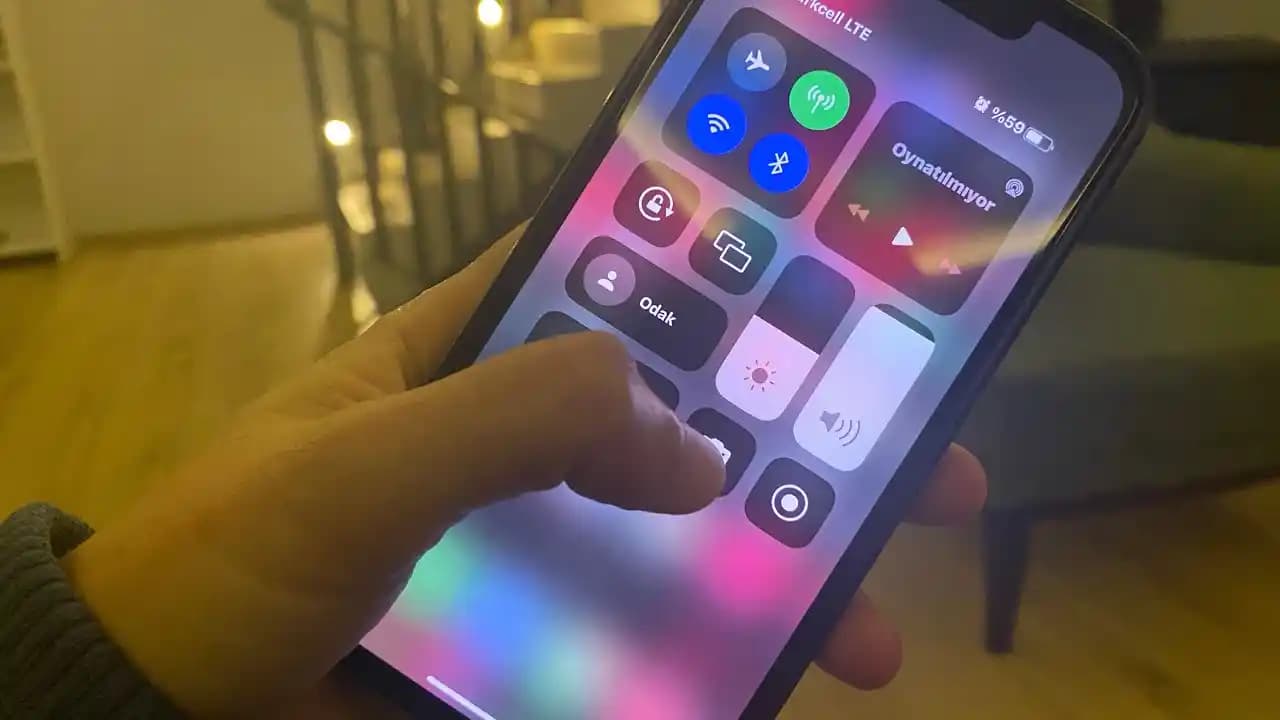
iPhone 13 ekranınızın sağ üst köşesinden aşağı doğru kaydırarak Kontrol Merkezini açın.
Kırmızı daire içinde beyaz bir nokta olan Ekran Kaydı simgesine dokunun.
3 saniyelik geri sayım başladıktan sonra kayıt otomatik olarak başlayacaktır.
Eğer ses kaydı da yapmak istiyorsanız, simgeye uzun basarak mikrofonu açabilirsiniz.
3. Ekran Kaydını Durdurma
Kayıt sırasında ekranın üst kısmında kırmızı bir bar görünür.
Bu bara dokunarak veya kontrol merkezinden ekran kaydı simgesine yeniden basarak kaydı durdurabilirsiniz.
Kaydedilen video otomatik olarak Fotoğraflar uygulamasında saklanır.
Ekran Kaydı Alırken Dikkat Edilmesi Gerekenler
Depolama Alanı: Uzun süreli kayıtlar cihazınızda fazla yer kaplayabilir. Bu yüzden yeterli depolama alanınızın olduğundan emin olun.
Bildirimler: Kayıt sırasında gelen bildirimler videoya dahil olur. Rahatsız edilmek istemiyorsanız, Rahatsız Etme modunu aktif edin.
Ses Kalitesi: Mikrofon açıkken çevresel sesler de kayda yansıyabilir. Sessiz bir ortam tercih edin.
İpuçları ve Gelişmiş Kullanım
Dışa Aktarım: Kayıtlarınızı sosyal medya veya başka platformlarda paylaşmak için hızlıca düzenleyebilirsiniz. iPhone’un yerleşik düzenleyicisiyle kırpma, kesme işlemleri kolaydır.
Alternatif Uygulamalar: Daha profesyonel düzenleme ve efektler için App Store’dan ekran kaydı uygulamaları indirilebilir.
Canlı Yayın: Ekran kaydı ile birlikte canlı yayın yapmak istiyorsanız, bazı uygulamalar bu işlemi destekler.
Karşılaşılabilecek Sorunlar ve Çözümleri
Ekran Kaydı Simgesi Kontrol Merkezinde Yoksa: Ayarlardan ekran kaydı özelliğini kontrol edin ve gerekirse yeniden ekleyin.
Kayıt Başlamıyorsa: Cihazınızı yeniden başlatmayı deneyin veya güncellemeleri kontrol edin.
Depolama Sorunu: Gereksiz dosyaları silerek ya da iCloud gibi bulut depolama çözümlerini kullanarak alan açın.
Sonuç
iPhone 13 ekran kaydı alma özelliği, kullanıcıların deneyimlerini kolayca kaydetmelerine olanak tanıyan pratik ve güçlü bir araçtır. Yukarıda belirtilen adımları uygulayarak, hem günlük kullanımda hem de profesyonel içerik üretiminde verimliliğinizi artırabilirsiniz. Unutmayın, ekran kaydı ile eğitim videoları, oyun performansları ya da uygulama tanıtımları oluşturmak artık çok daha kolay ve erişilebilir.
Bu rehber sayesinde iPhone 13 ekran kaydı alma işlemini zahmetsizce gerçekleştirebilir ve cihazınızın sunduğu bu önemli özellikten en iyi şekilde faydalanabilirsiniz.