iPhone 15 Çentik Ayarları: Yeni Nesil Tasarım ve Özelleştirme Rehberi

Benzer ürünleri özellik, fiyat ve kullanıcı yorumlarına göre karşılaştırın, doğru seçimi yapın.
Giriş
Apple iPhone serisinde çentik tasarımını ilk kez iPhone X ile tanıttı ve bu tasarım zamanla evrilerek iPhone 15 modeline kadar geldi. iPhone 15 çentik ayarları kullanıcıların cihaz deneyimini kişiselleştirmesine olanak tanıyan yeni özelliklerle dikkat çekiyor. Bu makalede iPhone 15’in çentik tasarımının detaylarını ayarlarını ve kullanım ipuçlarını keşfedeceğiz.
Ayrıca Bakınız
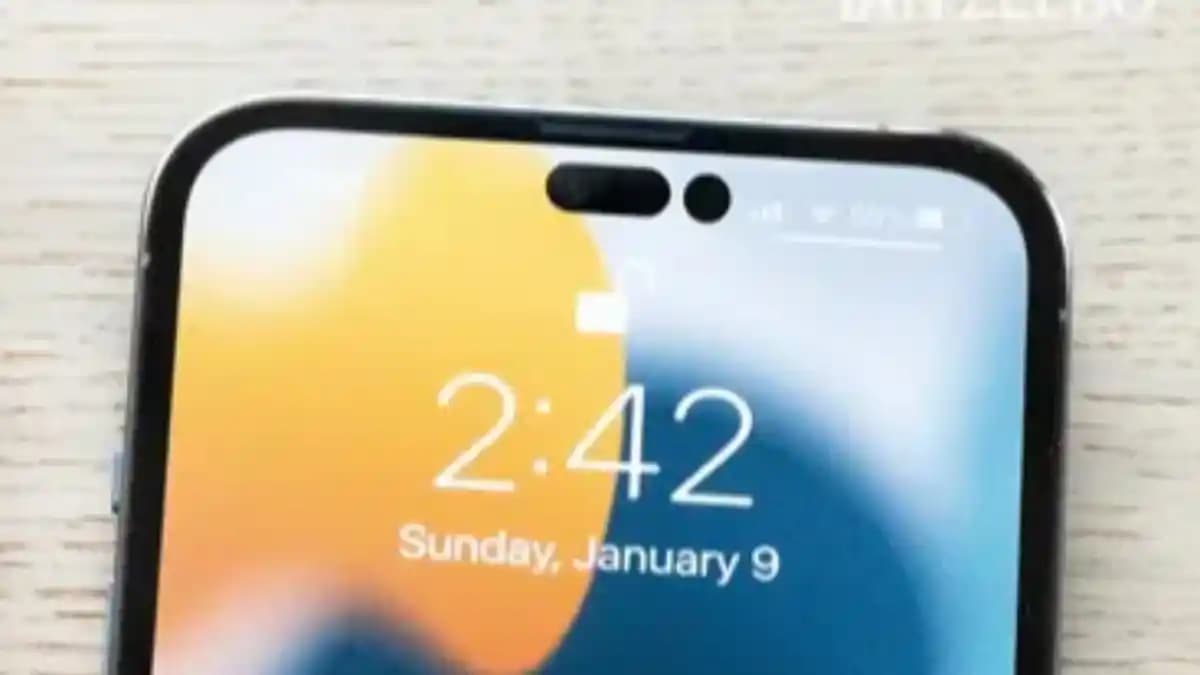

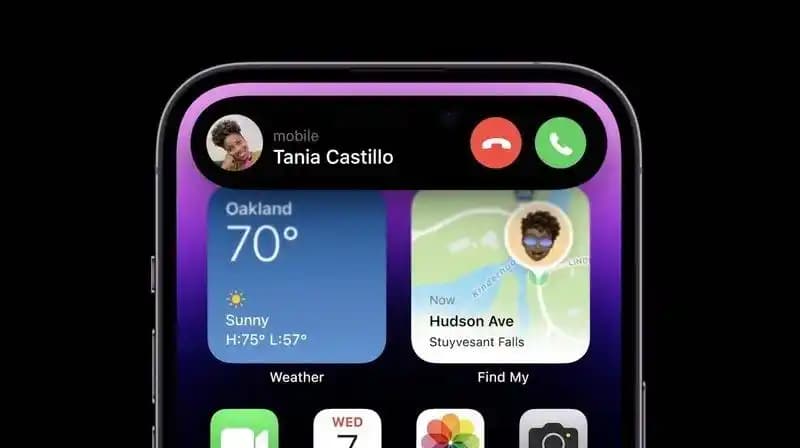
iPhone 15 Çentik Tasarımı: Yenilikler ve Özellikler

Tasarımda Öne Çıkanlar
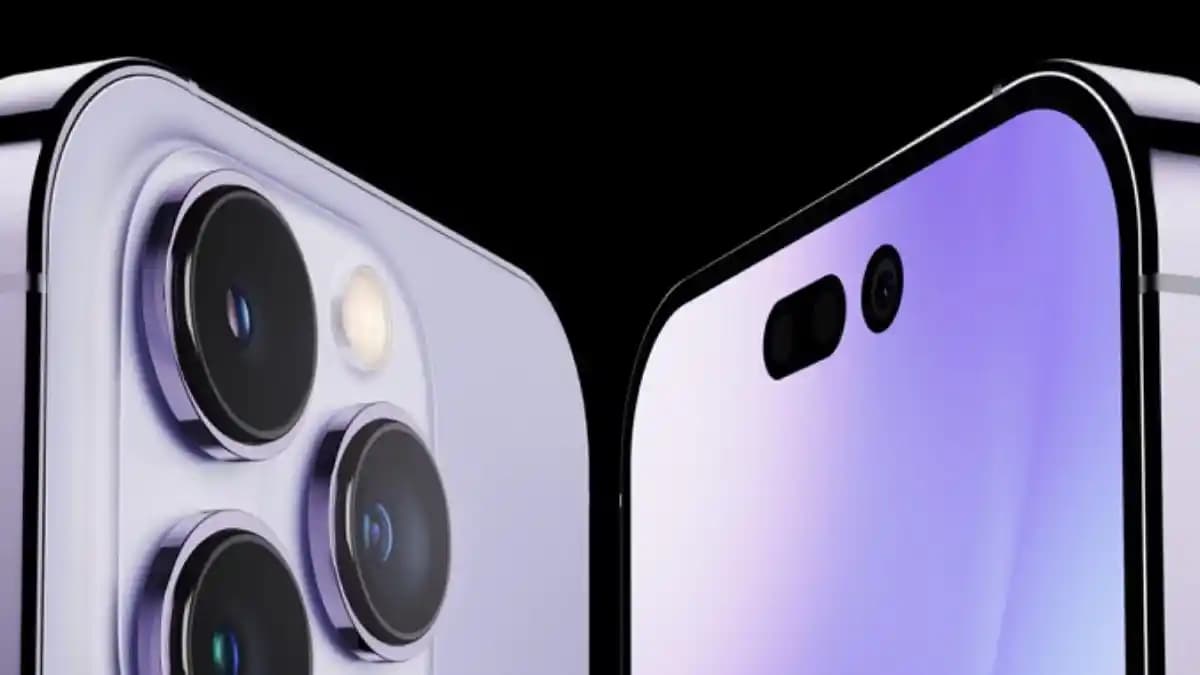
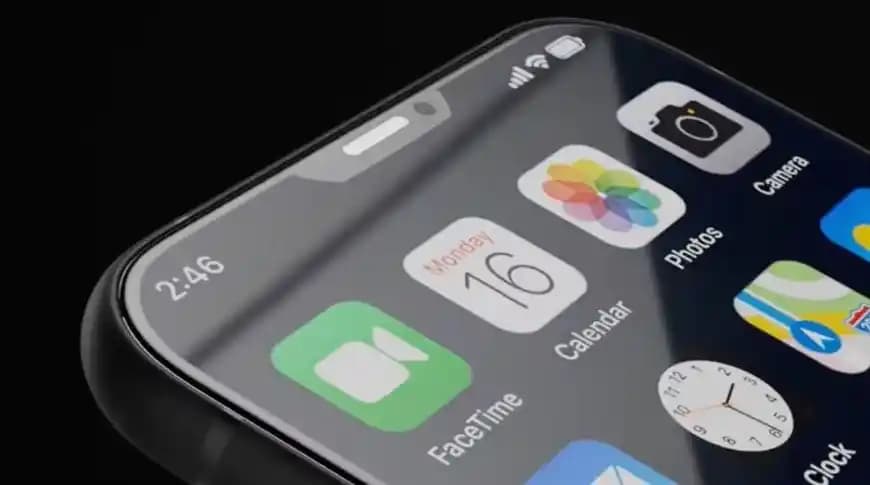
Daha İnce ve Minimalist Çentik: iPhone 15 önceki modellere göre daha az yer kaplayan ve ekran deneyimini artıran bir çentik tasarımına sahip.
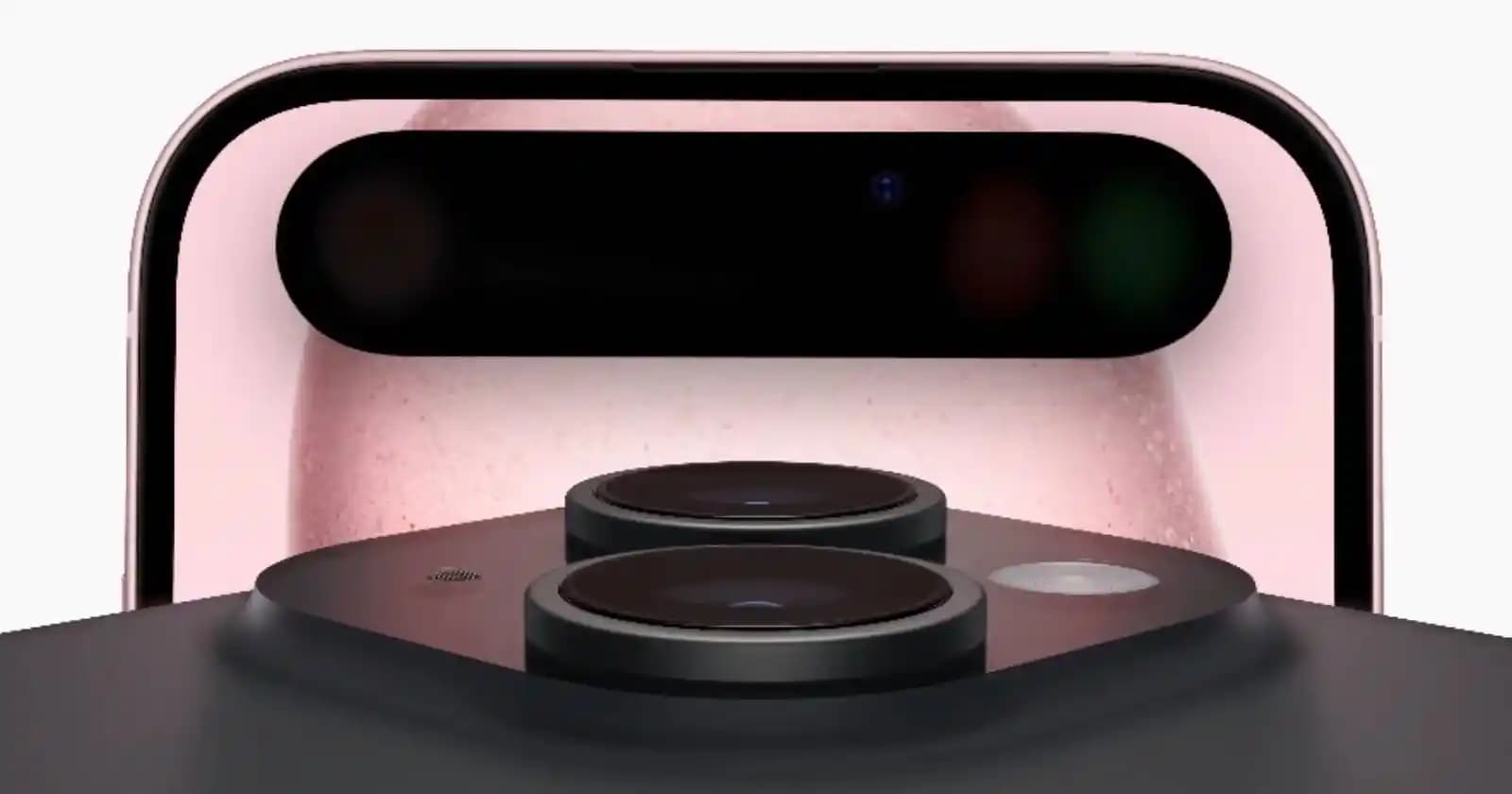
Dinamik Çentik: Bazı durumlarda çentiğin görünürlüğü optimize edilerek ekranda daha fazla içerik gösterilebiliyor.
Sensör ve Kamera Yerleşimi: Çentiğin içinde Face ID sensörleri ön kamera ve diğer donanımlar kompakt ve işlevsel şekilde konumlandırılmış.
Teknik Detaylar
Çentikte bulunan donanımlar arasında; TrueDepth kamera sistemi ortam ışığı sensörü ve yakınlık sensörü yer alıyor. Apple bu bileşenleri küçültüp optimize ederek çentik alanını küçültmüş ve daha estetik bir görünüm sunmuş.
iPhone 15 Çentik Ayarları Nasıl Yapılır?
Apple iPhone 15 ile kullanıcılarına çentik görünümünü kişiselleştirme konusunda bazı seçenekler sunuyor. İşte çentik ayarları için temel adımlar:
1. Ayarlar Menüsüne Giriş
Ana ekrandan "Ayarlar" uygulamasını açın.
"Ekran ve Parlaklık" bölümüne gidin.
2. Çentik Görünümü ve Bildirim Ayarları
Burada "Çentik Ayarları" veya "Dinamik Çentik" seçeneğini bulun.
Bu seçenekler sayesinde çentiğin ekran üzerindeki davranışını değiştirebilirsiniz.
3. Bildirim ve Sinyal İkonlarının Konumu
Çentik etrafındaki alanlarda görünen saat pil yüzdesi Wi-Fi ve sinyal göstergeleri için konum ve görünürlük ayarlarını yapabilirsiniz.
Bu özellikle çentiğin daha az dikkat çekmesini veya bilgi yoğunluğunu artırmak isteyen kullanıcılar için faydalıdır.
4. Üçüncü Parti Uygulamalarla Özelleştirme
App Store’da bulunan bazı uygulamalar çentik çevresindeki alanları daha yaratıcı ve işlevsel kullanmanızı sağlar.
Ancak bu uygulamaların cihaz performansı ve güvenliği üzerindeki etkilerini göz önünde bulundurun.
İpuçları ve Öneriler
Çentik ile En İyi Ekran Deneyimi İçin
Duvar Kağıdı Seçimi: Çentiği gizlemek veya ön plana çıkarmak için koyu renkli veya siyah tonlarında duvar kağıtları tercih edebilirsiniz.
Tam Ekran Modu: Video veya oyun oynarken çentik alanının nasıl kullanıldığına dikkat edin; bazı uygulamalar çentiği otomatik olarak gizleyebilir.
Güncellemeleri Takip Edin: Apple iOS güncellemeleri ile çentik davranışını iyileştirebilir; bu yüzden düzenli olarak güncellemeleri kontrol edin.
Performans ve Pil Ömrü
Çentik ayarlarını değiştirirken ekranın genel performansını ve pil kullanımını da göz önünde bulundurun. Dinamik çentik özellikleri bazen ekstra güç tüketimine yol açabilir.
Sonuç
iPhone 15 çentik ayarları cihazınızın ekran deneyimini kişiselleştirmenize ve optimize etmenize olanak tanır. Apple’ın bu modelde yaptığı tasarım iyileştirmeleri hem estetik hem de fonksiyonellik açısından kullanıcıları memnun ediyor. Çentik görünümünü ve çevresindeki bilgileri dilediğiniz gibi ayarlayarak iPhone 15’in sunduğu yeniliklerden en iyi şekilde faydalanabilirsiniz.
Unutmayın cihazınızı daha verimli kullanmak için her zaman en güncel iOS sürümünü kullanmak ve yeni özellikleri takip etmek önemlidir.
Bu rehber iPhone 15 kullanıcılarının çentik ayarları konusunda kapsamlı bilgi sahibi olmalarını ve cihazlarını daha etkin kullanmalarını sağlamayı amaçlıyor.