iPhone Ekran Videosu Alma: Adım Adım Kapsamlı Rehber
Teknolojinin gelişmesiyle birlikte akıllı telefon kullanıcıları ekranlarında gerçekleşen aktiviteleri video olarak kaydetme ihtiyacı duyuyor. Özellikle iPhone sahipleri için bu özellik eğitim içeriklerinden oyun kayıtlarına ve uygulama tanıtımlarına kadar pek çok alanda büyük kolaylık sağlıyor. Bu yazıda, iPhone ekran videosu alma işleminin nasıl yapıldığını, alternatif yöntemleri ve kullanışlı ipuçlarını detaylı şekilde ele alacağız.
iPhone Ekran Kaydı Özelliği Nedir?
Apple, iOS işletim sistemiyle birlikte kullanıcılara dahili bir ekran kaydı aracı sunuyor. Bu özellik sayesinde ekstra uygulama indirmeye gerek kalmadan iPhone'un ekranında gerçekleşen her hareketi yüksek kalitede video olarak kaydedebilirsiniz.
Ayrıca Bakınız







Özelliğin Avantajları
Kullanım Kolaylığı: Kontrol Merkezi’ne eklenerek hızlı erişim sağlar.
Yüksek Kalite: 1080p çözünürlük desteği ile net görüntü kalitesi sunar.
Ses Kaydı İmkanı: Mikrofon açılarak ekran kaydı sırasında sesli anlatım yapmak mümkündür.
iPhone’da Ekran Videosu Alma Adımları
1. Kontrol Merkezi’ne Ekran Kaydı Butonu Ekleme
Ayarlar uygulamasını açın.
Kontrol Merkezi menüsüne gidin.
Denetimleri Özelleştir seçeneğine tıklayın.
Ekran Kaydı butonunu denetimlere ekleyin.
2. Ekran Kaydını Başlatma ve Durdurma
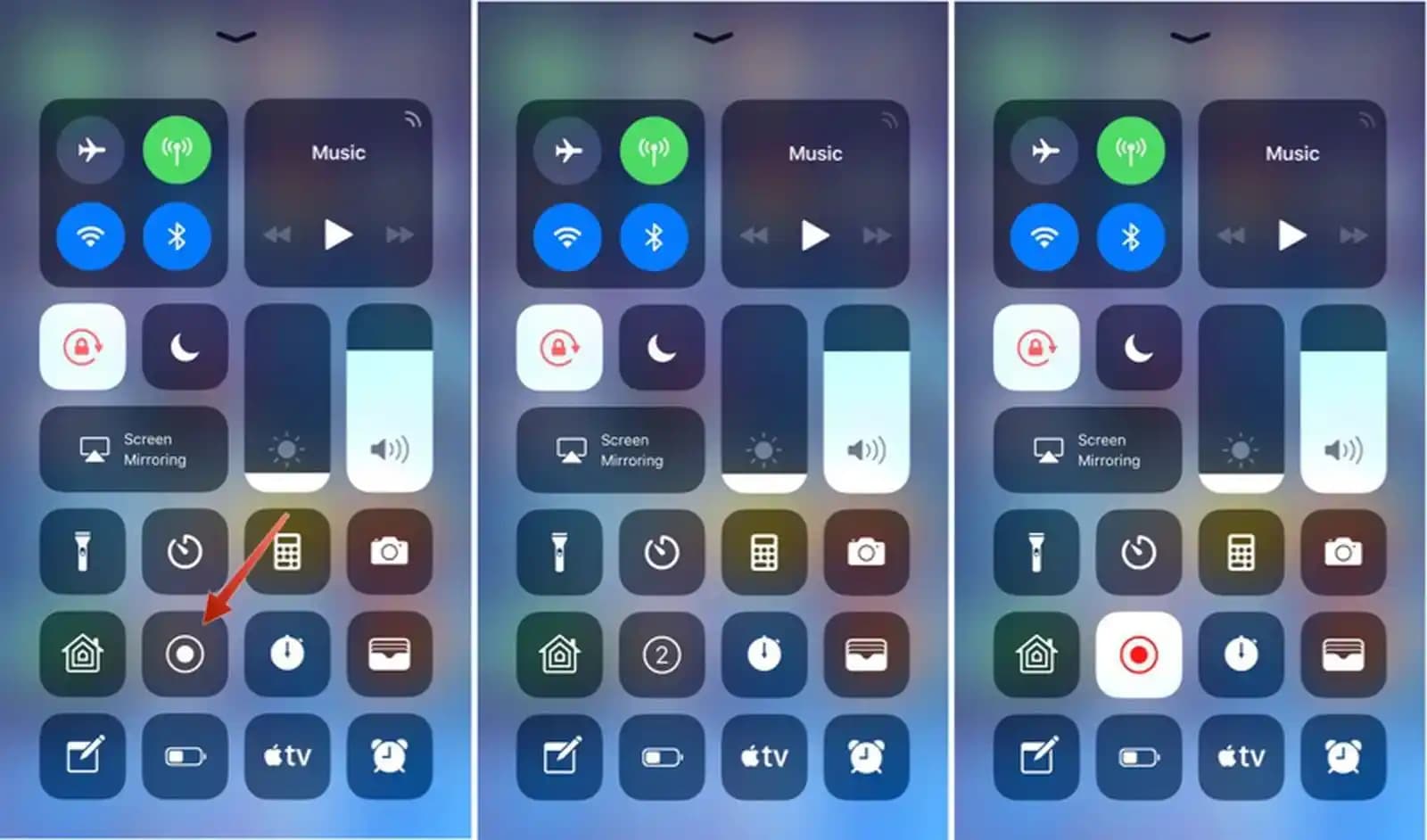
Başlatma: Kontrol Merkezi’ni açın (iPhone X ve sonrası için sağ üst köşeden aşağı kaydırın önceki modellerde ise alttan yukarı kaydırın) ve kırmızı daire içindeki kayıt butonuna basın.
Sesli Kayıt: Butona uzun basarak mikrofonu açabilirsiniz.
Durdurma: Ekranın üst kısmındaki kırmızı bar veya kontrol merkezindeki kayıt butonuna tekrar basarak kaydı durdurun.
İpuçları ve Gelişmiş Kullanım
Ekran Kaydını Daha Etkili Kullanmak İçin
Bildirimleri Kapatın: Kaydınız sırasında dikkat dağıtan bildirimlerin görünmemesi için Rahatsız Etmeyin modunu aktif edin.
Depolama Alanını Kontrol Edin: Uzun videolar yüksek depolama alanı gerektirir kayıt öncesi yeterli alan olduğundan emin olun.
Mikrofon Ses Seviyesi: Ses kaydını net almak için mikrofon ayarlarını ve ortam gürültüsünü kontrol edin.
Video Düzenleme Önerileri
Kaydedilen videoları Fotoğraflar uygulaması üzerinden kırpabilir hızlandırabilir ya da yavaşlatabilirsiniz.
Üçüncü parti video düzenleyicilerle daha uzman montajlar yapabilirsiniz.
Alternatif Uygulamalar ile Ekran Kaydı
Eğer iOS’un yerleşik ekran kaydı sizin ihtiyaçlarınızı karşılamıyorsa App Store’da farklı özellikler sunan uygulamalar mevcuttur:
TechSmith Capture: Gelişmiş düzenleme araçları ile öne çıkar.
Record it!: Yüzünüzü kayda dahil etme ve yorum ekleme özellikleri bulunur.
Bu uygulamalar özellikle eğitim ve uzman sunum hazırlayan kullanıcılar için ekstra avantaj sağlar.
Sonuç
iPhone ekran videosu alma kullanıcıların deneyimlerini paylaşmalarını öğretici içerikler üretmelerini ve oyun performanslarını kaydetmelerini sağlayan güçlü bir araçtır. iOS’un yerleşik özellikleri sayesinde teknik bilgiye ihtiyaç duymadan kolayca ekran kaydı yapabilirsiniz. Ayrıca gelişmiş düzenleme ve ekstra özellikler için alternatif uygulamalar da tercih edilebilir.
Bu rehberde paylaşılan adımlar ve öneriler sayesinde iPhone ekran videolarınızı daha etkili ve uzman hale getirebilirsiniz. Unutmayın kaliteli içerik üretmek için sadece doğru araçları kullanmak değil aynı zamanda yaratıcı ve özgün olmak da önemlidir.