Kablonet DNS Değiştirme: İnternet Deneyiminizi Optimize Etmenin Yolları
Benzer ürünleri özellik, fiyat ve kullanıcı yorumlarına göre karşılaştırın, doğru seçimi yapın.
DNS Nedir ve Neden Önemlidir?
DNS (Domain Name System), internet üzerindeki alan adlarını IP adreslerine çeviren kritik bir sistemdir. Örneğin, "www.ornek.com" yazdığınızda, DNS bu alan adını sunucunun anlayacağı sayısal IP adresine dönüştürür. Kablonet kullanıcıları için DNS ayarlarını değiştirmek, internet bağlantısının hızını, güvenliğini ve erişilebilirliğini artırabilir.
Ayrıca Bakınız






Kablonet DNS Değiştirme Neden Gereklidir?
Bağlantı Hızı Artışı: Bazı DNS sunucuları, standart Kablonet DNS sunucularından daha hızlı yanıt verebilir.
Engelleme ve Sansür Aşımı: Kablonet'in varsayılan DNS sunucuları bazı web sitelerine erişimi kısıtlayabilir. Alternatif DNS kullanımı bu engelleri aşmaya yardımcı olur.
Gelişmiş Güvenlik: DNS değiştirme, zararlı sitelere karşı ek koruma sağlayan güvenli DNS servisleri ile mümkündür.
Özel Erişim Ayarları: Aile filtresi veya reklam engelleme gibi özellikler sunan DNS seçenekleri ile internet deneyimi kişiselleştirilebilir.

Kablonet DNS Değiştirme Adımları
Windows İşletim Sisteminde DNS Değiştirme
Denetim Masasına gidin ve "Ağ ve İnternet" "Ağ ve Paylaşım Merkezi" seçeneğine tıklayın.
Bağlı olduğunuz internet bağlantısının yanında yer alan "Bağdaştırıcı ayarlarını değiştir" linkine tıklayın.
İnternet bağlantınıza sağ tıklayarak "Özellikler"i seçin.
"İnternet Protokolü Sürüm 4 (TCP/IPv4)" seçeneğini seçip "Özellikler" butonuna basın.
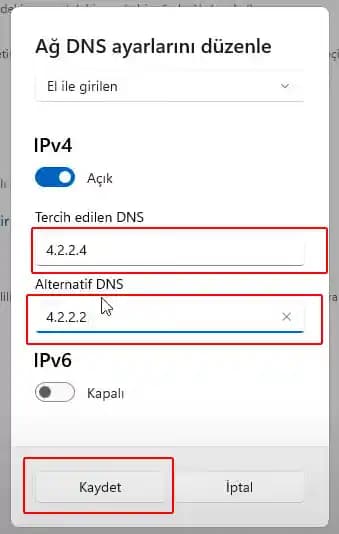
"Aşağıdaki DNS sunucu adreslerini kullan" seçeneğini işaretleyin.
İstenilen DNS adreslerini girin (örneğin:
Tercih edilen DNS sunucusu: 8.8.8.8
Diğer DNS sunucusu: 8.8.4.4)
Ayarları kaydedip pencereyi kapatın.
Android Cihazlarda DNS Değiştirme
Ayarlar menüsünden "Wi-Fi" seçeneğine gidin.
Bağlı olduğunuz ağa uzun basarak "Ağ Ayarlarını Değiştir" seçeneğini seçin.
"IP Ayarları"nı "Statik" olarak değiştirin.
DNS 1 ve DNS 2 alanlarına yeni DNS adreslerini girin.
Ayarları kaydedin ve bağlantıyı yeniden başlatın.
iOS (iPhone ve iPad) Üzerinde DNS Değiştirme
Ayarlar Wi-Fi menüsüne girin.
Bağlı olduğunuz ağın yanındaki "i" simgesine dokunun.
DNS alanına dokunun ve mevcut DNS adreslerini silin.
Yeni DNS adreslerini girin ve değişiklikleri kaydedin.
En Popüler Alternatif DNS Servisleri
Google DNS: 8.8.8.8 ve 8.8.4.4
Cloudflare DNS: 1.1.1.1 ve 1.0.0.1
OpenDNS: 208.67.222.222 ve 208.67.220.220
Bu servisler, hızlı yanıt süreleri ve yüksek güvenlik önlemleri ile bilinir.
DNS Değiştirmenin Sağladığı Avantajlar
Daha Hızlı İnternet: Alternatif DNS sunucuları, daha kısa yanıt süreleri sunarak sayfa yüklemelerini hızlandırabilir.
Güvenlik: Zararlı sitelere karşı filtreleme yaparak cihazınızı korur.
Engellemelerin Aşılması: Bölgesel kısıtlamaları aşmak için DNS değişikliği etkili olabilir.
Karşılaşılabilecek Sorunlar ve Çözümleri
Bağlantı Sorunları: Yanlış DNS adresleri internet bağlantınızı engelleyebilir. Doğru adresleri girdiğinizden emin olun.
DNS Önbelleği Problemi: Değişiklik sonrası eski DNS önbelleği sorun yaratabilir. Komut isteminde "ipconfig /flushdns" komutuyla önbelleği temizleyebilirsiniz.
Mobil Veri ile Sorun: Mobil ağlarda DNS değiştirme bazı cihazlarda desteklenmeyebilir.
Sonuç
Kablonet DNS değiştirme işlemi, internet deneyiminizi önemli ölçüde iyileştirebilir. Doğru DNS adresleri seçildiğinde, hız, güvenlik ve erişim kalitesi artar. Farklı cihazlarda uygulanabilen bu basit değişiklik, özellikle internet performansından memnun olmayan kullanıcılar için etkili bir çözümdür. DNS ayarlarınızı düzenli aralıklarla gözden geçirerek ve güvenilir servisleri tercih ederek, dijital dünyada daha güvenli ve hızlı bir yolculuk yapabilirsiniz.