Ana Sayfa

Kalın Nokta Nasıl Yapılır? Teknoloji Dünyasında Pratik Bir Rehber

Giriş

Günümüzde akıllı telefonlar, laptoplar, tabletler ve diğer bilgisayar aksesuarları kullanımı oldukça yaygındır. Bu cihazları kullanırken, yazılı metinlerde bazen özel karakterlere ihtiyaç duyulur. Bunlardan biri de Türkçe dilinde kullanılan "kalın nokta"dır. Peki, kalın nokta nasıl yapılır? Bu rehberde, farklı cihazlar ve platformlar üzerinde kalın noktanın nasıl oluşturulduğunu detaylı şekilde ele alacağız.

Ayrıca Bakınız

Şapkalı A Harfi: Dijital Dünyada Doğru Kullanımın Önemi ve Pratik İpuçları

Şapkalı A Harfi: Dijital Dünyada Doğru Kullanımın Önemi ve Pratik İpuçları

Şapkalı A harfi, dijital iletişimde anlam ve telaffuzu korumak için kritik bir karakterdir. Klavyelerde erişim yöntemleri ve kullanım ipuçlarıyla yazım doğruluğunu sağlayın.

Türkçe'de Şapkalı "Â" Harfi Nasıl Yazılır? Bilgisayar ve Mobil Rehber

Türkçe'de Şapkalı "Â" Harfi Nasıl Yazılır? Bilgisayar ve Mobil Rehber

Türkçe'de anlam ayrımı için kritik olan şapkalı "Â" harfi, bilgisayar ve mobil cihazlarda nasıl yazılır? Adım adım pratik yöntemlerle doğru kullanımı öğrenin.

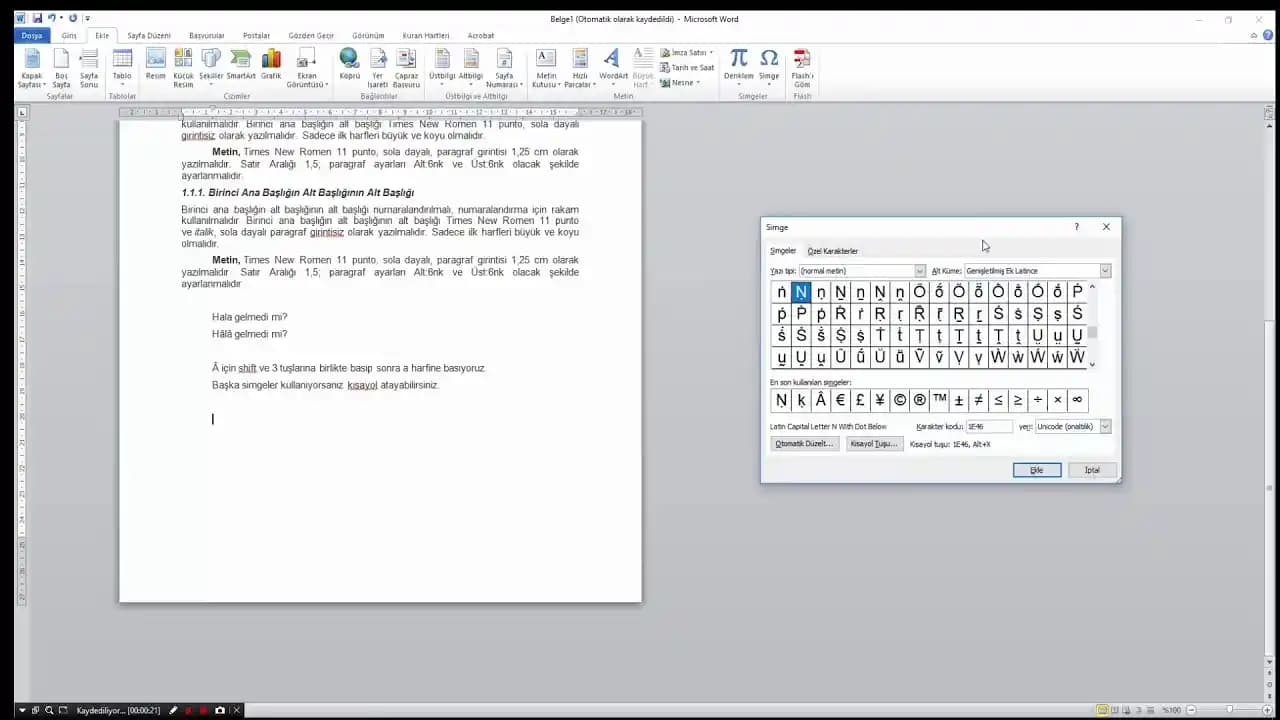
Microsoft Word ve Cihazlarda Şapkalı "a" (â) Yazma Yöntemleri ve İpuçları

Microsoft Word ve Cihazlarda Şapkalı "a" (â) Yazma Yöntemleri ve İpuçları

Microsoft Word ve farklı cihazlarda şapkalı "a" (â) karakterinin nasıl yazılacağını kısayol tuşları, özel karakter menüsü, Unicode ve Alt kodlarıyla öğrenin. Doğru yazım için pratik yöntemler burada.

Microsoft Word'de Metrekare Sembolü (m²) Yazımı ve Doğru Kullanım Yöntemleri

Microsoft Word'de Metrekare Sembolü (m²) Yazımı ve Doğru Kullanım Yöntemleri

Bu yazıda metrekare sembolü (m²) nedir, nasıl yazılır ve Microsoft Word'de üst simge, karakter ekleme ve otomatik düzeltme yöntemleriyle doğru kullanımı anlatılmaktadır.

Şapkalı Küçük A'nın Teknoloji ve Dijital İletişimdeki Önemi ve Kullanımı

Şapkalı Küçük A'nın Teknoloji ve Dijital İletişimdeki Önemi ve Kullanımı

Şapkalı küçük 'a' (â) karakteri, Türkçe dijital iletişimde anlam farkı yaratır. Akıllı cihazlardan bilgisayarlara, Unicode ve klavye kısayollarıyla doğru kullanımı iletişim kalitesini artırır.

Akıllı Cihazlarda Özel Karakterler ve Klavye Kullanımının Önemi ve Yöntemleri

Akıllı Cihazlarda Özel Karakterler ve Klavye Kullanımının Önemi ve Yöntemleri

Özel karakterler, dijital iletişimde yazımın zenginleşmesini sağlar. Akıllı cihazlarda klavye kısayolları, uygulamalar ve yapay zeka destekli teknolojilerle özel karakterlere erişim kolaylaşır, iletişim daha etkili olur.

Bilgisayarda Noktalama İşaretleri Nasıl Yapılır: Klavye Kısayolları ve Yazım İpuçları

Bilgisayarda Noktalama İşaretleri Nasıl Yapılır: Klavye Kısayolları ve Yazım İpuçları

Bilgisayarda noktalama işaretlerinin doğru kullanımı, klavye kısayolları, dil ayarları ve yazım programlarıyla yazılı iletişimi güçlendirir. Windows, MacOS ve Linux’ta farklı yöntemler detaylıca anlatıldı.

Klavye Olmayan Semboller: Dijital İletişimde Özel Karakterlerin Rolü ve Kullanımı

Klavye Olmayan Semboller: Dijital İletişimde Özel Karakterlerin Rolü ve Kullanımı

Klavye olmayan semboller, dijital iletişimde özgünlük ve çeşitlilik sağlar. Unicode ve özel karakterlerle sosyal medya, tasarım ve mesajlaşmada etkili ifadeler mümkün olur.

Kalın Nokta Nedir?

Kalın nokta, genellikle metinlerde vurgulama amacıyla kullanılan, standart nokta işaretinden daha kalın ve belirgin bir noktadır. Teknik olarak Unicode karakter setinde "●" (U+25CF) olarak yer alır ve birçok yazılımda ve cihazda farklı yöntemlerle yazılabilir.

Kalın noktanın özellikleri:

  • Standart nokta (.) karakterinden daha büyük ve kalındır.

  • Sıklıkla madde işaretlerinde veya liste başlarında kullanılır.

  • Metinlerde dikkat çekmek için tercih edilir.

Kalın Nokta Nasıl Yapılır?

Akıllı Telefonlarda Kalın Nokta Oluşturma

Akıllı telefonlarda kalın nokta yapmak için aşağıdaki yöntemler kullanılabilir:

  1. Emoji ve Sembol Klavyeleri: Çoğu akıllı telefonun klavyesinde sembol veya emoji kısmında "●" şeklinde kalın nokta bulunur. Bu karakteri seçerek kolayca mesajlarınıza ekleyebilirsiniz.

  2. Kopyala-Yapıştır: İnternette veya başka bir metinde kalın noktayı bularak kopyalayıp dilediğiniz yere yapıştırabilirsiniz.

  3. Özel Karakter Girişi: Bazı gelişmiş klavyelerde özel karakter paneli bulunur; buradan semboller arasından kalın noktayı seçmek mümkündür.

Laptop ve Masaüstü Bilgisayarlarda Kalın Nokta Yapma

Bilgisayarınızda kalın nokta oluşturmak için şu yöntemleri deneyebilirsiniz:

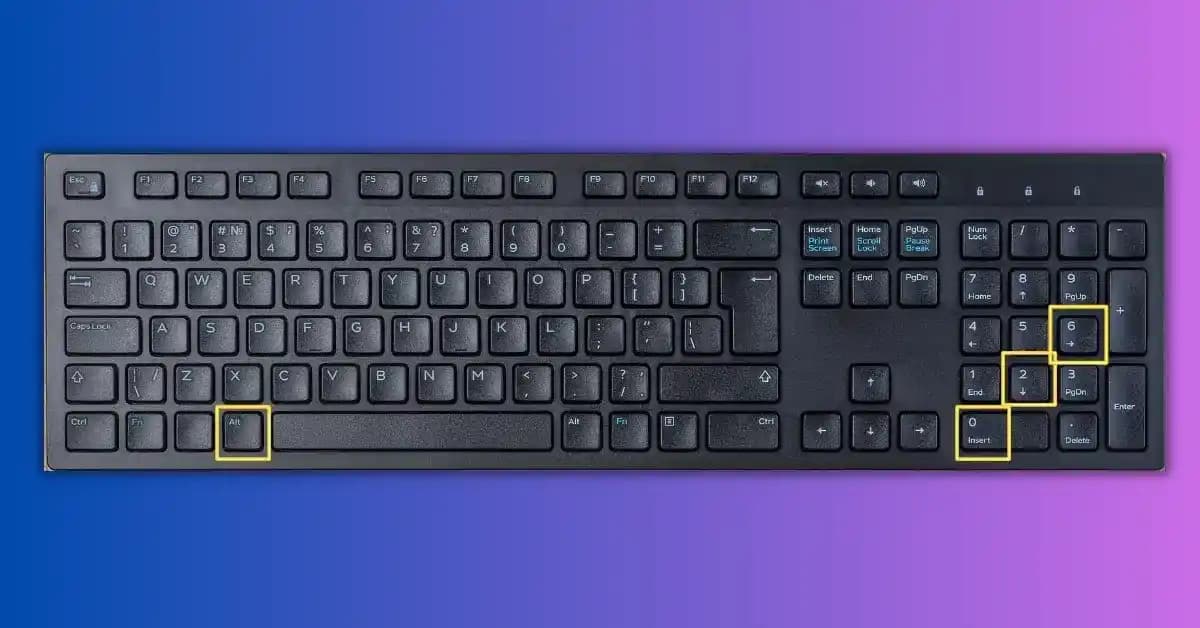
  • Alt Kodu Kullanımı (Windows): Nümerik klavyede Alt tuşuna basılı tutup 0149 tuşlayarak kalın nokta () karakterini yazabilirsiniz.

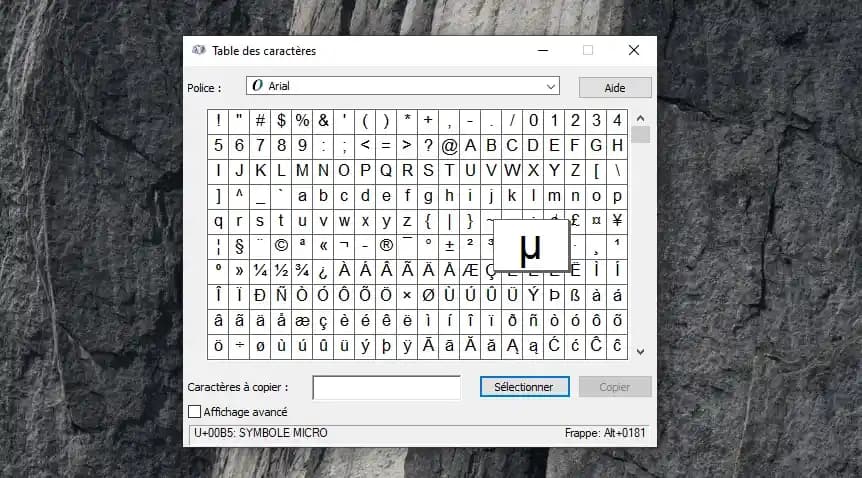
  • Karakter Eşlem Aracı: Windows’ta "Karakter Eşlem" uygulamasını açarak arama kısmına "bullet" veya "nokta" yazarak kalın nokta karakterini bulabilir ve kopyalayabilirsiniz.

  • Mac OS Kısayolu: Mac kullanıcıları Option + 8 tuş kombinasyonunu kullanarak kalın nokta işaretini oluşturabilirler.

Tabletlerde Kalın Nokta Kullanımı

Tabletlerde, akıllı telefonlara benzer şekilde:

  • Klavye üzerindeki sembollerden kalın nokta seçilebilir.

  • Kopyala-yapıştır yöntemi uygulanabilir.

  • Bazı uygulamalarda metin düzenleme seçenekleri arasından sembol eklenebilir.

Yazılım ve Uygulamalarda Kalın Nokta

  • Microsoft Word ve Google Docs: Menüden "Ekle" "Sembol" yolunu izleyerek kalın noktayı bulabilir veya madde işaretleri listesinden kalın nokta stilini seçebilirsiniz.

  • HTML Kodları: Web tasarımında • veya • kodları kalın nokta oluşturur.

Kalın Noktanın Pratik Kullanım Alanları

  • Listeler: Özellikle madde işaretli listelerde metni daha okunabilir kılar.

  • Vurgulama: Metin içinde önemli noktaların altını çizmek için kullanılır.

  • Tasarımda: Grafik ve web tasarımında estetik açıdan tercih edilir.

İpuçları ve Püf Noktaları

  • Uyumluluk: Tüm cihazlarda kalın nokta karakteri desteklenmeyebilir, bu nedenle alternatif semboller kontrol edilmelidir.

  • Font Seçimi: Bazı fontlar kalın noktayı daha belirgin gösterirken, bazıları daha ince olabilir.

  • Kopyala-Yapıştır: Hızlı bir çözüm için her zaman elimizde hazır kalın nokta karakteri bulunması faydalıdır.

Sonuç

Teknoloji cihazlarında ve çeşitli platformlarda kalın nokta nasıl yapılır sorusunun cevabı, kullanılan cihaz ve işletim sistemine göre değişir. Ancak yukarıda belirtilen yöntemlerle her kullanıcı kolayca kalın nokta işaretini metinlerine ekleyebilir. Bu küçük ama etkili sembol, yazılarınızı daha düzenli ve dikkat çekici hale getirmek için ideal bir araçtır. Unutmayın, teknolojiyi etkin kullanmak, iletişiminizi güçlendirir!


Şimdi siz de cihazınızda kalın nokta yapmayı deneyebilir, metinlerinizi daha şık ve okunabilir hale getirebilirsiniz!
📊 Fiyat Bilgileri
Yükleniyor...
Paylaş:f𝕏

Yorumlar:

    Ayın popüler yazıları

    Apple, iOS 26.3 beta sürümünde M5 Max ve M5 Ultra çiplerini ortaya çıkardı. M5 Pro modelinin beta sürümünde olmaması, ürün gamında değişiklik sinyalleri veriyor. Yeni chiplet mimarisi ve paketleme teknolojisi yüksek performans sunuyor.

    Motorola, CES 2024'te tanıttığı katlanabilir telefonu ile uygun fiyat ve gelişmiş teknik özellikleri bir araya getirerek pazar payını artırmayı hedefliyor. Cihaz, kullanıcı dostu arayüzü ve dayanıklılığıyla öne çıkıyor.

    Microsoft'un DirectX güncellemesi, Shader Execution Reordering (SER) teknolojisiyle ışın izleme performansını %90'a varan oranlarda artırıyor. Bu yenilik, GPU kaynak kullanımını optimize ederek oyunlarda daha akıcı grafikler sunuyor.

    Akıllı telefonlarda yüksek performanslı çipler yerine uygun fiyatlı, verimli ve optimize edilmiş donanım tercih ediliyor. Yazılım optimizasyonu ve batarya geliştirmeleri kullanıcı deneyimini artırıyor.

    Samsung Galaxy S26 serisi, gerçek 10-bit yerine 8-bit + FRC ekran teknolojisi kullanıyor. Bu tercih, maliyet, teknik zorluklar ve kullanım alanı gibi faktörlerle açıklanıyor. Kullanıcılar renk doğruluğu konusunda farklı görüşlere sahip.

    Xbox One, 12 yıl boyunca donanım seviyesinde korundu ancak Bliss exploit adlı yeni bir donanım açığıyla bu güvenlik kırıldı. Bu makale, Bliss exploit'in teknik detayları ve Xbox One'ın güvenlik modeli üzerine odaklanıyor.

    Samsung’un Hearapy uygulaması, iç kulaktaki denge sistemini 100Hz frekansında uyararak hareket hastalığı belirtilerini azaltmayı hedefliyor. Uygulama farklı cihazlarda kullanılabiliyor ve etkisi saatlerce sürebiliyor.

    GeForce RTX 5090 grafik kartlarında kullanılan 12V-2x6 güç konnektörleri, zayıf pin bağlantıları ve yük dengeleme eksikliği nedeniyle aşırı ısınma ve erime sorunları yaşanıyor. Bu durum donanım güvenliğini tehdit ediyor.