Microsoft Word ve Diğer Cihazlarda Şapkalı "a" (â) Nasıl Yazılır?
Giriş
Yazılı iletişimde doğru karakterleri kullanmak metnin anlaşılırlığını ve profesyonelliğini artırır. Özellikle Türkçe gibi şapka işaretinin (^) anlam farkı yaratabileceği dillerde doğru karakter kullanımının önemi büyüktür. Bu yazıda Microsoft Word'de ve çeşitli cihazlarda şapkalı "a" harfinin (â) nasıl yazılacağını detaylı şekilde ele alacağız.
Ayrıca Bakınız

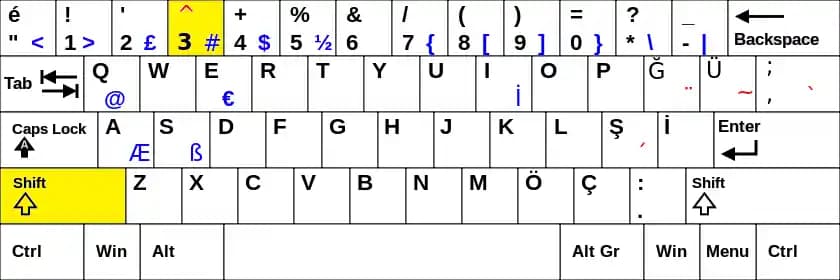
Microsoft Word'de Şapkalı "a" Nasıl Yazılır?
Microsoft Word kullanıcılarına farklı yöntemlerle özel karakterler ekleme imkanı sunar. Şapkalı "a" karakteri birkaç pratik yöntemle kolaylıkla yazılabilir.
1. Kısayol Tuşları
Ctrl + ^ tuşu + a: Öncelikle Ctrl ve Shift tuşlarına basılı tutup aynı anda ^ tuşuna (şapka işareti) basın ardından "a" tuşuna basın. Bu kombinasyon şapkalı "â" karakterini oluşturur.
2. Özel Karakter Ekleme Menüsü
Ekle Simge Diğer Semboller: Word'de üst menüden "Ekle" sekmesine gidin ve "Simge" butonuna tıklayın. Açılan pencerede "Latin Extended-A" veya "Latin-1 Supplement" karakter setini seçerek şapkalı "a" (â) karakterini bulun ve ekleyin.
3. ASCII veya Unicode Kodları
Unicode kullanımı: Şapkalı "a" karakterinin Unicode değeri U+00E2'tır. Word'de bu kodu yazıp ardından "Alt + X" tuşlarına basarsanız kod otomatik olarak şapkalı "a" karakterine dönüşür.
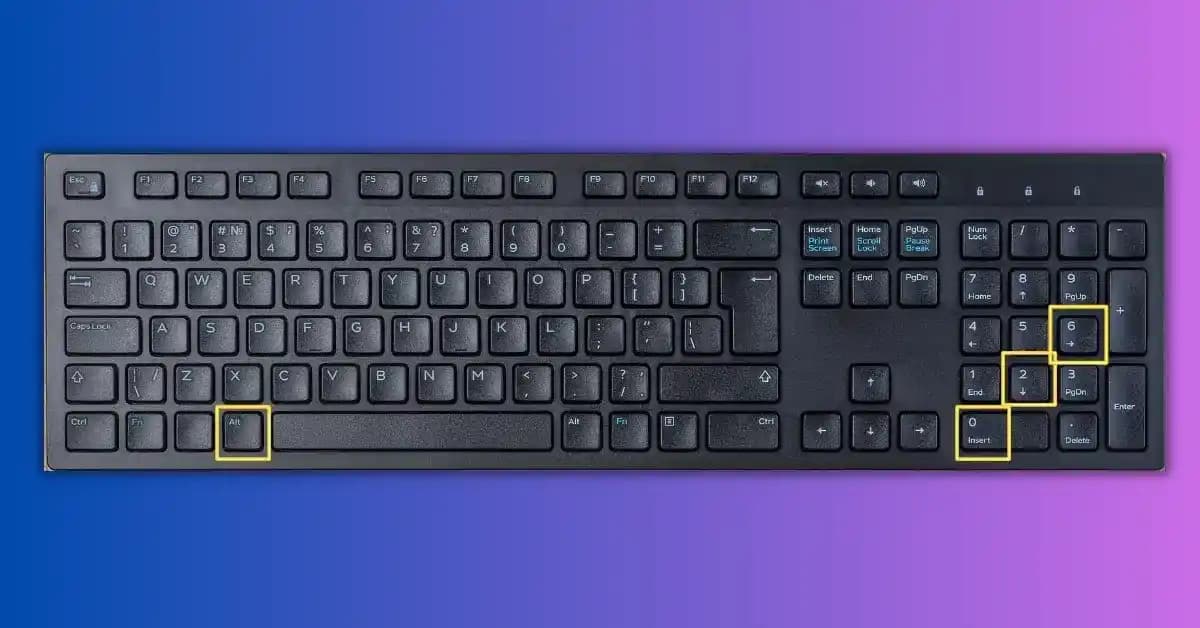
Alt kodu: Alt tuşuna basılı tutup sayısal tuş takımından "0226" yazın ve Alt tuşunu bırakın. Böylece â karakteri yazılır.
Farklı Cihazlarda Şapkalı "a" Yazımı
Windows PC
Alt kodları: Yukarıda belirtildiği gibi Alt + 0226 kombinasyonunu kullanabilirsiniz.
Karakter Eşlem: Başlat menüsünden "Karakter Eşlem" uygulamasını açarak şapkalı "a" karakterini kopyalayıp yapıştırabilirsiniz.
Mac
Uzun basma yöntemi: "a" harfine uzun süre basılı tutun çıkan seçeneklerden şapkalı "â" karakterini seçin.
Option tuşu kombinasyonu: Option + i tuşlarına basın ardından "a" tuşuna basarak â karakterini yazabilirsiniz.
Akıllı Telefonlar ve Tabletler
Uzun basma: Klavyede "a" harfine uzun basılı tutarak açılan menüden şapkalı "â" seçeneğini seçebilirsiniz.
Üçüncü parti klavyeler: Gelişmiş klavyeler bazen özel karakterlere daha kolay erişim sağlar.
Yazımda Dikkat Edilmesi Gerekenler
Anlam farkı: Türkçede şapkalı "â" genellikle Arapça kökenli veya eski kelimelerde kullanılır ve anlam değişikliği yaratabilir.
Doğru kullanım: Metnin bağlamına göre şapkalı veya şapkasız "a" kullanımına dikkat etmek gerekir.
Yazım kuralları: Türk Dil Kurumu’nun yazım kurallarına uygun hareket etmek önemlidir.
Sonuç
Şapkalı "a" karakterini yazmak hem Microsoft Word hem de farklı cihazlarda çeşitli yöntemlerle mümkündür. Kısayol tuşları, özel karakter menüsü, Unicode ve Alt kodları gibi yöntemler kullanıcıların ihtiyacına göre tercih edilebilir. Akıllı cihazlarda ise uzun basma yöntemi en pratik çözümdür. Yazımda doğru karakterleri kullanmak metnin anlaşılırlığını ve profesyonel görünümünü artırır.
Bu teknikleri öğrenerek ve uygulayarak yazılı iletişiminizde daha etkili ve doğru ifadeler oluşturabilirsiniz.