Kare İşareti Nasıl Yapılır? Akıllı Cihazlar ve Bilgisayarlarda Pratik Rehber
Benzer ürünleri özellik, fiyat ve kullanıcı yorumlarına göre karşılaştırın, doğru seçimi yapın.
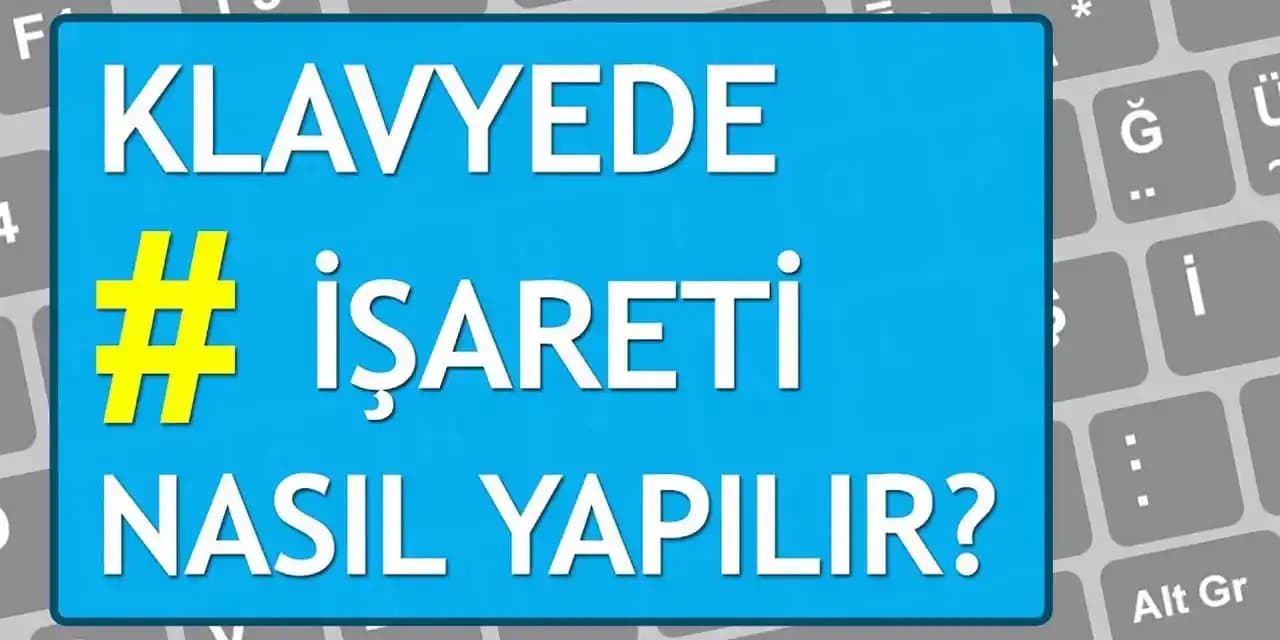
Teknolojinin hayatımıza entegre olmasıyla birlikte çeşitli sembollere ve karakterlere olan ihtiyaç da artıyor. Bunlardan biri olan kare işareti (#) sosyal medya etiketlerinden programlama dillerine kadar birçok alanda sıkça kullanılır. Bu rehberde hem bilgisayarlarda hem de akıllı telefon ve tabletlerde kare işaretinin nasıl yapılacağını detaylı şekilde inceleyeceğiz.
Kare İşaretinin Önemi ve Kullanım Alanları
Kare işareti genellikle hashtag olarak bilinir ve sosyal medyada içerik kategorize etmek ve arama kolaylığı sağlamak için kullanılır. Ayrıca programlamada değişken isimlerinde, yorum satırlarında ve özel komutlarda önemli bir rol oynar. Bu sembolün doğru ve hızlı şekilde yazılması kullanıcı deneyimini artırır.
Ayrıca Bakınız
Bilgisayarlarda Kare İşareti Nasıl Yapılır?

Windows İşletim Sisteminde
Windows sistemlerde kare işaretini yazmanın birkaç farklı yolu vardır:
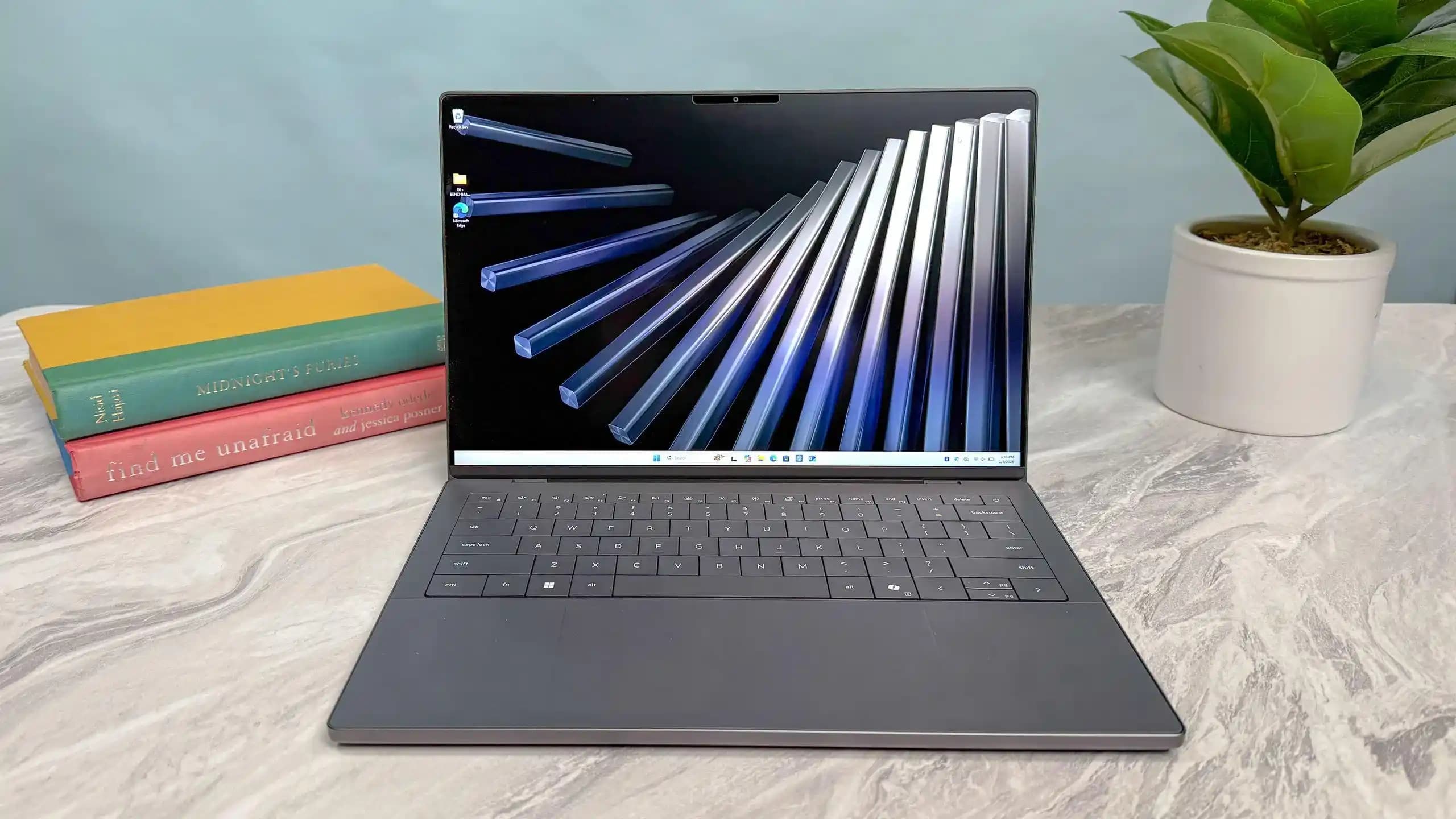
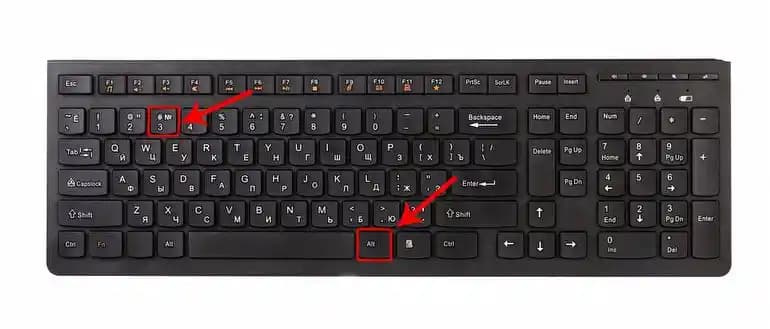
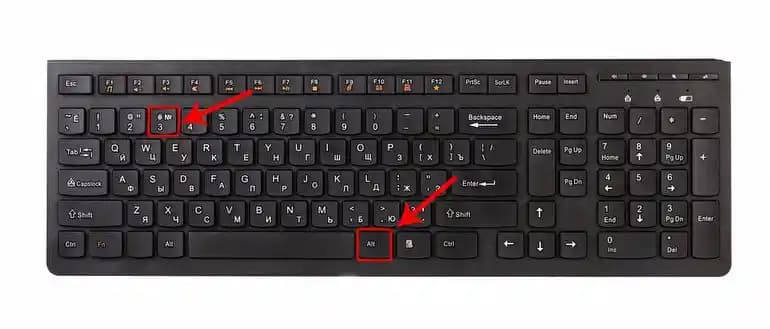
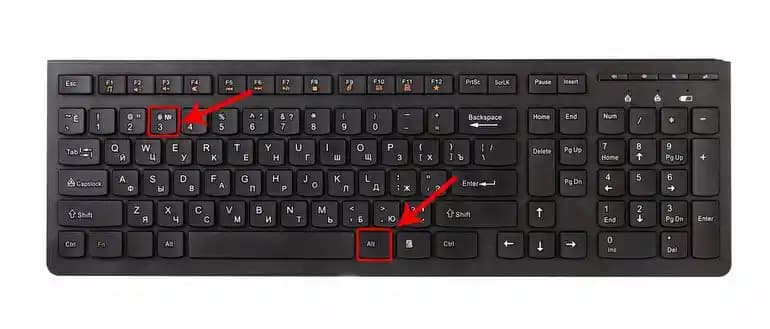
Shift + 3: Bazı İngilizce klavye düzenlerinde (#) işareti bu kombinasyonla yapılır.
Alt Kodu Kullanımı: Num Lock açıksa Alt tuşuna basılı tutarak numpad üzerinden
35sayısını yazmak da kare işaretini oluşturur.Türkçe Q Klavye: Genellikle Alt Gr + 3 tuş kombinasyonu kullanılır.
MacOS İşletim Sisteminde
Mac kullanıcıları için kare işareti yazmak oldukça basittir:
Option (Alt) + 3: Bu kombinasyonla karşınıza kare işareti çıkar.
Akıllı Telefon ve Tabletlerde Kare İşareti Nasıl Yapılır?
Mobil cihazlarda fiziksel klavye olmaması nedeniyle farklı yöntemler kullanılır.
Android Cihazlarda
Klavye Değiştirerek: Genellikle varsayılan Android klavyelerinde semboller bölümüne geçmek için
?123tuşuna basılır. Burada#işaretini bulabilirsiniz.Uzun Basma Yöntemi: Bazı klavyelerde sayı veya sembol tuşuna uzun basarak kare işareti gibi alternatif karakterler seçilebilir.
iOS Cihazlarda
Nümerik Klavye Kullanımı: Klavyede sol alt köşedeki
123tuşuna basarak sembol ve sayı klavyesine geçin, burada kare işaretini görebilirsiniz.Uzun Basma İle Alternatifler: Bazı klavyelerde ilgili tuşlara uzun basılarak ek semboller açılır.
Alternatif Yöntemler ve İpuçları
Kopyala-Yapıştır Yöntemi
Eğer herhangi bir sebepten dolayı klavyenizde kare işaretini bulamıyorsanız internetten veya bir metin belgesinden # karakterini kopyalayıp istediğiniz yere yapıştırabilirsiniz.
Özel Karakter Tablosu ve Klavye Kısayolları
Bilgisayarlarda Karakter Eşlem (Character Map) uygulaması aracılığıyla tüm sembollere ulaşabilir oradan kopyalayabilirsiniz. Ayrıca bazı programlarda ve editörlerde özel karakter eklemek için menüler bulunur.
Sonuç ve Öneriler
Kare işareti (#) dijital iletişimde ve teknolojide vazgeçilmez bir semboldür. Hem bilgisayarlarda hem de mobil cihazlarda farklı yöntemlerle kolayca yazılabilir.
Bilgisayar kullanıcıları için: Klavyede yer alan kısayolları öğrenmek zaman kazandırır.
Mobil kullanıcılar için: Klavyenizin semboller bölümünü keşfetmek işinizi hızlandıracaktır.
Teknolojik cihazlarınızda kare işaretini rahatlıkla kullanabilmek etkileşimlerinizde ve çalışmalarınızda verimliliği artırır. Bu rehberi kullanarak cihazınız ne olursa olsun kare işaretini kolaylıkla yazabilirsiniz.