Klavye Dili Değiştirme: Dijital Dünyada Çok Dilli Yazmanın Anahtarı
Benzer ürünleri özellik, fiyat ve kullanıcı yorumlarına göre karşılaştırın, doğru seçimi yapın.
Teknolojinin hayatımızdaki yeri her geçen gün artarken farklı dillerde yazma ihtiyacı da kaçınılmaz hale gelir. Özellikle akıllı telefonlar, laptoplar, tabletler ve diğer cihazlar klavye dili değiştirmek iletişimde esneklik ve hız sağlar. Bu makalede çeşitli cihazlarda klavye dilinin nasıl değiştirileceğini karşılaşılabilecek sorunları ve pratik ipuçlarını öğreneceksiniz.
Klavye Dili Değiştirmenin Önemi ve Kullanım Alanları
Klavye dili değiştirme sadece farklı alfabeler kullanmak için değil aynı zamanda yazım kontrolü otomatik düzeltme ve kelime önerilerinin doğru çalışması için de önemlidir. Örneğin Türkçe karakterler (ç ğ ş) kullanmak isteyen kullanıcıların Türkçe klavye düzenini seçmeleri gerekir.
Ayrıca Bakınız








Klavye Dili Değiştirme: Genel Bakış
Klavye dili değişikliği kullanılan işletim sistemine ve cihaz türüne göre farklılık gösterir. Ancak temel prensip cihazın dil ayarlarından veya klavye ayarlarından ilgili dili seçmek ve etkinleştirmektir.

Windows İşletim Sisteminde Klavye Dili Değiştirme
Windows kullanıcıları için klavye dili değiştirmek oldukça basittir:
Ayarlar menüsüne gidin.
Saat ve Dil bölümünü seçin.
Dil sekmesine tıklayın ve Tercih edilen diller bölümünden istediğiniz dili ekleyin.
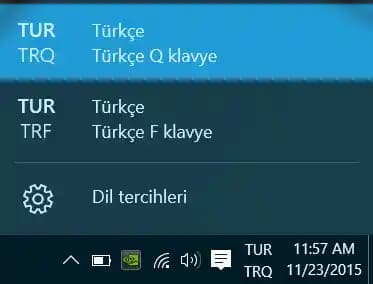
Eklendikten sonra görev çubuğundaki dil simgesine tıklayarak veya
Alt + Shiftkısayoluyla diller arasında geçiş yapabilirsiniz.
İpuçları:
Klavye kısayollarını özelleştirmek için Denetim Masası Dil Gelişmiş Ayarlar yolunu izleyebilirsiniz.
Çoklu dil kullananlar için dil simgesinin görev çubuğunda görünür olması pratiklik sağlar.
macOS'ta Klavye Dili Ayarları
Apple kullanıcıları için adımlar şu şekildedir:
Sistem Tercihlerine girin.
Klavye bölümünü açın.
Giriş Kaynakları sekmesinden yeni bir dil ekleyin.
Menü çubuğundaki bayrak ikonuna tıklayarak diller arasında hızlıca geçiş yapabilirsiniz.
Önemli:
Control + Spacekısayolu klavye dilleri arasında geçiş için varsayılan tuş kombinasyonudur.
Akıllı Telefonlarda (Android ve iOS) Klavye Dili Değiştirme
Android Cihazlarda:
Ayarlar Sistem Diller ve Giriş yolunu takip edin.
Sanal Klavye seçeneğine dokunun.
Kullandığınız klavyeyi seçin (örneğin Gboard).
Diller bölümünden istediğiniz dilleri ekleyin.
Klavye açıldığında boşluk çubuğuna uzun basarak veya dil simgesine dokunarak diller arasında geçiş yapabilirsiniz.
iOS Cihazlarda:
Ayarlar Genel Klavye Klavyeler sekmesine gidin.
Yeni Klavye Ekle seçeneği ile dilleri ekleyin.
Klavye açıkken dünya simgesine dokunarak diller arası geçiş yapabilirsiniz.
Klavye Dili Değiştirme Sırasında Karşılaşılan Sorunlar ve Çözümleri
Dil seçenekleri görünmüyor: Dil paketlerinin indirildiğinden emin olun.
Kısayollar çalışmıyor: Kısayol ayarlarını kontrol edin veya varsayılan ayarları sıfırlayın.
Yazım denetimi hatalı: Doğru dilin seçildiğini ve güncel olduğunu doğrulayın.
Klavye Dilini Etkin Kullanmak İçin İpuçları
Düzenli pratik yapın: Yeni dil düzenine alışmak için düzenli yazma alıştırmaları yapın.
Klavye düzenini öğrenin: Özellikle farklı alfabeler için (örneğin Q ve F klavye) tuş yerleşimini öğrenmek önemlidir.
Kısayolları özelleştirin: Yazma hızınızı artırmak için kendi kısayollarınızı oluşturabilirsiniz.
Dil değiştirme simgesini görünür yapın: Hızlı erişim için görev çubuğu veya menü çubuğunda dil değiştiriciyi aktif tutun.
Sonuç ve Özet
Klavye dili değiştirme çok dilli kullanıcılar için vazgeçilmez bir özelliktir. Windows macOS Android ve iOS gibi yaygın platformlarda dil değiştirme işlemi kolayca yapılabilir ve günlük iletişimde büyük kolaylık sağlar. Doğru ayarlarla ve pratikle farklı dillerde akıcı ve hızlı yazmak mümkün hale gelir. Bu rehber sayesinde cihazınızda klavye dili değiştirme işlemini rahatlıkla yapabilir karşılaşabileceğiniz sorunları çözebilir ve yazma deneyiminizi üst seviyeye çıkarabilirsiniz.
Unutmayın teknoloji sizinle birlikte gelişir klavye dilinizi ihtiyaçlarınıza göre yönetmek dijital dünyada etkin iletişimin anahtarıdır.