Ana Sayfa

Klavye Ünlem İşareti: Yazımda Güçlü Bir Vurgu
Giriş

Bilgisayar, tablet veya akıllı telefon gibi cihazlarda yazı yazarken duyguları ve vurguları ifade etmek için noktalama işaretleri büyük önem taşır. Özellikle ünlem işareti (!) cümleye heyecan, şaşkınlık veya emir tonu katmak için kullanılır. Bu yazıda çeşitli cihaz ve klavye düzenlerinde ünlem işaretinin nasıl yazılacağını detaylı bir şekilde ele alacağız.


Ayrıca Bakınız

Teknoloji Cihazlarında Ünlem İşareti Nasıl Yapılır? Detaylı Rehber ve Kullanım İpuçları

Teknoloji Cihazlarında Ünlem İşareti Nasıl Yapılır? Detaylı Rehber ve Kullanım İpuçları

Ünlem işareti, yazılı iletişimde duygu ve vurgu katmanın önemli bir yoludur. Bu rehberde Android, iOS, Windows ve MacOS cihazlarda ünlem işaretinin nasıl yapılacağı ve etkili kullanımı anlatılmaktadır.

Bilgisayar ve Akıllı Cihazlarda Ünlem İşareti Nasıl Yapılır: Pratik Rehber

Bilgisayar ve Akıllı Cihazlarda Ünlem İşareti Nasıl Yapılır: Pratik Rehber

Bilgisayar, akıllı telefon ve tabletlerde ünlem işaretinin nasıl yapılacağını öğrenin. Shift + 1, Alt kodları ve klavye kısayollarıyla yazılı iletişiminizi güçlendirin.

PC'de Ünlem İşareti Nasıl Yapılır? Türkçe Q ve F Klavye Rehberi

PC'de Ünlem İşareti Nasıl Yapılır? Türkçe Q ve F Klavye Rehberi

PC'de ünlem işareti yapmak için Türkçe Q ve F klavyede Shift+1, Alt+33 kodu ve sanal klavye gibi pratik yöntemler. Bu rehberle noktalama işaretlerini hızlı ve doğru kullanabilirsiniz.

Ünlem İşareti Nasıl Yazılır? Dijital Cihazlarda Doğru Kullanım ve İpuçları

Ünlem İşareti Nasıl Yazılır? Dijital Cihazlarda Doğru Kullanım ve İpuçları

Ünlem işareti dijital iletişimde duygu ve vurgu için önemlidir. Akıllı telefon, bilgisayar ve tabletlerde nasıl yazılır, kullanım ipuçları ve yaygın sorunların çözümleri bu rehberde detaylı anlatılıyor.

Ünlem Klavye: Dijital Dünyada Ünlem İşaretinin Kullanımı ve Teknik Detayları

Ünlem Klavye: Dijital Dünyada Ünlem İşaretinin Kullanımı ve Teknik Detayları

Ünlem klavye, dijital cihazlarda ünlem işaretinin kullanımını, teknik kodlarını ve farklı klavye düzenlerindeki yerini anlatır. İletişimde duyguları ve vurgu yapmayı kolaylaştırır.

Ünlem İşareti Klavyede Nasıl Yapılır? Windows, Mac ve Akıllı Cihazlar Rehberi

Ünlem İşareti Klavyede Nasıl Yapılır? Windows, Mac ve Akıllı Cihazlar Rehberi

Ünlem işaretinin ne olduğu ve Windows, Mac ile akıllı cihazlarda nasıl yazıldığına dair pratik ve detaylı rehber. Doğru kullanım ipuçlarıyla yazışmalarınızı güçlendirin.

Ünlem İşareti Nedir, Dilbilgisi, Matematik ve Programlamadaki Kullanımı

Ünlem İşareti Nedir, Dilbilgisi, Matematik ve Programlamadaki Kullanımı

Ünlem işareti Türkçede duyguları ifade etmekten matematikte faktöriyele, programlamada mantıksal işlemlere kadar farklı alanlarda önemli işlevler taşır. Doğru kullanımı iletişimi güçlendirir.

Laptop'ta Ünlem İşareti Nasıl Yapılır? Detaylı ve Pratik Klavye Rehberi

Laptop'ta Ünlem İşareti Nasıl Yapılır? Detaylı ve Pratik Klavye Rehberi

Laptoplarda ünlem işareti genellikle Shift + 1 kombinasyonuyla yapılır. Farklı klavye düzenleri veya sistemlerde Alt kodları ve kopyala-yapıştır yöntemleriyle de kolayca ünlem işareti oluşturabilirsiniz.

Ünlem İşaretinin Klavyede Yeri ve Anlamı

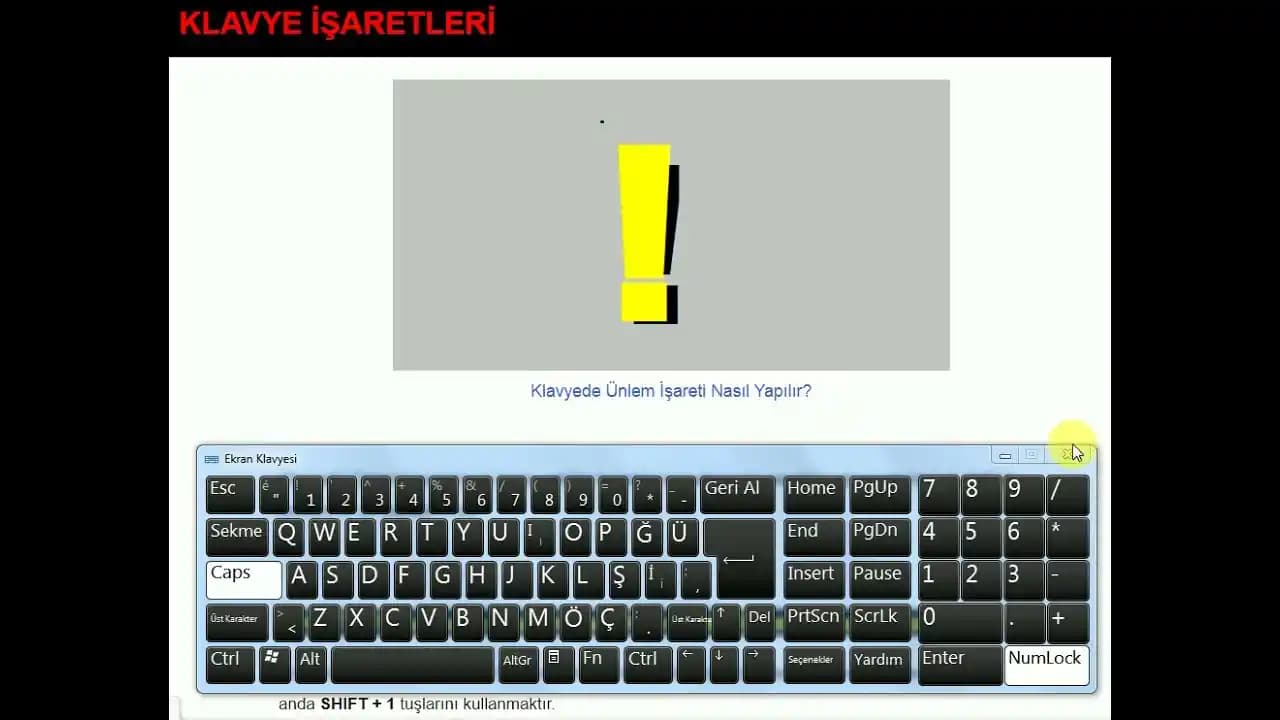
Ünlem işareti standart klavyelerde genellikle rakamların üstünde, '1' tuşuyla birlikte bulunur. Ancak farklı cihaz ve işletim sistemlerinde yazımı ve erişimi değişiklik gösterebilir. Ünlem işareti yazının anlamını güçlendirir, okuyucunun dikkatini çeker ve duygu aktarımını etkili kılar.


Windows İşletim Sisteminde Ünlem İşareti Yazımı

Windows kullanıcıları için ünlem işaretini yazmak oldukça basittir:

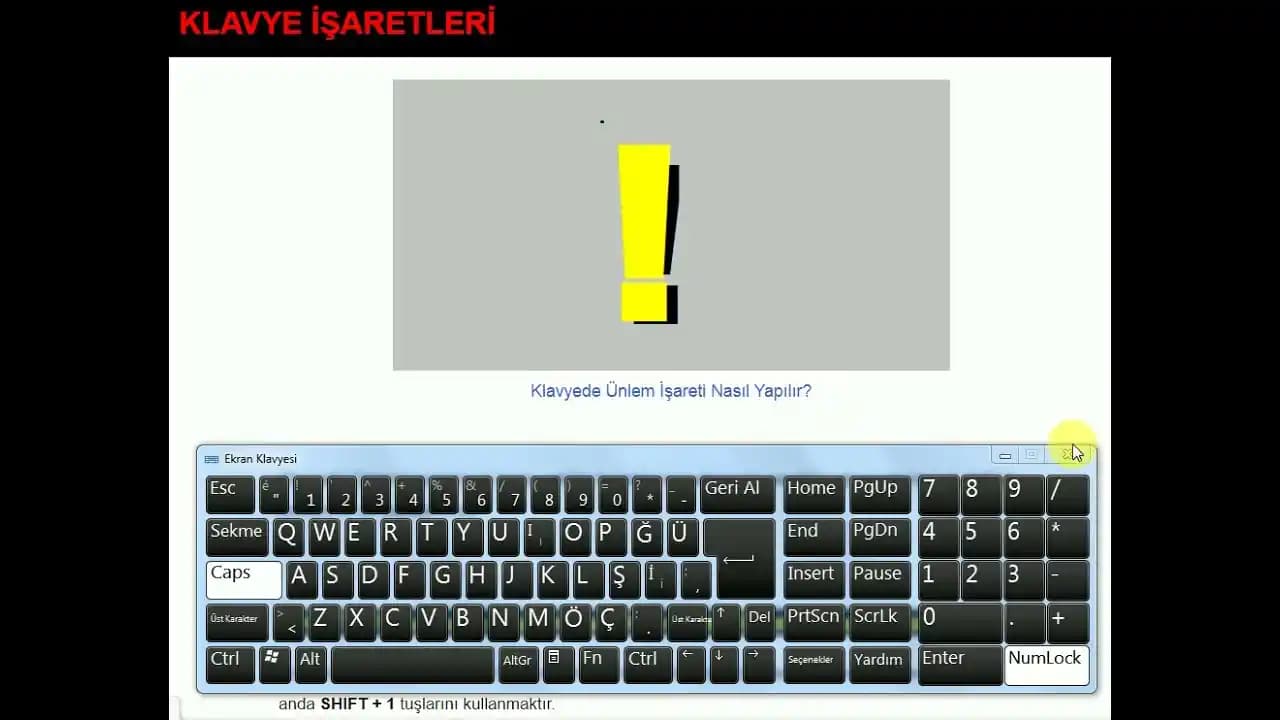
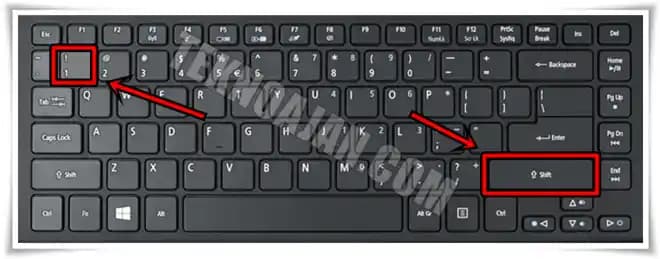
  • Standart QWERTY Klavye: Shift tuşuna basılı tutarken rakamlar sırasındaki '1' tuşuna basılır.

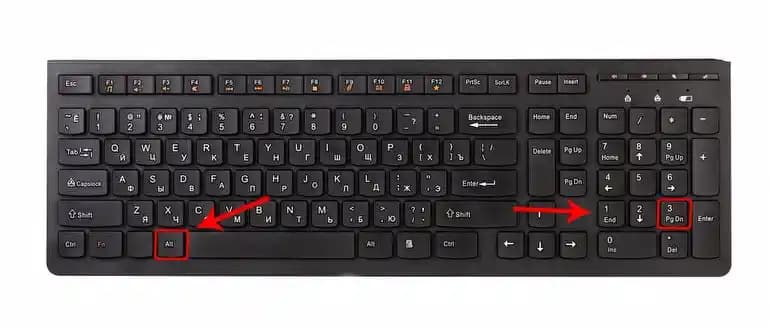
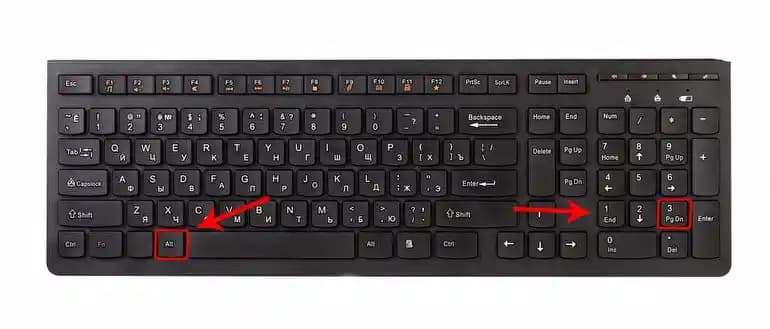
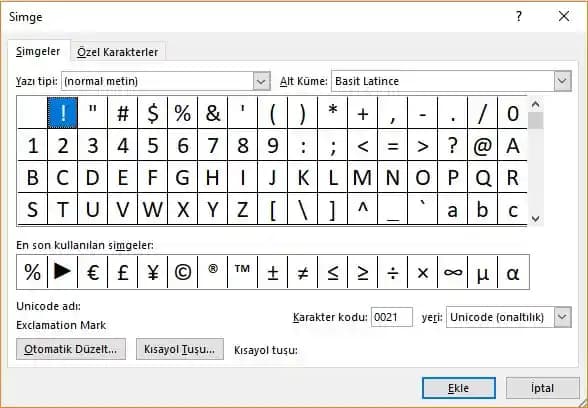
  • Num Lock Etkinken: Alt tuşuna basılı tutup sayısal tuş takımından 33 yazılarak ünlem işareti oluşturulabilir (ASCII kodu).

Bu yöntemler sayesinde hızlı ve pratik bir şekilde ünlem işareti kullanılabilir.


MacOS Cihazlarda Ünlem İşareti Yazımı

Mac kullanıcıları için ünlem işareti yazımı Windows ile benzerdir:

  • Klavye Kısayolu: Shift + 1 tuşlarına birlikte basıldığında ünlem işareti çıkar.

Mac cihazlarda da aynı şekilde standart QWERTY klavye düzeni kullanılıyorsa ünlem işareti kolayca yazılabilir.


Akıllı Telefon ve Tabletlerde Ünlem İşareti Kullanımı

Mobil cihazlarda fiziksel klavye olmadığı için dokunmatik ekran klavyeleri üzerinden ünlem işareti girilir:

  • Android ve iOS Klavyeleri: Klavyede varsayılan olarak harflerin üzerinde noktalama işaretleri görünmeyebilir. Bu durumda:

    • Klavyedeki '123' veya '.?123' tuşuna dokunarak sayısal ve sembol klavyesine geçiş yapılır.

    • Burada ünlem işareti (!) simgesi bulunur ve dokunularak yazıya eklenir.

Bu yöntem mobil cihazlarda yazarken noktalama işaretlerine hızlı erişim sağlar.


Ünlem İşaretinin Yazımında İpuçları ve Pratik Kullanım

Ünlem işaretinin doğru ve etkili kullanımı için bazı öneriler:

  • Abartıya Kaçmayın: Yazıda çok fazla ünlem işareti kullanmak metni itici hale getirebilir.

  • Duygu İfadesi: Tek bir ünlem işareti cümlenin duygusunu yeterince yansıtır.

  • Otomatik Düzeltme: Bazı cihazlarda otomatik düzeltme veya klavye ayarları ünlem işaretinin otomatik eklenmesini sağlayabilir. Bu özellikler aktiflenebilir.


Yaygın Sorunlar ve Çözümleri

Bazı kullanıcılar özellikle farklı dil klavye düzenleri kullanırken ünlem işaretini bulmakta zorlanabilirler. Örneğin Türkçe Q klavye ve F klavye arasında tuş yerleri farklıdır. İşte bazı çözümler:

  • Klavyenizin Dil Düzenini Kontrol Edin: İşletim sisteminizde klavye dilini Türkçe Q veya F olarak seçin.

  • On-Screen Keyboard (Ekran Klavyesi) Kullanımı: İşletim sisteminizde ekran klavyesini açarak ünlem işaretinin yerini görebilirsiniz.

  • Klavye Kısayollarını Öğrenin: Bazı alternatif klavye düzenlerinde farklı kısayollar uygulanabilir.


Sonuç

Ünlem işareti dijital yazımda güçlü bir ifade aracıdır ve doğru kullanımı iletişimin kalitesini artırır. Bilgisayarınızda, tabletinizde veya akıllı telefonunuzda kolaylıkla bu işareti yazabilir, yazılarınızı daha canlı ve etkili hale getirebilirsiniz. Klavye düzeninizi ve cihazınızı tanıyarak ünlem işaretini hızlıca kullanmaya başlayabilirsiniz.


Ünlem işareti yazılarınızda duyguyu ve vurgu yapmayı sağlar. Hangi cihazı kullanıyor olursanız olun yukarıdaki yöntemlerle kolayca erişebilir ve metinlerinizi zenginleştirebilirsiniz.

📊 Fiyat Bilgileri
Yükleniyor...
Paylaş:f𝕏

Yorumlar:

    Ayın popüler yazıları

    Marshall Major III Bluetooth CT kulaklık, şık tasarımı, üstün ses kalitesi ve uzun pil ömrü ile öne çıkar. Kablosuz kullanım ve yüksek konfor sağlayan özellikleriyle günlük ve profesyonel kullanım için ideal.

    LG 24GN65R-B, 23.8 inç IPS ekran, 144Hz yenileme hızı ve 1 ms tepki süresiyle yüksek performans sunar. HDR10 ve geniş renk yelpazesi ile görsel deneyimi zirveye taşır, ergonomik tasarımıyla konfor sağlar.

    İphone 14 Pro Max için tasarlanmış iki şeffaf kılıfın özellikleri, koruma seviyeleri ve kullanıcı yorumlarıyla karşılaştırması. Hangi kılıf sizin ihtiyaçlarınıza uygun? Detaylar burada.

    Kurutek KT12C ve KT16A cihazlarının özellikleri, kullanıcı yorumları ve karşılaştırmasıyla doğru nem alma cihazını seçmenize yardımcı oluyor.

    HONOR 200 ve Huawei Pura 70 özellikleri ve kullanıcı yorumlarıyla detaylı karşılaştırma. Performans, kamera ve pil ömrü gibi önemli noktalar ele alındı.

    İki popüler projeksiyon cihazını karşılaştırıyoruz: Genel Markalar E500s ve taşınabilir sinema projektörü. Her ikisi de evde film izleme ve sunumlar için ideal, farklı özellikleri ve performanslarıyla öne çıkıyor.

    iPhone 13 Plus, üstün performansı, gelişmiş kamerası ve dayanıklı tasarımıyla öne çıkan Apple'ın popüler modeli. Güncel özellikleri ve kullanıcı deneyimleri hakkında detaylar burada.

    Samsung Galaxy A24 ve M15 modellerinin özelliklerini, kullanıcı yorumlarını ve karşılaştırmasını detaylı inceleyerek en iyi seçimi yapmanıza yardımcı oluyoruz.