Klavyede Çizgi Nasıl Yapılır? Detaylı Rehber ve İpuçları
Benzer ürünleri özellik, fiyat ve kullanıcı yorumlarına göre karşılaştırın, doğru seçimi yapın.
Giriş
Klavye kullanırken çizgi yapmak, yani kısa çizgi (-), uzun çizgi (–) veya en uzun çizgi (—) gibi farklı çizgi türlerini yazmak, günlük yazışmalar ve belgeler için önemlidir. Bu makalede, klavye üzerinde çeşitli çizgi türlerinin nasıl yapıldığına dair kapsamlı ve anlaşılır bir rehber sunacağız. Ayrıca, farklı cihazlar ve işletim sistemleri için pratik yöntemleri ve ipuçlarını bulabilirsiniz.
Ayrıca Bakınız








Çizgi Türleri ve Kullanım Alanları

1. Kısa Çizgi (Tire) [-]
En yaygın kullanılan çizgi türüdür. Kelimeleri ayırmak veya sayıları belirtmek için kullanılır.
2. En Uzun Tire (Uzun Çizgi) [—]
Cümle içinde ara cümlecikleri belirtmek veya vurgu yapmak için kullanılır.
3. Orta Tire (Yarı Uzun Çizgi) [–]
Genellikle sayı aralıklarında veya bağlantı göstermek için tercih edilir.
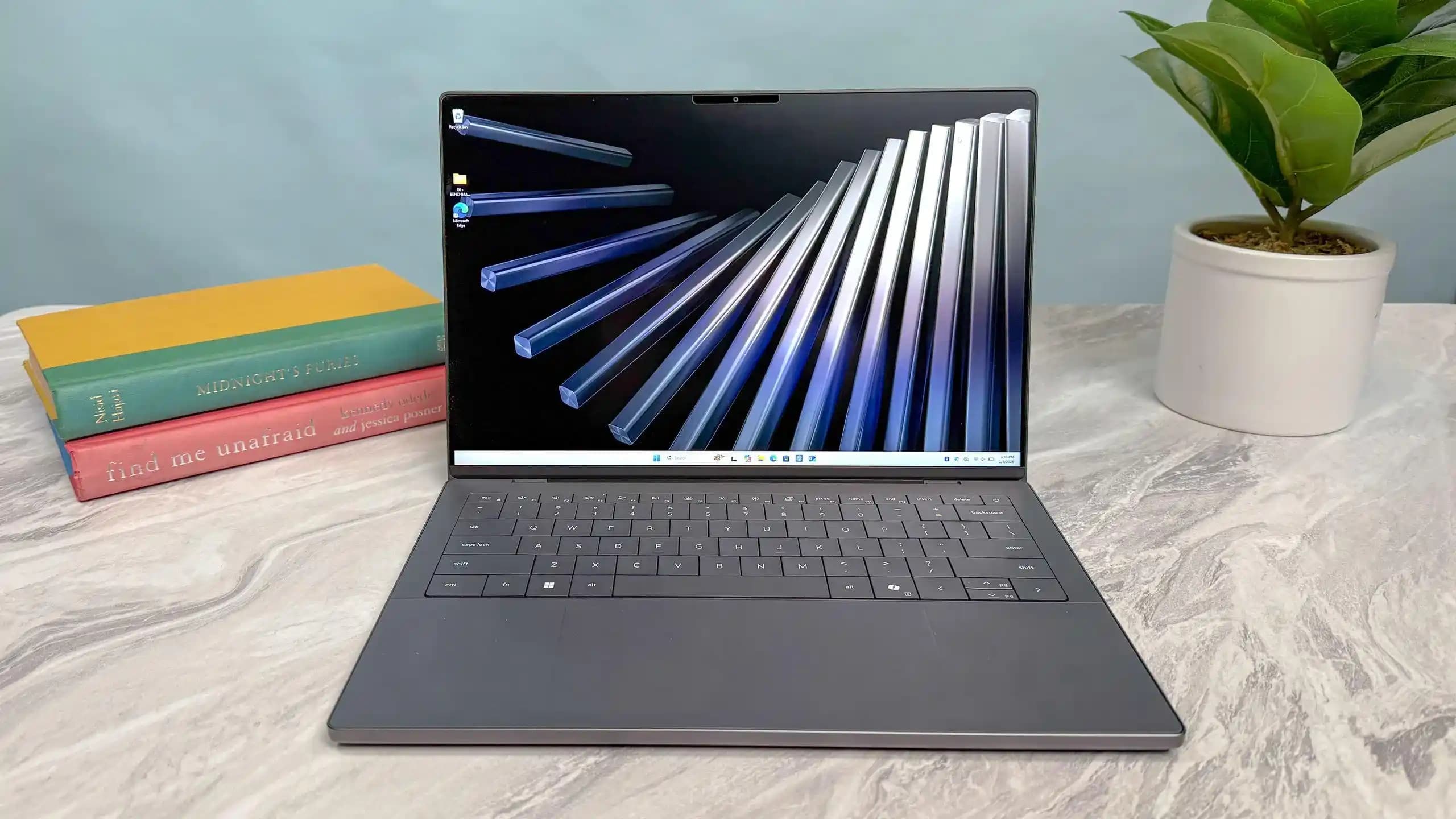
Klavyede Çizgi Nasıl Yapılır?
Windows İşletim Sistemi
Kısa Çizgi (-): Klavyede, sayı tuşlarının hemen yanında bulunan
-tuşuna basarak kısa çizgi yazabilirsiniz.Orta Tire (–): Alt tuşuna basılı tutup, sayısal tuş takımından
0150tuşlayarak elde edilir.Uzun Tire (—): Alt tuşuna basılı tutup, sayısal tuş takımından
0151tuşlayarak yazılır.
Not: Sayısal tuş takımını kullanmak için Num Lock'un açık olması gerekir.
MacOS İşletim Sistemi
Kısa Çizgi (-):
-tuşu doğrudan kullanılabilir.Orta Tire (–):
Option+-tuş kombinasyonu ile yazılır.Uzun Tire (—):
Shift+Option+-tuşlarına birlikte basarak elde edilir.
Akıllı Telefonlar ve Tabletler
Android ve iOS: Sanal klavyede
-tuşuna uzun basarak farklı çizgi seçenekleri çıkar. Buradan–veya—seçilebilir.Alternatif olarak, özel karakterler menüsünden çizgi türleri seçilebilir.
Yazılım ve Uygulamalarda Çizgi Kullanımı
Microsoft Word
Kısa çizgi yazıldıktan sonra boşluk bırakılırsa, otomatik olarak uzun çizgiye dönüşebilir. Bu özellik otomatik düzeltme ayarlarından kapatılabilir.
Ctrl+-veyaCtrl+Alt+-kısayolları bazı versiyonlarda çizgi eklemek için kullanılabilir.
Google Dokümanlar
Otomatik düzeltme sayesinde iki kısa çizgi (--) yazıp boşluk bırakınca uzun çizgiye dönüşür.
Özel karakterler menüsünden çizgi türleri eklenebilir.
E-posta ve Diğer Metin Editörleri
Kısa çizgi doğrudan yazılır.
Uzun ve orta çizgi için karakter kodları veya özel karakter ekleme özellikleri kullanılabilir.
Pratik İpuçları ve Öneriler
Klavye Kısayollarını Öğrenin: İş akışınızı hızlandırmak için kullandığınız cihazda çizgi yapma kısayollarını ezberleyin.
Otomatik Düzeltme Özelliklerini Kullanın: Yazılımınızın otomatik çizgi dönüştürme özelliklerini aktif hale getirerek daha hızlı yazabilirsiniz.
Özel Karakter Tablosunu Kullanın: Windows'ta "Karakter Eşlem" uygulaması, Mac'te ise "Karakter Görüntüleyici"den çeşitli çizgileri kolayca seçebilirsiniz.
Mobil Cihazlarda Uzun Basma: Sanal klavyede çizgi tuşuna uzun basarak farklı çizgi seçeneklerini keşfedin.
Sonuç
Klavye üzerinde çizgi yapmak, farklı çizgi türlerini doğru kullanmak yazılım, belge düzenleme ve günlük iletişimde büyük önem taşır. Yukarıda belirtilen yöntemlerle hem Windows hem MacOS hem de mobil cihazlarda kolayca kısa, orta ve uzun çizgileri yazabilirsiniz. Klavye kısayollarını kullanmak ve yazılım özelliklerinden faydalanmak, yazılarınızı daha profesyonel ve anlaşılır hale getirmenize yardımcı olacaktır.
Teknoloji ve cihazlar geliştikçe, yazım kolaylıkları da artmaktadır. Bu yüzden çizgi yapımı konusunda pratik olmak, dijital iletişimde etkinliğinizi artırır.
Umarız bu rehber, klavyede çizgi yapma konusunda merak ettiğiniz tüm sorulara cevap olmuştur.