Klavyede Artı İşareti Nasıl Yapılır? Detaylı Rehber
Benzer ürünleri özellik, fiyat ve kullanıcı yorumlarına göre karşılaştırın, doğru seçimi yapın.
Giriş
Bilgisayar, akıllı telefon veya tablet kullanırken en temel sembollerden biri olan artı işareti (+), matematiksel işlemler, e-posta adresleri veya çeşitli metinlerde sıkça karşımıza çıkar. Ancak, farklı cihaz ve klavye türlerinde bu sembolü nasıl yapacağınızı bilmek, kullanıcı deneyimini büyük ölçüde kolaylaştırır. Bu yazıda, çeşitli platformlarda klavyede artı işaretinin nasıl yapılacağını ayrıntılı ve anlaşılır bir şekilde ele alacağız.
Ayrıca Bakınız








Artı İşaretinin Önemi ve Kullanım Alanları
Artı işareti, temel olarak toplama işlemini ifade eder ancak günlük yazışmalarda ve dijital içeriklerde farklı amaçlarla da kullanılır. Örneğin:
Matematiksel ifadelerde: 2 + 2 = 4 gibi.
E-posta adreslerinde: kullanıcı[email protected] gibi adreslerde.
Metinlerde vurgulama veya listeleme: Özellikle bazı forum veya belgelendirme sistemlerinde.
Bu sembolü hızlı ve doğru şekilde yazabilmek, iletişiminizi hızlandırır ve hata yapma riskini azaltır.

Windows İşletim Sisteminde Artı İşareti Yapımı
Windows kullanıcıları için artı işareti genellikle klavyede kolaylıkla bulunur:
Standart Klavyede
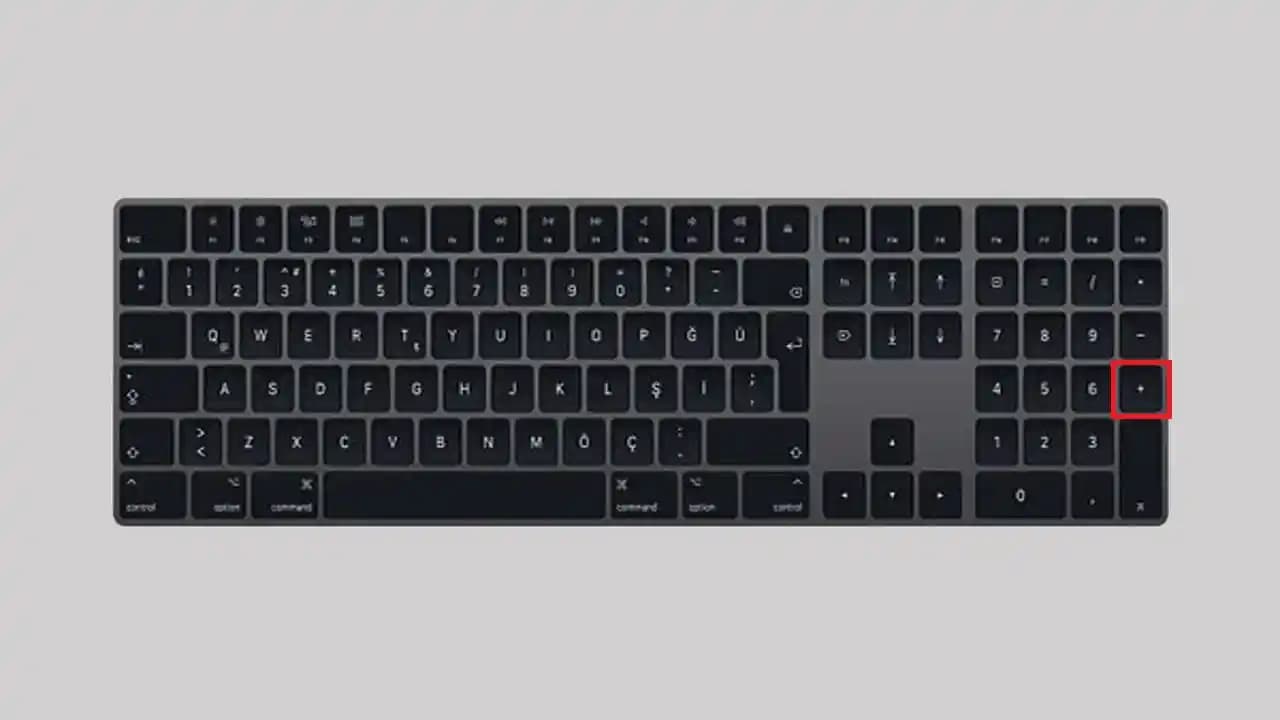
Shift + = Tuşu: Artı işareti, eşittir (=) tuşunun hemen üzerinde yer alan tuş ile birlikte Shift tuşuna basılarak yazılır.
Numeric Keypad (Sayısal Tuş Takımı) Kullanarak
Alt Kodu: Sayısal tuş takımını kullanarak Alt + 43 tuşlarına basıldığında artı işareti oluşturulur. Bu yöntem, bazı özel durumlarda tercih edilir.
MacOS Sistemlerinde Artı İşareti Yazımı
Mac kullanıcıları için artı işareti yazmak Windows'a oldukça benzerdir:
Shift + = Tuşu: Windows'ta olduğu gibi, Shift tuşu ile eşittir (=) tuşuna basarak artı işaretini oluşturabilirsiniz.
MacOS'ta farklı dil ve klavye düzenlerinde de bu kombinasyon genellikle aynıdır ancak özel klavye düzenlerinde kontrol etmek faydalı olabilir.
Akıllı Telefon ve Tabletlerde Artı İşareti Yazımı
Mobil cihazlarda, fiziksel klavye olmadığı için dokunmatik ekran klavyeleri üzerinden artı işareti yazmak farklılık gösterir.
iOS (iPhone ve iPad)
Sayısal Klavye: Klavyenin sol alt köşesindeki 123 veya .?123 tuşuna dokunun.
Semboller Sayfası: Açılan sayısal klavyede artı işaretini (+) göreceksiniz, üzerine dokunarak yazabilirsiniz.
Android Cihazlar
Sayısal ve Sembol Modu: Klavyede genellikle alt kısımda bulunan ?123 veya 123 tuşuna basın.
Artı İşareti: Açılan sayısal ve sembol klavyesinde artı işaretini seçebilirsiniz.
Bazı Android cihazlarda veya üçüncü parti klavyelerde, semboller farklı bölümlerde olabilir, bu yüzden klavye ayarlarını kontrol etmek faydalıdır.
Alternatif Yöntemler ve İpuçları
Kopyala – Yapıştır: Eğer bir cihazda artı işareti bulmak zor ise, daha önce yazılmış olan + sembolünü kopyalayıp yapıştırmak pratik bir çözümdür.
Özel Karakter Ekleme: Bazı yazılım ve uygulamalarda özel karakter ekleme menüleri bulunur. Buradan + sembolü seçilebilir.
Klavyede Dil Ayarları: Farklı dil ve klavye düzenleri artı işaretinin yerini etkileyebilir. Ayarlar menüsünden klavye düzeninizi kontrol etmek ve gerekirse değiştirmek faydalı olur.
Sonuç
Artı işareti, dijital iletişimde ve günlük yazışmalarda sıkça kullanılan bir semboldür. Windows ve MacOS kullanıcıları için genellikle Shift + = kombinasyonu yeterlidir. Mobil cihazlarda ise sayısal klavye veya semboller kısmından kolayca erişilebilir. Alternatif yöntemler sayesinde her tür cihazda artı işaretini hızlıca yazmak mümkündür.
Teknolojinin gelişmesiyle farklı cihazlarda kullanıcılara sunulan klavye çeşitliliği, bu tür temel sembollerin kullanımını bazen karmaşık hale getirebilir. Ancak yukarıdaki yöntemlerle, hangi cihazı kullanırsanız kullanın artı işaretini kolaylıkla yapabilirsiniz.
Teknoloji hayatımızın her alanında yer alırken, küçük ama önemli detayları bilmek iletişimimizi ve iş akışımızı daha verimli hale getirir. Artı işaretinin nasıl yapılacağını öğrenmek de bunlardan biridir.