Klavyede Dikey Çizgi Nasıl Yapılır? Detaylı Rehber ve İpuçları
Benzer ürünleri özellik, fiyat ve kullanıcı yorumlarına göre karşılaştırın, doğru seçimi yapın.
Giriş: Klavyede Dikey Çizgi Sembolünün Önemi ve Kullanım Alanları
Bilgisayar ve akıllı cihaz kullanımında sıkça karşılaşılan dikey çizgi (|) sembolü, programlama, matematiksel ifadeler, dosya yolları ve komut satırı işlemleri gibi birçok alanda kritik bir rol oynar. Ancak pek çok kullanıcı, klavyelerinde bu sembolü nasıl yapacaklarını bilmiyor. Bu yazımızda, klavyede dikey çizgi nasıl yapılır sorusunu kapsamlı bir şekilde cevaplayacak, farklı cihazlarda kullanım yöntemlerini adım adım açıklayacağız.
Ayrıca Bakınız








Dikey Çizgi Nedir? Temel Bilgiler
Dikey çizgi, İngilizce'de "vertical bar" veya "pipe" olarak adlanılır ve genellikle programlama dillerinde "veya" (OR) işlemi için kullanılır. Ayrıca terminal komutlarında ve dosya sistemlerinde önemli işlevlere sahiptir. Görsel olarak, genellikle | şeklinde tek bir çizgidir ve yatay çizgilerin tam tersi konumda bulunur.

Klavyede Dikey Çizgi Nasıl Yapılır?
Dikey çizgi sembolünü yazmak için kullanılan yöntemler, kullanılan işletim sistemi ve klavye düzenine göre değişiklik gösterebilir. Aşağıda en yaygın kullanılan cihaz ve sistemlere göre yapım yöntemleri verilmiştir.
Standart Windows Klavyesinde
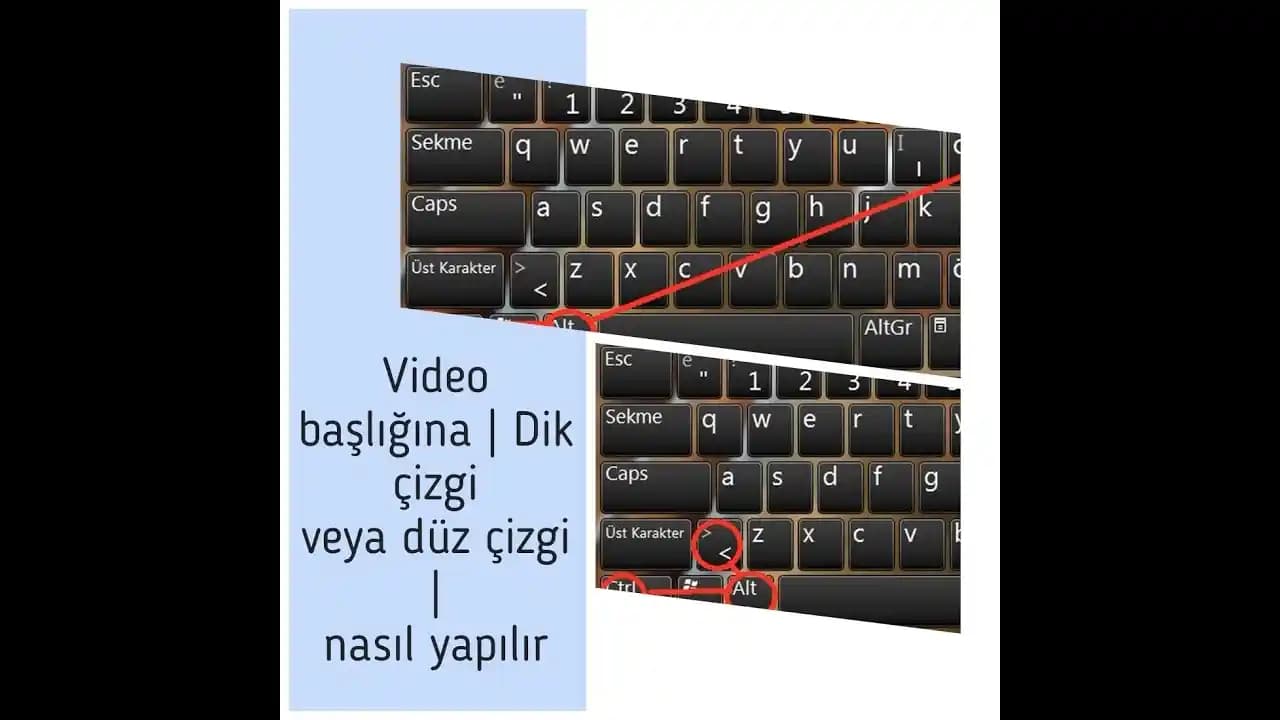
Türkçe Q ve F Klavyede:
Alt Grtuşuna basılı tutun.Aynı anda `` (Büyükten küçüğe işaret) tuşuna basın. Bu tuş genellikle
Shiftile birlikte.nokta tuşunun yanında bulunur.Bu kombinasyon size
|(dikey çizgi) sembolünü verecektir.
Alternatif Yöntem:
Shifttuşuna basılı tutarken, klavyede\(ters bölü) tuşuna basın. Bu tuş genellikleBackspacetuşunun altında veya sağında yer alır.
ASCII Kodu ile Yazma:
Alttuşunu basılı tutun.Nümerik tuş takımından
124tuşlayın.Alttuşunu bırakın, dikey çizgi sembolü çıkacaktır.
Mac Klavyesinde
Mac kullanıcıları için dikey çizgi yapmak oldukça basittir:
Option (Alt)+7tuşlarına aynı anda basın.
Eğer Mac klavyeniz farklı bir düzen kullanıyorsa, Shift ile birlikte \ tuşunu deneyebilirsiniz.
Mobil Cihazlarda
Akıllı telefon ve tabletlerde, sanal klavyeden dikey çizgi yapmak için:
Klavyenin sayı ve sembol bölümüne geçin (genellikle
?123veyasymtuşu ile).Burada
|sembolünü bulup dokunun.Bazı klavyelerde uzun basarak sembol seçenekleri açılır ve dikey çizgi seçilebilir.
Dikey Çizgi Sembolünün Alternatif Yazım Yöntemleri
Bazı durumlarda, klavyenizde sembol tuşu bulunmayabilir veya erişim zor olabilir. Bu gibi durumlarda:
Karakter Eşlem (Windows) Programı: Başlat menüsünden "Karakter Eşlem" programını açarak dikey çizgiyi bulup kopyalayabilirsiniz.
Kopyala-Yapıştır: İnternetten veya başka bir metinden
|sembolünü kopyalayıp istediğiniz yere yapıştırabilirsiniz.Özel Karakter Atama: Bazı gelişmiş metin editörlerinde özel karakter atama veya kısayol oluşturma özellikleri vardır.
Dikey Çizgi Kullanım Alanları ve Örnekler
Dikey çizgi, farklı alanlarda çeşitli amaçlarla kullanılır:
Programlama: İki dikey çizgi
||mantıksal VEYA operatörü olarak kullanılır.Komut Satırı: Boru (pipe) operatörü olarak bir komutun çıktısını başka bir komuta yönlendirmek için kullanılır. Örneğin:
ls | grep "dosya"Matematik: Bazı matematiksel ifadelerde mutlak değer veya diğer semboller için kullanılır.
Klavye Sorunları ve Çözüm Önerileri
Eğer klavyenizde dikey çizgi sembolünü yapamıyorsanız ya da tuşlar çalışmıyorsa aşağıdaki öneriler faydalı olabilir:
Klavyeyi Kontrol Edin: Tuşların fiziksel olarak sağlam olduğundan emin olun.
Dil ve Klavye Düzeni Ayarları: İşletim sisteminizin klavye dili ve düzenini doğru seçtiğinizden emin olun.
Sürücü Güncellemeleri: Klavye sürücüleriniz güncel olmayabilir, güncelleme yapın.
Farklı Klavye Deneyin: Mümkünse farklı bir klavye ile deneyerek sorunun donanımsal mı olduğunu anlayın.
Sonuç ve Öneriler
Dikey çizgi sembolü, teknoloji ve bilgisayar dünyasında önemli bir karakterdir ve doğru kullanımı birçok işlemi kolaylaştırır. Yukarıda belirtilen yöntemler sayesinde, ister Windows, ister Mac, ister mobil cihaz kullanıyor olun, hızlıca dikey çizgi yapabilirsiniz. Eğer sık sık kullanıyorsanız, klavyenizdeki sembol konumunu öğrenmek ve pratik yapmak günlük işlerinizi hızlandıracaktır. Ayrıca, çeşitli yazılım ve platformlarda farklı kullanım alanları olduğunu bilmek, bu sembolün gücünü daha iyi anlamanıza yardımcı olur.
Unutmayın, teknolojiyle ilgili küçük detaylar bile iş akışınızı ciddi şekilde etkileyebilir. Bu nedenle, klavyenizde dikey çizgi nasıl yapılır sorusunu artık cevapsız bırakmayın ve hemen deneyin!
Teknoloji dünyasındaki diğer ipuçları ve rehberler için takipte kalın!