Klavyede Heştek İşareti Nasıl Yapılır? Detaylı Rehber ve İpuçları
Benzer ürünleri özellik, fiyat ve kullanıcı yorumlarına göre karşılaştırın, doğru seçimi yapın.
Giriş
Günümüzde sosyal medya ve dijital iletişim araçlarının vazgeçilmez unsurlarından biri olan heştek (#) işareti paylaşımların düzenlenmesi aranması ve kategorize edilmesinde büyük rol oynar. Ancak farklı cihazlarda ve klavye düzenlerinde heştek işaretini yapmak bazen zorlayıcı olabilir. Bu rehberde klavyede heştek işareti nasıl yapılır sorusuna kapsamlı yanıtlar bulacak farklı platformlarda kolayca heştek kullanmanın yollarını öğreneceksiniz.
Ayrıca Bakınız
Heştek İşareti Nedir ve Neden Önemlidir?
Heştek sosyal medya platformlarında içeriklerin benzer konularda gruplanmasını sağlayan kelimelerin önüne konulan # sembolüdür. Bu işaret sayesinde kullanıcılar belirli konulara hızlıca ulaşabilir ve etkileşimi artırır.
Kullanım Alanları: Twitter Instagram Facebook TikTok gibi platformlarda trend belirlemek ve içerik keşfetmek.
Etkili Kullanım: Doğru heştek seçimi hedef kitleye ulaşmanın anahtarıdır.

Windows Klavyesinde Heştek İşareti Nasıl Yapılır?
Windows işletim sistemli bilgisayarlarda heştek işaretini yazmak için birkaç farklı yöntem bulunur:
1. Standart QWERTY Klavyede
Shift + 3 tuş kombinasyonunu kullanın. Genellikle
3rakamının üzerinde#sembolü bulunur.
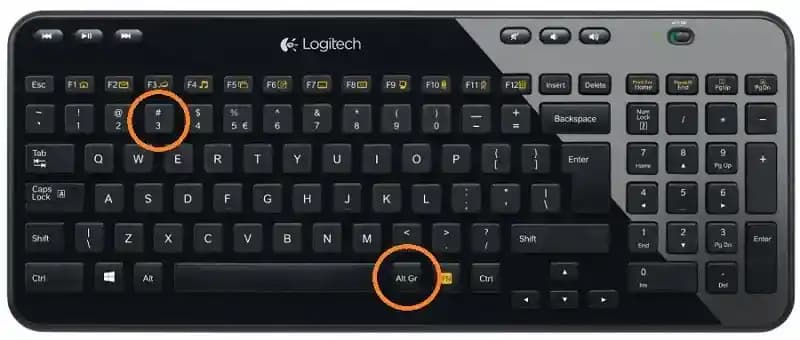
2. Türkçe Q Klavyede
Bazı Türkçe Q klavyelerde
#işareti doğrudan bulunmayabilir. Bu durumda;Alt Gr + 3 tuşlarına basarak heştek işaretini yapabilirsiniz.
3. ASCII Kodu ile
Alt tuşunu basılı tutun ve sayısal tuş takımından 35 tuşlayın sonra Alt tuşunu bırakın.
4. Karakter Eşlem Tablosu
Windows'ta Başlat menüsünden Karakter Eşlem uygulamasını açarak
#işaretini bulup kopyalayabilir ve istediğiniz yere yapıştırabilirsiniz.
Mac Klavyede Heştek İşareti Yapma Yöntemleri
Mac kullanıcıları için heştek işareti yazmak oldukça basittir:
Shift + 3 tuşlarına basmak Mac klavyelerinde doğrudan
#işaretini oluşturur.
Akıllı Telefon ve Tabletlerde Heştek İşareti
Mobil cihazlarda klavye uygulamasına bağlı olarak heştek işareti farklı yerlerde olabilir:
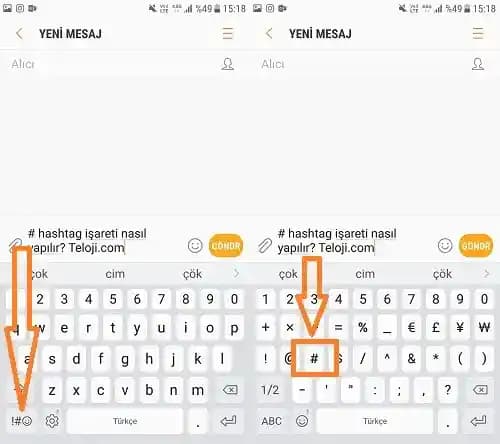
Android ve iOS İçin Genel Yöntemler
Klavyede ?123 veya 123 tuşuna basarak sayısal ve semboller bölümüne geçin.
Listeden
#işaretini bulun ve seçin.
Alternatif Yöntemler
Bazı klavyelerde uzun basarak
3rakamı üzerine heştek işaretine ulaşabilirsiniz.Üçüncü parti klavye uygulamalarında semboller farklı yerlerde olabilir ayarları kontrol edin.
Heştek İşareti Yazarken Karşılaşılan Yaygın Sorunlar ve Çözümleri
1. Klavyede Heştek İşareti Bulunamaması
Çözüm: Klavye düzeninizi kontrol edin; Türkçe Q F veya farklı dillerde sembol yerleri değişebilir.
2. Heştek İşaretinin Farklı Görünmesi
Bazı yazı tiplerinde
#sembolü farklı görünebilir. Yazı tipi ayarlarını değiştirerek okunabilirliği artırabilirsiniz.
3. Mobil Cihazlarda Sembol Kaybolması
Klavye uygulamasını güncelleyin veya farklı bir klavye uygulaması deneyin.
Pratik İpuçları
Kısayol Tuşlarını Öğrenin: Sıklıkla kullandığınız sembollerin kısayollarını öğrenmek hızınızı artırır.
Klavyenizi Kişiselleştirin: Özellikle mobilde sembollere hızlı erişim için klavye ayarlarından özelleştirme yapabilirsiniz.
Alternatif Klavyeler: Eğer standart klavyede sorun yaşıyorsanız Google Keyboard (Gboard) veya SwiftKey gibi popüler alternatifleri deneyin.
Sonuç
Heştek işareti dijital iletişimde ve sosyal medya yönetiminde önemli bir araçtır. Klavyede heştek işareti nasıl yapılır sorusunun cevabı cihaz ve klavye türüne göre değişiklik gösterse de yukarıdaki yöntemlerle her ortamda kolayca kullanabilirsiniz. Doğru ve etkili heştek kullanımı içeriklerinizin görünürlüğünü artırarak dijital dünyada daha geniş kitlelere ulaşmanızı sağlar.
Unutmayın: Teknoloji ve klavye düzenleri sürekli değiştiği için yeni cihaz veya güncellemelerde sembol yerlerini keşfetmek faydalı olacaktır. Bu rehberi referans alarak her ortamda heştek işaretini zahmetsizce yapabilirsiniz!