Klavyede İki Nokta (:) Nasıl Yapılır? Akıllı Cihazlar ve Bilgisayarlar İçin Detaylı Rehber
Benzer ürünleri özellik, fiyat ve kullanıcı yorumlarına göre karşılaştırın, doğru seçimi yapın.
İki nokta (:) sembolü, yazılı iletişimde ve kodlamada sıkça kullanılan önemli bir işarettir. Özellikle akıllı telefon, tablet, laptop ve masaüstü bilgisayarlarda doğru ve hızlı bir şekilde iki nokta işaretini yapmak, yazımınızın akıcılığı ve doğruluğu açısından büyük önem taşır. Bu rehberde, farklı cihaz ve işletim sistemlerinde iki nokta işaretinin nasıl yapılacağını detaylı şekilde ele alacağız.
1. Bilgisayarlarda İki Nokta İşareti Nasıl Yapılır?
Ayrıca Bakınız








1.1 Windows Klavyede İki Nokta
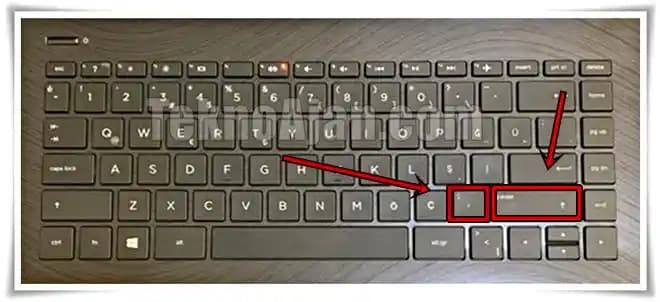
Windows işletim sistemine sahip bilgisayarlarda iki nokta yapmak oldukça basittir. Genellikle Türkçe Q klavyede iki nokta işareti şu şekilde yapılır:
Shift + Nokta (.) tuşlarına aynı anda basmak.
Nokta tuşu, klavyenin sağ alt kısmında, virgül (,) tuşunun hemen yanında bulunur.
Bu kombinasyon, iki nokta (:) işaretini anında yazmanızı sağlar.

1.2 Mac Klavyede İki Nokta
MacOS kullanan kullanıcılar için iki nokta işareti yapmak da basittir:
Shift + Nokta (.) tuşlarına basılır.
Mac klavyesinde de nokta tuşu genellikle virgülün sağında yer alır.
Bu işlem, iki nokta (:) işaretini oluşturur.
1.3 Alternatif Yöntem: ASCII Kodu
Bazı durumlarda klavyenizde sorun olabilir veya farklı düzenler kullanıyor olabilirsiniz. Bu durumda:
Alt tuşuna basılı tutun.
Sayı tuş takımından 58 rakamlarını yazın.
Alt tuşunu bırakın.
Bu yöntem Windows kullanıcıları için iki nokta işaretini oluşturur.
2. Akıllı Telefon ve Tabletlerde İki Nokta İşareti Nasıl Yapılır?
Akıllı cihazlarda klavye düzeni farklılık gösterebilir fakat genel yöntemler benzerdir.
2.1 iOS (iPhone, iPad) Cihazlarda
Mesajlaşma veya not alma uygulamasında klavyeyi açın.
123 veya .?123 tuşuna dokunarak rakam ve sembol moduna geçin.
Burada iki nokta işaretini (:) göreceksiniz, üzerine dokunarak ekleyin.
2.2 Android Cihazlarda
Klavyeyi açın ve ?123 veya benzeri sembol moduna geçin.
İki nokta (:) sembolü genellikle bu sayfada yer alır.
Sembolü seçerek yazınıza ekleyebilirsiniz.
2.3 Alternatif: Uzun Basma Yöntemi
Bazı klavyeler, örneğin Google Klavye (Gboard), uzun basma ile alternatif karakterler sunar:
Nokta (.) tuşuna uzun basın.
Açılan küçük menüden iki nokta (:) işaretini seçin.
Bu yöntem, hızlı erişim için kullanışlıdır.
3. Klavye Düzeni ve Dikkat Edilmesi Gerekenler
Dil ve klavye düzeninizi kontrol edin. Farklı dil ayarları, sembollerin yerini değiştirebilir.
Sanal klavye ayarları üzerinden sembollerin konumunu değiştirmek mümkündür.
Yazılım güncellemeleri ile klavyenizin işlevleri değişebilir, güncel kalmaya özen gösterin.
4. İki Nokta İşaretinin Kullanım Alanları
İki nokta işareti;
Saatleri belirtmek için (örneğin 14:30).
Liste öncesi açıklama yapmak için.
Programlama ve kodlama dillerinde.
Dilbilgisinde açıklama veya örnek vermek için kullanılır.
Doğru ve hızlı iki nokta işareti kullanımı, yazınızın anlaşılırlığını artırır.
5. Sonuç ve Pratik İpuçları
Windows ve Mac kullanıcıları: Shift + nokta tuşu en pratik yöntemdir.
Mobil kullanıcılar: Sembol klavyesini açmak veya nokta tuşuna uzun basmak hızlı çözümdür.
Klavyenizi ve cihazınızı tanımak, yazım hızınızı ve doğruluğunuzu artırır.
Bu rehber sayesinde klavyede iki nokta (:) işaretini kolayca yapabilir, yazılarınızı daha profesyonel ve okunabilir hale getirebilirsiniz.
Teknoloji dünyasında küçük detaylar büyük farklar yaratır. İki nokta işaretini doğru ve hızlı kullanmak da bu detaylardan biridir. Artık hangi cihazda olursanız olun, iki nokta işaretini zahmetsizce yapabilirsiniz!