Klavyede İki Nokta (:) İşareti Nasıl Yapılır?
Giriş
Günümüz dijital iletişiminde, iki nokta üst üste (:) işareti, yazımda ve programlamada sıkça kullanılan önemli bir semboldür. Mesajlaşma, e-posta, kodlama ve belgelerde farklı anlamlar ifade eden bu işareti doğru ve hızlı şekilde yazmak, kullanıcı deneyimini artırır. Bu yazımızda, klavyede iki nokta nasıl yapılır sorusunu detaylı şekilde ele alacak, farklı cihazlarda ve işletim sistemlerinde uygulama yöntemlerini paylaşacağız.
Ayrıca Bakınız








İki Nokta İşareti Nedir ve Neden Önemlidir?
Dilbilgisinde kullanımı: Açıklama yapılacak cümlelerde veya liste öncesinde kullanılır.
Programlamada: Değişken atamaları, fonksiyonlar veya dil yapılarında önemli yer tutar.
Metin düzenleme: Saat, oran ve benzeri sayısal ifadelerde vazgeçilmezdir.
Bu nedenlerle, iki nokta işaretini doğru ve hızlı yazabilmek, hem günlük hayat hem de profesyonel alanlarda gereklidir.
Klavyede İki Nokta İşareti Nasıl Yapılır?
1. Bilgisayar ve Laptoplarda
Windows İşletim Sistemi
Standart QWERTY klavye:
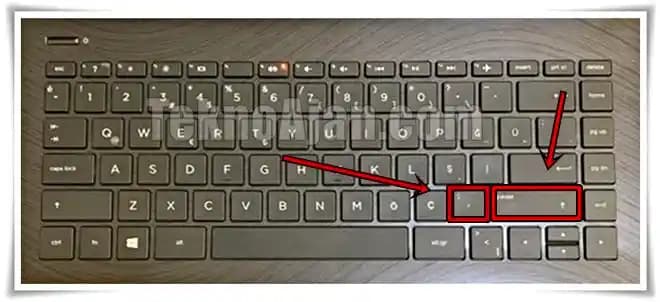
Shifttuşuna basılı tutup,;(noktalı virgül) tuşuna basın.Türk Q klavye: Aynı şekilde
Shift + ;kombinasyonu ile iki nokta işareti oluşturulur.
MacOS İşletim Sistemi
Apple klavyeleri:
Shifttuşuna basılı tutup;tuşuna basmak iki nokta yapar.Türkçe Q klavye: Windows ile aynı kombinasyon geçerlidir.
2. Akıllı Telefon ve Tabletlerde
Android Cihazlar
Klavyeyi açın ve
?123veya123gibi sembol moduna geçin.İki nokta işaretini
:tuşu olarak kolayca bulabilirsiniz.Bazı klavyelerde uzun basılı tutarak da iki nokta seçilebilir.
iOS Cihazlar (iPhone, iPad)
Klavyede
123tuşuna basın.İki nokta
:sembolü olarak görünür, üzerine dokunarak ekleyin.
3. Diğer Klavye Türleri ve Diller
Farklı dil düzenlerinde iki nokta işaretinin yeri değişebilir.
Örneğin, Almanca QWERTZ veya Fransız AZERTY klavyelerde aynı
Shift + ;kombinasyonu genellikle geçerlidir.Özel klavye uygulamaları ve alternatif düzenlerde sembol tabanlı erişim sağlanabilir.
İki Nokta Yazarken Karşılaşılan Yaygın Sorunlar
Yanlış tuşa basma: Noktalı virgül (;) ile karıştırılabilir, dikkat edilmelidir.
Klavye dili ayarları: Farklı dil veya bölge ayarları sembollerin yerini değiştirebilir.
Mobil klavye kısıtlamaları: Bazı uygulamalarda özel karakterlere erişim zor olabilir.
Sorun Çözüm Önerileri
Klavye dil ve düzen ayarlarını kontrol edin.
Alternatif klavye uygulamaları deneyin.
Kısayol veya otomatik düzeltme ayarlarını kullanarak iki noktanın kolayca yazılmasını sağlayın.
İpuçları ve Kısayollar
Windows Alt Kodları:
Alt + 58kombinasyonu iki nokta için alternatif bir yoldur.Otomatik Tamamlama: Bazı metin editörlerinde
::yazdıktan sonra otomatik olarak tek iki nokta haline gelebilir.Yazılım Kısayolları: Kod editörlerinde ve özel yazılımlarda iki nokta işaretine hızlı erişim için makrolar veya kısayollar oluşturabilirsiniz.
Sonuç
Klavyede iki nokta işaretini doğru ve hızlı yapmak, hem günlük yazışmalarınızda hem de teknik işlerde büyük kolaylık sağlar. Windows, Mac, Android ve iOS gibi farklı platformlarda Shift + ; veya sembol klavyeleri aracılığıyla kolayca ulaşılabilen bu sembol, küçük ama etkili bir iletişim aracıdır. Cihazınızın klavye düzenine hakim olarak ve önerilen ipuçlarını kullanarak, yazım kalitenizi ve hızınızı artırabilirsiniz.
Teknolojinin sunduğu farklı klavye seçenekleri sayesinde, iki nokta işaretini dilediğiniz her yerde zahmetsizce kullanmak mümkün hale gelmiştir. Pratik yaparak ve cihaz ayarlarınızı optimize ederek, yazılarınızı daha profesyonel bir görünüme kavuşturabilirsiniz.