Ana Sayfa

Ürün Karşılaştırmaları

Klavyede Kalın Nokta Nasıl Yapılır? Komple Rehber
Post image
Benzer ürünleri özellik, fiyat ve kullanıcı yorumlarına göre karşılaştırın, doğru seçimi yapın.

Giriş

Bilgisayar tablet veya akıllı telefon kullanırken metinlerinizi daha etkili ve dikkat çekici hale getirmek için kalın nokta (•) simgesini kullanmak isteyebilirsiniz. Özellikle listeler madde işaretleri veya görsel vurgular oluştururken kalın nokta oldukça işlevsel bir simgedir. Bu yazımızda farklı cihaz ve işletim sistemlerinde kalın noktanın nasıl yapılacağını detaylı ve pratik örneklerle anlatacağız.

Ayrıca Bakınız

Yabancı Klavyede Nokta Yapmanın Yolları ve Cihazlara Göre Pratik Rehber

Yabancı Klavyede Nokta Yapmanın Yolları ve Cihazlara Göre Pratik Rehber

Yabancı klavyede nokta yapmanın farklı yöntemleri, klavye düzenleri ve cihaz türlerine göre ipuçları bu rehberde. Yazışmalarınızı daha akıcı ve profesyonel hale getirin.

Teknoloji Cihazlarında Ünlem İşareti Nasıl Yapılır? Detaylı Rehber ve Kullanım İpuçları

Teknoloji Cihazlarında Ünlem İşareti Nasıl Yapılır? Detaylı Rehber ve Kullanım İpuçları

Ünlem işareti, yazılı iletişimde duygu ve vurgu katmanın önemli bir yoludur. Bu rehberde Android, iOS, Windows ve MacOS cihazlarda ünlem işaretinin nasıl yapılacağı ve etkili kullanımı anlatılmaktadır.

Yıldız Sembolü Klavyede Nerede Bulunur ve Kullanım Alanları Nelerdir

Yıldız Sembolü Klavyede Nerede Bulunur ve Kullanım Alanları Nelerdir

Yıldız sembolü klavyede Shift+8 ile yazılır ve programlama, metin düzenleme ile mobil cihazlarda farklı amaçlarla kullanılır. Doğru kullanımı dijital iletişimi kolaylaştırır.

Yıldız Emoji Klavye: Dijital İletişimde Kolay ve Kişiselleştirilebilir Yıldız Sembolleri

Yıldız Emoji Klavye: Dijital İletişimde Kolay ve Kişiselleştirilebilir Yıldız Sembolleri

Yıldız emoji klavye, dijital iletişimde farklı yıldız sembollerini hızlı ve kolay kullanmanızı sağlar. Kişiselleştirme seçenekleri ve geniş emoji kütüphanesiyle iletişiminizi zenginleştirir.

Klavyede Çarpı İşareti Nasıl Yazılır? Windows, Mac ve Mobil Cihazlar İçin Rehber

Klavyede Çarpı İşareti Nasıl Yazılır? Windows, Mac ve Mobil Cihazlar İçin Rehber

Çarpı işareti, matematikten e-ticarete geniş kullanım alanına sahiptir. Windows, Mac ve mobil cihazlarda klavyede çarpı işaretinin nasıl yazılacağını öğrenin, farklı yöntemlerle iletişiminizi güçlendirin.

Teknolojik Cihazlarda Virgül Kullanımı: Doğru Noktalama Sanatının Temel Kuralları

Teknolojik Cihazlarda Virgül Kullanımı: Doğru Noktalama Sanatının Temel Kuralları

Virgülün temel kuralları ve teknolojik cihazlarda doğru kullanımı, otomatik düzeltme etkileri, sık yapılan hatalar ve dijital yazım araçlarıyla yazılı iletişimi geliştirme yöntemleri ele alınıyor.

Çift Tırnak Klavye Kullanımı, Türleri ve Sorunlara Pratik Çözümler Rehberi

Çift Tırnak Klavye Kullanımı, Türleri ve Sorunlara Pratik Çözümler Rehberi

Çift tırnak klavye kullanımı, programlama ve yazışmalarda kritik öneme sahiptir. Bu rehberde türleri, sorunları ve kolay erişim için ipuçları detaylıca ele alınmaktadır.

Yıldız Klavye Simgesi: Unicode ve Dijital İletişimde Fonksiyonel ve Estetik Rolü

Yıldız Klavye Simgesi: Unicode ve Dijital İletişimde Fonksiyonel ve Estetik Rolü

Yıldız klavye simgesi, Unicode standartlarıyla dijital iletişimde vurgu, derecelendirme ve estetik amaçlarla kullanılır. Farklı cihaz ve platformlarda işlevsel ve görsel olarak önemli bir rol oynar.

Kalın Nokta Nedir?

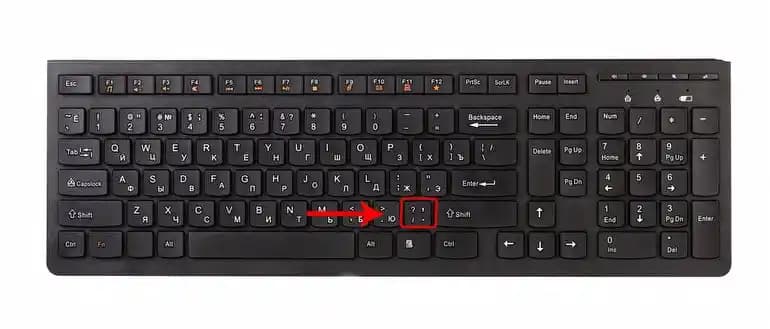
Kalın nokta Unicode karakterleri arasında yer alan ve genellikle madde işaretlerinde kullanılan dolgun bir noktadır. Teknik olarak "•" sembolüyle gösterilir ve klavyelerde standart olarak bulunmaz. Bu nedenle klavyede kalın nokta yapmak için bazı özel tuş kombinasyonları veya alternatif yöntemler kullanmak gerekir.


1. Windows İşletim Sisteminde Kalın Nokta Yapma Yöntemleri

1.1. Alt Kodu Kullanarak

Windows kullanıcıları için en yaygın yöntem Alt kodu kullanmaktır. Kalın nokta için gereken Alt kodu şudur:

  • Alt + 7 (Sayısal tuş takımından)

Adımlar:

  1. Num Lock'un açık olduğundan emin olun.

  2. Alt tuşunu basılı tutun.

  3. Sayısal tuş takımından "0 1 4 9" rakamlarını sırasıyla tuşlayın (bazı sistemlerde Alt+7 veya Alt+0149 kullanılabilir).

  4. Alt tuşunu bırakın.

Bu işlem sonucunda "•" simgesi metne eklenir.

1.2. Karakter Eşlem Tablosunu Kullanma

Windows'ta "Karakter Eşlem" uygulaması sayesinde tüm özel karakterlere erişebilirsiniz.

  • Başlat menüsüne "Karakter Eşlem" yazın ve uygulamayı açın.

  • Listeden kalın nokta (•) karakterini bulun.

  • Kopyalayın ve istediğiniz metin alanına yapıştırın.

1.3. Word veya Ofis Programlarında Otomatik Dönüşüm

Microsoft Word gibi programlar otomatik madde işareti listesi oluştururken kalın nokta kullanır. Sadece madde işaretleri özelliğini kullanarak kolayca kalın nokta ekleyebilirsiniz.


2. MacOS İşletim Sisteminde Kalın Nokta Yapma

Mac kullanıcıları için klavyede kalın nokta yapmak oldukça basittir.

  • Option (Alt) + 8 tuş kombinasyonunu kullanın.

Bu tuşlara bastığınızda "•" sembolü doğrudan metin alanına gelir.

Alternatif olarak MacOS'ta "Emoji ve Semboller" menüsünü açarak da kalın nokta karakteri bulunabilir:

  • Ctrl + Command + Space tuşlarına basın.

  • Açılan pencereden "•" veya "Bullet" olarak aratın.

  • Seçip metne ekleyin.


3. Mobil Cihazlarda Kalın Nokta Yapma

3.1. Android Cihazlarda

Android klavyelerinde doğrudan kalın nokta olmayabilir ancak şu yöntemler işe yarar:

  • Klavyenin semboller bölümüne geçin ve "•" simgesini arayın.

  • Eğer yoksa Google Klavye (Gboard) kullanıyorsanız uzun basma yöntemiyle bazı noktalama işaretlerine erişebilirsiniz.

  • Alternatif olarak kalın nokta karakterini internetten kopyalayıp yapıştırabilirsiniz.

3.2. iPhone ve iPad'de

Apple cihazlarda da benzer şekilde:

  • Klavyede "123" tuşuna basın.

  • "#+=" tuşuna geçin.

  • Burada kalın nokta sembolü bulunabilir.

  • Bulamazsanız uzun basarak veya Emoji & Semboller menüsünden erişebilirsiniz.


4. Alternatif ve Pratik Yöntemler

4.1. Kopyala-Yapıştır Yöntemi

En basit yöntem internette veya bu yazıda verilen kalın nokta karakterini kopyalayıp istediğiniz yere yapıştırmaktır:

4.2. Kendi Kısayolunuzu Oluşturun

Bazı yazılım ve uygulamalarda sık kullandığınız karakterler için kısayol ataması yapabilirsiniz. Örneğin:

  • Microsoft Word'de "bk" yazıp otomatik düzeltme ile "•" haline getirebilirsiniz.

  • MacOS'ta Sistem Tercihleri Klavye Metin bölümünden kısayol ekleyebilirsiniz.

4.3. Unicode Girişi

Belirli programlarda Unicode kodu yazarak da kalın nokta ekleyebilirsiniz.

  • Unicode değeri: U+2022

  • Bazı uygulamalarda "2022" yazıp ardından "Alt + X" kombinasyonu kullanılır.


5. Kullanım Alanları ve İpuçları

Kalın nokta sadece madde işaretleri için değil aynı zamanda:

  • Görsel olarak metni bölmek,

  • Tasarımda simge olarak kullanmak,

  • Listeleri daha okunabilir hale getirmek için kullanılabilir.

İpucu: Metin editörünüzün veya kullandığınız yazılımın desteklediği yöntemlere göre en pratik kalın nokta ekleme yolunu seçin.


Sonuç

Klavyede kalın nokta yapmak işletim sistemine ve kullanılan cihaza bağlı olarak farklı yöntemlerle mümkündür. Windows'ta Alt kodları MacOS'ta Option tuşu kombinasyonları mobil cihazlarda ise klavye sembolleri veya kopyala-yapıştır yöntemi tercih edilebilir. Ayrıca kendi kısayollarınızı oluşturarak işlerinizi daha hızlı hale getirebilirsiniz. Bu yazı sayesinde hangi cihazı kullanırsanız kullanın kalın noktayı kolaylıkla metinlerinize ekleyebileceksiniz.


Unutmayın: Klavyede kalın nokta yapma yöntemlerini öğrenerek metinlerinizi daha profesyonel ve düzenli gösterebilirsiniz!

📊 Fiyat Bilgileri
Yükleniyor...

Yorumlar:

    Ayın popüler yazıları

    Ünlem işareti, yazılı iletişimde duygu ve vurgu katmanın önemli bir yoludur. Bu rehberde Android, iOS, Windows ve MacOS cihazlarda ünlem işaretinin nasıl yapılacağı ve etkili kullanımı anlatılmaktadır.

    Türkiye’de robot süpürge pazarı hızla büyüyor. Türkçe isimlendirmeler, yerli ve uluslararası markaların ürünlerini daha anlaşılır ve samimi hale getirirken, akıllı özelliklerle ev temizliğinde devrim yaratıyor.

    Çamaşır makinesi altına kaymaz pedler, ahşap paletler, kauçuk matlar ve ayarlanabilir ayaklar koymak, titreşimleri azaltır, zemin korur ve makinenin ömrünü uzatır. Doğru malzeme seçimi ev konforunu artırır.

    Uzaktan IMEI atma, mobil cihazların kimlik numarasını fiziksel müdahale olmadan değiştirme işlemidir. Yasal, teknik ve güvenlik açısından önemli riskler taşır. Bu işlem yalnızca yetkili kurumlarca yapılmalıdır.

    WhatsApp hesabınıza bağlı cihazları nasıl göreceğinizi ve yöneteceğinizi öğrenin. Güvenlik için bağlı cihazları düzenli kontrol etmek ve şüpheli erişimleri engellemek önemlidir.

    Xiaomi cihazlarınızın pil sağlığını korumak için doğru şarj alışkanlıkları, kullanım koşulları ve yazılım güncellemeleri önemlidir. Bu rehberle pil ömrünüzü uzatabilirsiniz.

    Xiaomi son serisi, Leica Summilux destekli kamera, güçlü işlemci ve uzun pil ömrü ile yüksek performans ve uygun fiyatı bir arada sunuyor. Teknoloji tutkunları için ideal bir seçenek.

    Xiaomi Smart Band 5, renkli AMOLED ekranı, 24 saat kalp atış hızı ve SpO2 ölçümü, 11 spor modu ve 14 günlük pil ömrüyle uygun fiyatlı akıllı bilekliklerde öne çıkıyor.