Klavyede Kare Nasıl Yazılır? Teknoloji Dünyasında Kare Sembolünün Kullanımı ve Yazımı
Giriş: Kare Sembolünün Önemi ve Kullanım Alanları
Bilgisayar, tablet ve akıllı telefon gibi cihazlarda kare sembolü (□) matematiksel ifadelerden grafik çizimlerine işaretleme ve listelerden kullanıcı arayüzlerine kadar birçok alanda karşımıza çıkar. Özellikle programlama eğitim ve tasarım alanlarında sıkça ihtiyaç duyulan bu sembolün doğru ve hızlı yazımı dijital iletişimde verimliliği artırır.
Bu yazıda farklı işletim sistemleri ve cihazlar üzerinde klavyede kare sembolünün nasıl yazılacağını detaylı bir şekilde inceleyeceğiz.
Ayrıca Bakınız


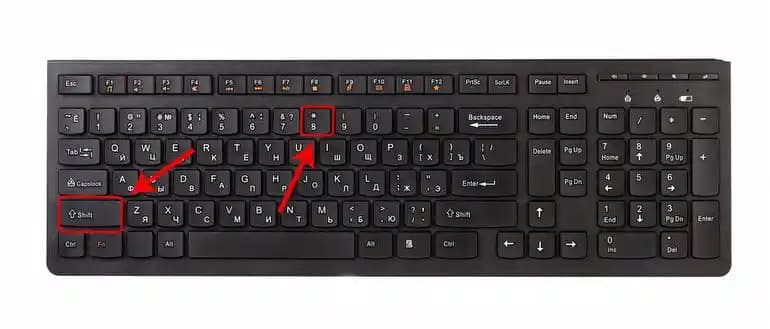
1. Windows İşletim Sisteminde Kare Sembolü Yazımı
1.1. Alt Kodu Kullanımı (Alt Code)
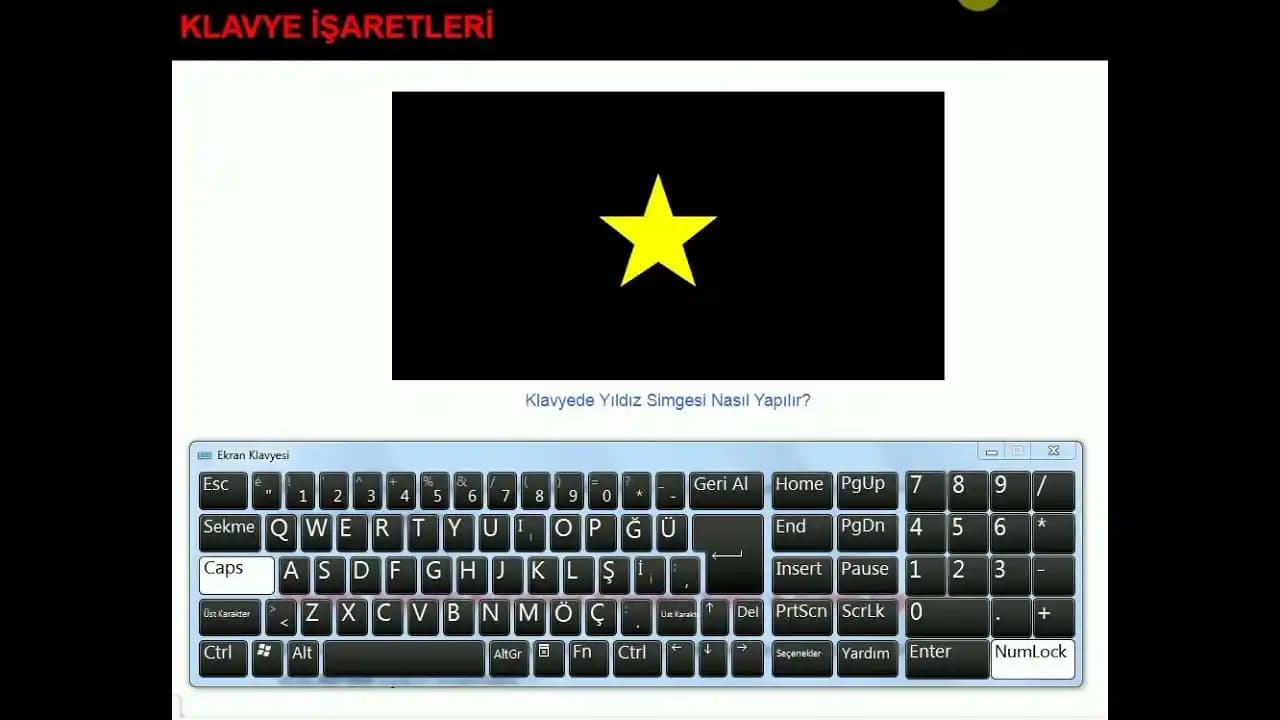
Windows kullanıcıları için en yaygın yöntemlerden biri Alt kodlarını kullanmaktır. Kare sembolü için:
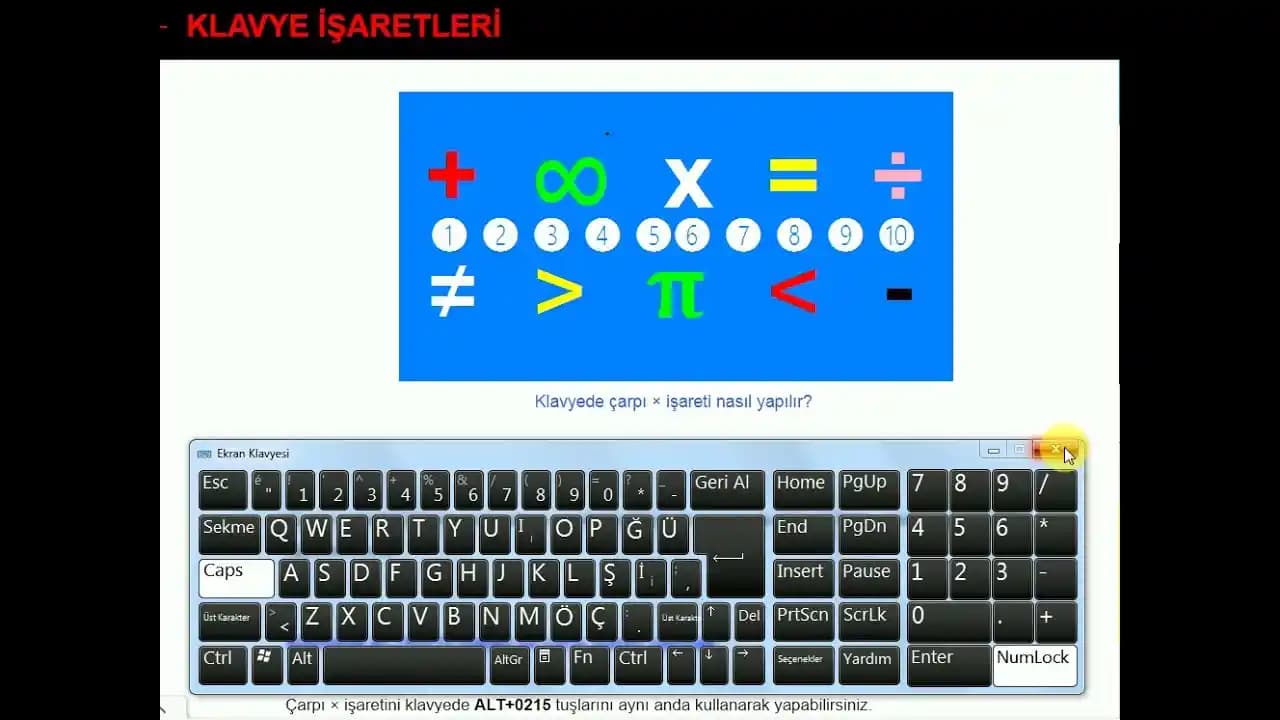
Alt + 9633 tuş kombinasyonunu kullanabilirsiniz. Bunun için:
Num Lock tuşunun açık olduğundan emin olun.
Alt tuşunu basılı tutun.
Sayı tuş takımından 9633 sayısını girin.
Alt tuşunu bırakın kare sembolü (□) belirecektir.
1.2. Karakter Eşlem (Character Map) Aracı
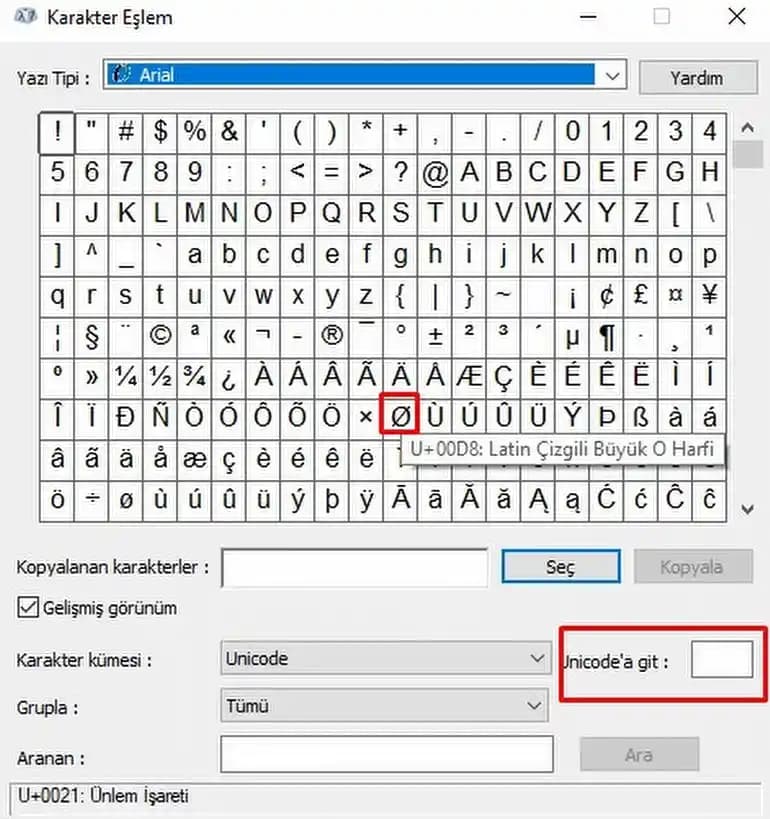
Windows'ta karakter eşlem aracı ile özel sembollere kolayca ulaşabilirsiniz:
Başlat menüsünden Karakter Eşlem programını açın.
Arama çubuğuna "square" veya "box" yazarak kare sembolünü bulun.
Sembolü seçip kopyalayın ve istediğiniz yere yapıştırın.
1.3. Unicode Girişi
Bazı programlar Unicode girişine izin veriyor sa bu kodu kullanarak da sembolü ekleyebilirsiniz.
2. MacOS Üzerinde Kare Sembolü Yazmak
Mac kullanıcıları için özel karakterlere erişim biraz farklıdır:
2.1. Karakter Görüntüleyici
Menü çubuğunda bulunan düzenleyici simgesinden veya Control + Command + Space tuş kombinasyonuyla karakter görüntüleyiciyi açın.
Arama kutusuna "square" yazın.
İlgili kare sembolünü seçip metne ekleyin.
2.2. Unicode Hex Input
MacOS'ta Unicode Hex Input klavye düzenini etkinleştirdikten sonra:
Kare sembolü için 25A1 kodunu yazarken Option tuşunu basılı tutun.
Örneğin Option + 25A1 tuşlarına basarak kare sembolünü oluşturabilirsiniz.
3. Mobil Cihazlarda (Android ve iOS) Kare Sembolü Kullanımı
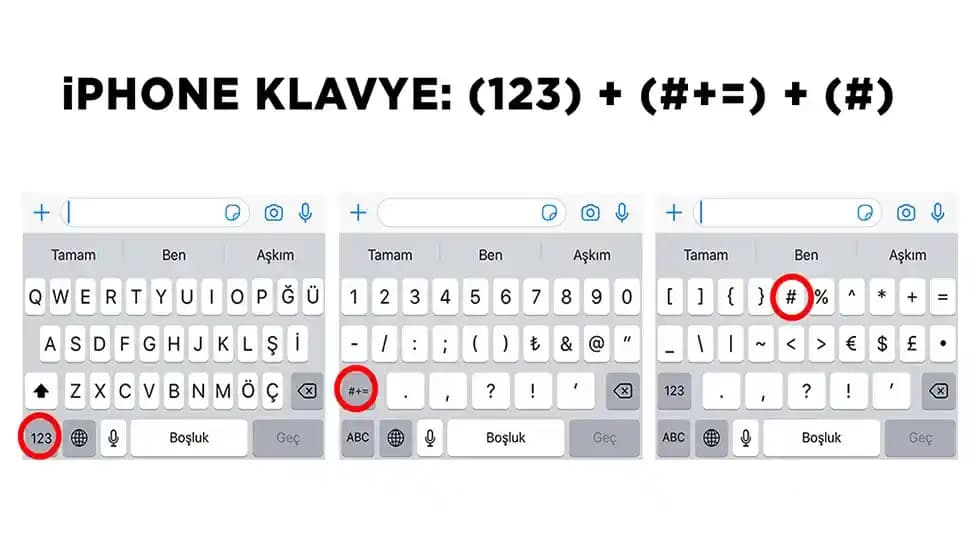
Mobil klavyelerde doğrudan kare sembolü bulunmaz. Ancak birkaç yöntem mevcuttur:
3.1. Kopyala-Yapıştır Yöntemi
İnternetten veya önceki mesajlardan kare sembolünü kopyalayarak istediğiniz metne yapıştırabilirsiniz.
3.2. Üçüncü Parti Klavye Uygulamaları
Bazı gelişmiş klavye uygulamaları (SwiftKey Gboard vb.) özel karakterler menüsünde kare sembolü gibi işaretleri sunar.
3.3. Unicode Girişi ve Notlar
iOS ve Android’de bazı uygulamalarda Unicode kodlarını yazarak sembol eklemek mümkün olabilir ancak bu yöntem genellikle karmaşıktır.
4. Alternatif Yöntemler ve İpuçları
HTML ve Web Kullanımı: Web sayfalarında kare sembolü için
□veya□gibi HTML kodları kullanılır.Programlama Dillerinde: Unicode karakterlerini destekleyen dillerde
\u25A1gibi ifadelerle kare sembolü eklenebilir.Sembolün Anlamı ve Çeşitleri: Dolayısıyla farklı kare sembolleri (□ ■ ▢) bulunabilir; kullanım amacınıza göre seçim yapabilirsiniz.
5. Sonuç: Klavyede Kare Sembolü Yazmayı Öğrenmek
Teknolojik cihazlarda kare sembolünü yazmak hem günlük kullanımda hem de profesyonel alanlarda önemli bir ihtiyaçtır. Yukarıda belirtilen yöntemlerle Windows Mac ve mobil cihazlarda kolayca kare işaretini yazabilirsiniz.
Özetle:
Windows'ta Alt kodları ve Karakter Eşlem aracını kullanın.
MacOS'ta Karakter Görüntüleyiciyi tercih edin.
Mobil cihazlarda kopyala-yapıştır veya özel klavye uygulamalarını deneyin.
Bu teknikleri öğrenmek dijital yazışmalarınızı zenginleştirerek daha etkili iletişim kurmanızı sağlar.
Teknoloji dünyasında pratik ve etkili çözümlerle klavyenizdeki sembol çeşitliliğini artırmak kullanıcı deneyiminizi bir üst seviyeye taşır.