Word'de Kare İşareti Nasıl Yazılır? Pratik ve Etkili Yöntemler
Benzer ürünleri özellik, fiyat ve kullanıcı yorumlarına göre karşılaştırın, doğru seçimi yapın.
Teknolojinin hayatımızda giderek daha fazla yer almasıyla birlikte bilgisayar ve mobil cihazlarda belge oluşturma aşamasında kullanılan özel karakterlere olan ihtiyaç da artıyor. Matematiksel ifadelerden metrekare simgesine kadar çeşitli sembollerin doğru ve hızlı şekilde kullanılması hem yazılı iletişimi kolaylaştırıyor hem de profesyonel görünüm sağlıyor. Bu bağlamda, Word'de kare işareti nasıl yazılır? sorusu sıkça karşılaşılan bir konudur. Bu yazımızda Word ve diğer popüler ofis programlarında kare işaretinin yazımı için en etkili ve pratik yöntemleri detaylarıyla ele alacağız.
Word'de Kare İşareti Yazma Yöntemleri
Kare işareti genellikle matematikte bir sayının veya değişkenin karesi anlamında kullanılır ve genellikle üst simge olarak ifade edilir. Ayrıca metrekare göstermek için de sıklıkla tercih edilir. Word'de bu işareti yazmanın birkaç farklı yolu vardır:
Ayrıca Bakınız



2.1 Üst Simge Kısayolu ile Kare İşareti
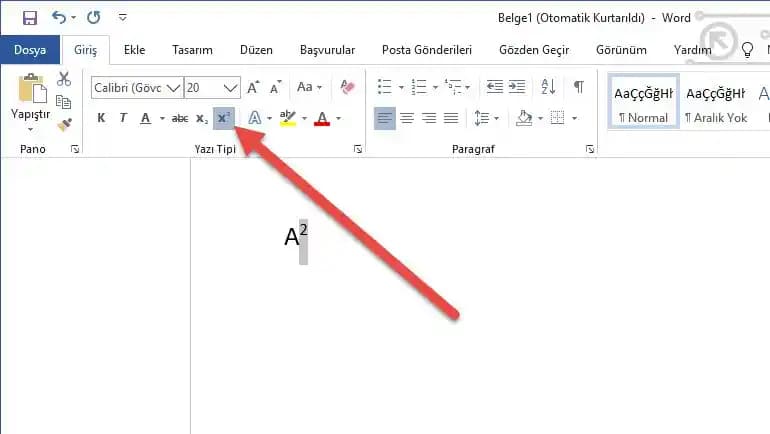
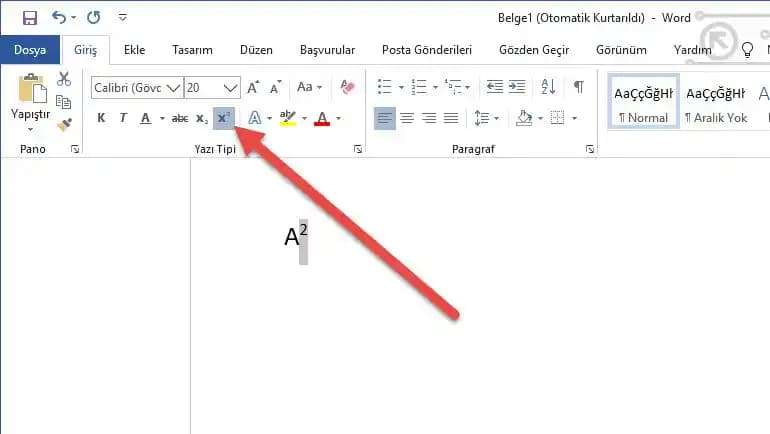
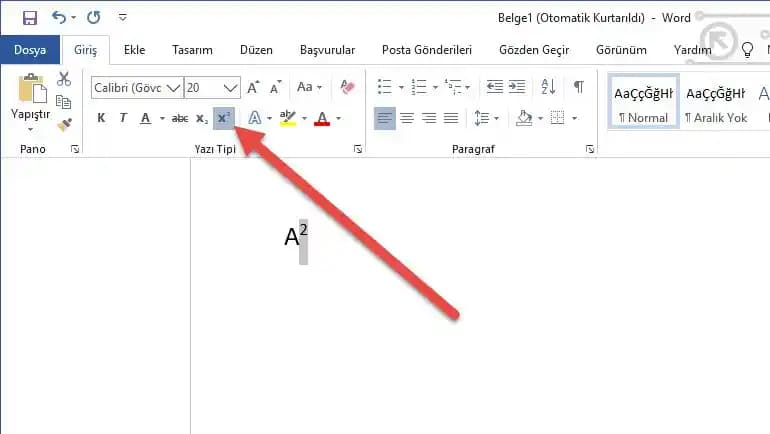
Word'de en yaygın kullanılan yöntemlerden biri, üst simge (superscript) formatını kullanmaktır. Örneğin, "x²" ifadesini yazmak için:
İlgili sayıyı veya harfi yazın (örn. x)
Ardından karesi alınacak sayıyı (örn. 2) yazın
"2" rakamını seçin
Klavyede Ctrl + Shift + = tuş kombinasyonuna basın
Bu işlem, seçilen rakamı üst simge haline getirerek kare işaretini oluşturur. Bu yöntem hem hızlı hem de kolaydır ve matematiksel ifadelerde yaygın olarak tercih edilir.

2.2 Alt Kodu Kullanarak Kare İşareti Yazma
Eğer daha spesifik bir kare işareti (²) gerekiyorsa, klavyede Alt + 0178 kombinasyonunu kullanabilirsiniz. Bu yöntem özellikle Windows işletim sistemlerinde oldukça pratiktir:
Num Lock tuşunun aktif olduğundan emin olun
Alt tuşunu basılı tutun
Sayısal tuş takımından 0178 rakamlarını sırasıyla tuşlayın
Alt tuşunu bırakın
Bu işlem sonucunda direkt olarak kare işareti (²) belgenize eklenir. Metrekare (m²) gibi ifadelere doğrudan sembol ile ulaşmak için ideal bir yoldur.
2.3 Sembol Menüsü ile Kare İşareti Ekleme
Microsoft Word geniş bir sembol kütüphanesine sahiptir. Eğer kısayolları hatırlamak zor geliyorsa veya farklı sembollerle birlikte kullanmak istiyorsanız, şu adımları takip edebilirsiniz:
Üst menüden Ekle sekmesine gidin
Sembol veya Simge butonuna tıklayın
Açılan pencereden Diğer Semboller seçeneğini seçin
Karşınıza çıkan listeden kare işaretini (²) bulun
Seçip Ekle butonuna basarak belgeye ekleyin
Bu yöntem sembolleri görsel olarak seçmek isteyen kullanıcılar için uygundur ve farklı özel karakterleri keşfetmek için de fırsat sunar.
Pratik İpuçları ve Alternatif Yöntemler
Otomatik Düzeltme Kullanımı: Word'de otomatik düzeltme seçeneklerini kullanarak sık kullandığınız ifadeleri kısayollara dönüştürebilirsiniz. Örneğin "^2" yazdığınızda otomatik olarak "²" sembolüne dönüşmesini sağlayabilirsiniz.
Mobil Cihazlarda Kare İşareti: Akıllı telefon veya tablet kullanıyorsanız genellikle sanal klavyede semboller menüsünde kare işareti bulunur. Alternatif olarak Unicode veya kopyala-yapıştır yöntemleri de işe yarar.
Farklı Programlarda Kullanım: Excel, PowerPoint gibi Microsoft Office programlarında da aynı yöntemler geçerlidir. Özellikle üst simge kısayolu ve Alt kodları evrensel şekilde çalışır.
Online Editörlerde Kare İşareti: Google Dokümanlar ve diğer çevrimiçi ofis uygulamalarında üst simge özelliği aktif edilerek veya sembol ekleme menüsünden kare işareti eklenebilir.
Sonuç ve Öneriler
Kare işareti matematiksel ifadelerden ölçü birimlerine kadar pek çok alanda sıkça kullanılır. Microsoft Word ve benzeri ofis programlarında bu sembolü doğru ve hızlı şekilde yazmak için farklı yöntemler mevcuttur. Üst simge kısayolu, Alt kodu kullanımı ve sembol menüsü en yaygın ve pratik çözümler arasında yer alır.
Kullanıcıların iş akışına ve alışkanlıklarına göre bu yöntemlerden biri tercih edilebilir. Ayrıca otomatik düzeltme ve mobil cihazlarda kullanılan yöntemler de işinizi kolaylaştırır. Bu teknikleri öğrenmek belgelerinizi daha profesyonel ve anlaşılır hale getirirken zaman kazanmanızı sağlar.
Teknolojinin sunduğu bu kolaylıklardan faydalanarak, Word'de kare işareti yazma işlemini artık hızlı ve zahmetsizce gerçekleştirebilirsiniz.
Özet:
Word'de kare işareti için Ctrl + Shift + = kısa yolu kullanılır.
Alt + 0178 tuş kombinasyonu ile doğrudan kare sembolü yazılabilir.
Sembol menüsünden kare işareti seçilebilir.
Otomatik düzeltme ve mobil klavye seçenekleri de alternatif yöntemlerdir.
Bu kapsamlı rehber sayesinde farklı cihaz ve programlarda kare işaretini nasıl yazacağınızı öğrenmiş oldunuz. Artık belgelerinizde matematiksel ifadeleri veya metrekare gibi ölçü birimlerini hızlıca ve doğru şekilde yazabilirsiniz.