Microsoft Word'de Cetvel Açısı Değiştirme: Adım Adım Rehber ve İpuçları

Benzer ürünleri özellik, fiyat ve kullanıcı yorumlarına göre karşılaştırın, doğru seçimi yapın.
Microsoft Word, belgelerinizi düzenlerken kullanabileceğiniz pek çok araç ve özellik sunar. Bunlardan biri de cetvel açısı değiştirme özelliğidir. Bu özellik, belgelerinizdeki metin, grafik ve diğer öğelerin hizalanmasını daha hassas ve estetik bir şekilde yapmanıza olanak sağlar. Bu makalede, Word'de cetvel açısını nasıl değiştireceğinizi, bu işlemin hangi durumlarda size avantaj sağlayacağını ve kullanım ipuçlarını ayrıntılı olarak ele alacağız.
Cetvel Nedir ve Neden Açısını Değiştirmek İsteriz?
Microsoft Word'de cetvel, sayfa üzerindeki öğelerin konumunu ve hizalamasını görsel olarak yönetmenizi sağlayan bir araçtır. Cetvel sayesinde:
Metin girintilerini ayarlayabilir
Sekme noktalarını belirleyebilir
Tablo ve grafiklerin konumunu hassas şekilde ayarlayabilirsiniz.
Ancak bazen özellikle dikey veya eğik hizalamalar gerektiğinde cetvel açısını değiştirmek işlerinizi kolaylaştırır. Örneğin eğik metinler oluşturmak veya belge tasarımında farklı açılarla çalışmak istiyorsanız cetvel açısını değiştirmek size esneklik sağlar.
Ayrıca Bakınız


Microsoft Word'de Cetvel Açısı Nasıl Değiştirilir?
Microsoft Word'de doğrudan bir "cetvel açısını değiştirme" seçeneği bulunmamakla birlikte cetvel üzerinde hizalamaları ve görsel düzenlemeleri farklı yöntemlerle sağlayabilirsiniz.

1. Metin Kutusunu Döndürme
Cetvel açısını değiştirmek yerine metin kutusunu veya şekli döndürerek istediğiniz açıyı elde edebilirsiniz:
Metin kutusunu seçin.
Üstteki döndürme tutamacını (dairesel ok simgesi) kullanarak kutuyu istediğiniz açıda döndürün.
Bu yöntemle metin ve cetvel hizası arasında açısal bir ilişki kurabilirsiniz.
2. Sekme Noktalarını Ayarlama
Cetveldeki sekme noktalarını kullanarak metnin başlangıç noktalarını ayarlayabilirsiniz:
Cetvel üzerindeki sekme noktalarına tıklayarak yeni sekmeler ekleyin.
Sekme türünü (sol, sağ, orta, ondalık) değiştirerek metin hizalamasını özelleştirin.
3. Sayfa Düzeni ve Hizalama Araçları
Sayfa Düzeni sekmesinden sayfa yönlendirmesini değiştirebilirsiniz (dikey veya yatay).
Hizalama araçlarıyla metni veya nesneleri farklı açılarla ve pozisyonlarda konumlandırabilirsiniz.
Pratik Kullanım Örnekleri
Eğik Başlıklar ve Metinler
Belgelerinizde dikkat çekici başlıklar için metin kutusunu döndürüp farklı açılarda başlıklar oluşturabilirsiniz. Bu sunum dosyalarında veya broşürlerde görsel çeşitlilik sağlar.
Tablo ve Grafik Düzenlemeleri
Tablolar veya grafikler üzerinde hizalamalar yaparken cetvel ve döndürme araçlarını kullanarak öğelerin sayfa üzerindeki konumunu hassas şekilde ayarlayabilirsiniz.
Tasarım ve Düzenleme İşlemleri
Dergi sayfaları, bültenler veya farklı formatlarda belgeler hazırlarken cetvel ve hizalama araçlarıyla farklı açılarda düzenlemeler yaparak profesyonel tasarımlar ortaya çıkarabilirsiniz.
İpuçları ve En İyi Uygulamalar
Klavye Kısayollarını Kullanın: Metin kutusunu seçip
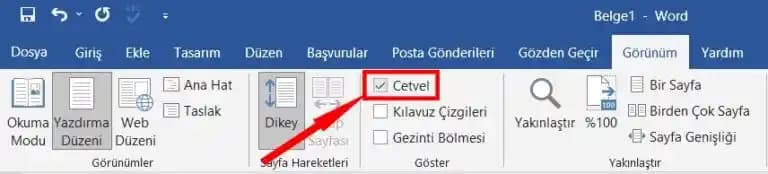
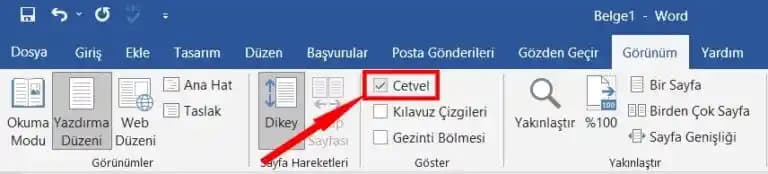
Shifttuşuna basılı tutarak döndürme işlemini daha hassas yapabilirsiniz.Cetvel Görünürlüğünü Açın: Görünüm sekmesinden cetveli aktif hale getirerek düzenlemelerinizi daha etkili yapabilirsiniz.
Şablonlardan Yararlanın: Word şablonlarında önceden ayarlanmış hizalamalar ve açılar bulunabilir işinizi kolaylaştırır.
Sonuç
Microsoft Word'de cetvel açısı değiştirme doğrudan bir özellik olmamakla birlikte metin kutuları ve hizalama araçları sayesinde belgelerinizde istediğiniz açısal düzenlemeleri yapabilirsiniz. Bu yöntemler belgelerinizin görselliğini artırır ve profesyonel bir görünüm kazandırır. Cetvel ve döndürme araçlarını etkin kullanmak çalışma verimliliğinizi ve belge kalitenizi yükseltir.
Bu beceriyi geliştirerek Word'de daha yaratıcı ve etkileyici belgeler hazırlayabilirsiniz. Unutmayın her yeni özellik keşfi dijital dünyadaki üretkenliğinizi artırmanın anahtarıdır!