Ana Sayfa

Ürün Karşılaştırmaları

Microsoft Word'de Cetvel Açma ve Etkin Kullanımı
Post image
Benzer ürünleri özellik, fiyat ve kullanıcı yorumlarına göre karşılaştırın, doğru seçimi yapın.

Microsoft Word, belgelerinizi profesyonel ve düzenli bir şekilde hazırlamanız için birçok araç sunar. Bu araçlardan biri olan cetvel, sayfa düzenlemelerinde ve metin hizalamalarında büyük kolaylık sağlar. Bu makalede, Word'de cetvel açma işleminin nasıl yapılacağını, cetvelin sunduğu özellikleri ve pratik kullanım yöntemlerini ayrıntılı olarak inceleyeceğiz.

Cetvel Nedir ve Neden Önemlidir?

Cetvel, Word belgelerinde yatay ve dikey ölçümler yapmanızı sağlayan görsel bir araçtır. Metin, tablo ve grafiklerin hizalanmasında, girintilerin ayarlanmasında ve sayfa düzeninin kontrolünde cetvel büyük rol oynar. Cetvel sayesinde:

  • Paragrafların girintilerini hassas şekilde ayarlayabilir

  • Sekmeler için pozisyon belirleyebilir

  • Sayfa kenar boşluklarını kontrol edebilirsiniz.

Bu işlevler, belgelerinizin daha okunabilir ve estetik görünmesini sağlar.

Ayrıca Bakınız
Word'de Kare İşareti Yazmanın En Etkili ve Pratik Yöntemleri

Word'de Kare İşareti Yazmanın En Etkili ve Pratik Yöntemleri

Word'de kare işareti yazmak için üst simge kısayolu, Alt kodu 0178 ve sembol menüsü gibi pratik yöntemler bulunur. Mobil ve farklı ofis programlarında da kolayca kullanılabilir.

Microsoft Word'de Cetvel Açısı Değiştirme: Metin ve Grafik Hizalama Rehberi

Microsoft Word'de Cetvel Açısı Değiştirme: Metin ve Grafik Hizalama Rehberi

Microsoft Word'de cetvel açısı değiştirme doğrudan mümkün olmasa da, metin kutusu döndürme ve hizalama araçlarıyla belgelerde farklı açılarda düzenlemeler yapabilirsiniz. İşte adım adım rehber ve ipuçları.

Microsoft Word'de Metrekare İşareti (m²) Yazmanın Pratik ve Doğru Yöntemleri

Microsoft Word'de Metrekare İşareti (m²) Yazmanın Pratik ve Doğru Yöntemleri

Microsoft Word'de metrekare işaretini (m²) yazmak için üst simge, Unicode, karakter eşlem ve otomatik düzeltme gibi pratik yöntemler anlatılmaktadır. Mobilde ve masaüstünde doğru kullanım ipuçlarıyla belgelerinizi profesyonel hale getirin.

Word ve Akıllı Cihazlarda Metrekare İşareti Yazma Yöntemleri ve İpuçları

Word ve Akıllı Cihazlarda Metrekare İşareti Yazma Yöntemleri ve İpuçları

Word, akıllı telefon ve tabletlerde metrekare işaretini (m²) doğru ve pratik şekilde yazmanın yöntemlerini öğrenin. Üst simge kullanımı, kısayol tuşları ve sembol menüsüyle belgelerinizi profesyonel hale getirin.

Microsoft Word'de Cetvel Açma ve Etkin Kullanımı: Adım Adım Rehber

Microsoft Word'de Cetvel Açma ve Etkin Kullanımı: Adım Adım Rehber

Microsoft Word'de cetvel açma ve kullanımıyla metin hizalama, girinti ayarları ve sekme duraklarını kolayca yapın. Belgelerinizi düzenleyip profesyonel görünüm kazandırmanın pratik yollarını öğrenin.

Microsoft Word'de Metrekare Sembolü (m²) Yazımı ve Doğru Kullanım Yöntemleri

Microsoft Word'de Metrekare Sembolü (m²) Yazımı ve Doğru Kullanım Yöntemleri

Bu yazıda metrekare sembolü (m²) nedir, nasıl yazılır ve Microsoft Word'de üst simge, karakter ekleme ve otomatik düzeltme yöntemleriyle doğru kullanımı anlatılmaktadır.

Microsoft Word Cetvel: Belgelerde Hassas Düzenleme İçin Temel Araç Kullanımı ve İpuçları

Microsoft Word Cetvel: Belgelerde Hassas Düzenleme İçin Temel Araç Kullanımı ve İpuçları

Microsoft Word cetvel, metin girintileri, sekme noktaları ve sayfa düzenini hassas şekilde ayarlayarak belgelerinizi profesyonelce düzenlemenizi sağlar. Masaüstü, online ve mobil platformlarda kullanım kolaylığı sunar.

Microsoft Word'de Metre Kare (m²) Sembolü Nasıl Yazılır? Detaylı Rehber

Microsoft Word'de Metre Kare (m²) Sembolü Nasıl Yazılır? Detaylı Rehber

Microsoft Word'de metre kare (m²) sembolünü doğru yazmanın yöntemleri; üst simge kullanımı, karakter ekleme, Alt kod ve otomatik düzeltme seçenekleriyle belgelerinizde profesyonel görünüm sağlar.

Word'de Cetvel Nasıl Açılır?

Microsoft Word'de cetveli açmak oldukça basittir ve birkaç farklı yöntemle yapılabilir. İşte adım adım cetvel açma yolları:

1. Görünüm Sekmesi Üzerinden

  1. Word uygulamasını açın ve düzenlemek istediğiniz belgeyi yükleyin.

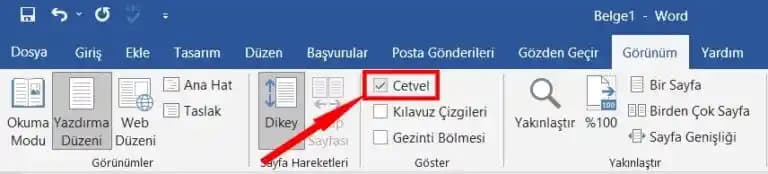
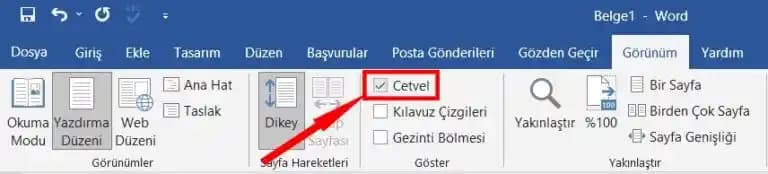
  2. Üst menüde bulunan Görünüm sekmesine tıklayın.

  3. Bu sekme altında Cetvel seçeneğini bulun ve işaretleyin.

  4. Cetvel, sayfanın üst kısmında (yatay cetvel) ve sol tarafında (dikey cetvel) görünür hale gelir.

2. Hızlı Erişim Araç Çubuğu veya Durum Çubuğu

Bazı Word sürümlerinde, cetvel görünümü durum çubuğunda küçük bir simge olarak yer alır. Bu simgeye tıklayarak cetveli hızlıca açıp kapatabilirsiniz.

3. Klavye Kısayolu Kullanarak

Word'de doğrudan cetvel açma için standart bir klavye kısayolu yoktur ancak görünüm sekmesine hızlı erişim sağlayarak bu işlemi hızlandırabilirsiniz.

Cetvel Kullanımında Bilmeniz Gerekenler

Cetvel açıldıktan sonra, onu en verimli şekilde kullanabilmek için bazı özellikleri anlamak önemlidir.

Girinti Ayarları

Cetvelde bulunan üçgen ve dikdörtgen işaretler, paragrafların girintilerini ayarlamak için kullanılır:

  • Üst üçgen: İlk satır girintisi.

  • Alt üçgen: Diğer satırların girintisi.

  • Dikdörtgen: Tüm paragrafın sol girintisi.

Bu işaretçileri sürükleyerek metin bloklarınızın hizalanmasını kolayca değiştirebilirsiniz.

Sekme Durakları

Cetvel üzerindeki küçük sekme simgeleri, metin içinde sekme boşlukları oluşturmanızı sağlar. Sekme durakları ile metinleri belirli pozisyonlarda hizalayabilirsiniz. Yeni sekme durakları eklemek için cetvel üzerine istediğiniz yere tıklamanız yeterlidir.

Ölçü Birimlerini Değiştirme

Varsayılan olarak Word, cetvelde santimetre veya inç gibi ölçü birimleri kullanır. Bu birimleri değiştirmek için:

  • Dosya Seçenekler Gelişmiş yolunu izleyin.

  • Buradan Göster bölümünde Cetvel ölçü birimi seçeneğinden dilediğiniz birimi seçebilirsiniz.

Pratik İpuçları ve Öneriler

  • Belgelerinizi hizalayarak düzenleyin: Cetvel sayesinde metinleri başlıkları ve listeleri kolayca hizalayabilirsiniz.

  • Tablo ve grafiklerde cetveli kullanın: Nesnelerin sayfa üzerindeki konumunu cetvel yardımıyla kolayca ayarlayabilirsiniz.

  • Sekmelerle profesyonel görünümler oluşturun: Özellikle rapor ve resmi belgelerde sekme ayarları çok önemlidir.

Olası Sorunlar ve Çözümleri

Cetvel Görünmüyor

  • Çözüm: Görünüm sekmesinden cetvel seçeneğinin işaretli olduğundan emin olun.

  • Word sürümünüzde bazı görünümler cetveli desteklemeyebilir bu durumda programı güncellemek faydalı olabilir.

Cetvelde Ölçü Birimi Sorunu

  • Çözüm: Ölçü birimi ayarlarını gözden geçirip tercihinize göre değiştirin.

Sonuç

Microsoft Word'de cetvel açma ve kullanma belgelerinizin düzenini ve profesyonelliğini artırmak için temel bir beceridir. Cetvel sayesinde metin hizalamaları girintiler ve sekmeler kolaylıkla ayarlanabilir. Belgelerinizde daha düzenli ve etkili görünüm elde etmek için cetvel aracını aktif olarak kullanmanızı öneririz. Bu sayede hem kişisel hem de profesyonel projelerinizde başarı şansınız artacaktır.

Cetvel, Word'deki güçlü araçlardan biridir ve onu doğru kullanmak yazılı iletişimin kalitesini artırır!

📊 Fiyat Bilgileri
Yükleniyor...

Yorumlar:

    Ayın popüler yazıları

    Xiaomi 15T'nin IMEI numarasının doğruluğu, güvenliği ve yasal durumu hakkında detaylı bilgiler sunuluyor. IMEI değiştirme işleminin teknik zorlukları ve yasal sonuçları açıklanıyor.

    Cep telefonlarındaki virüs türleri, belirtileri ve etkili temizleme yöntemleriyle cihazınızı koruyun. Güvenilir antivirüs uygulamaları ve önleyici ipuçlarıyla mobil güvenliğinizi artırın.

    WhatsApp'ta ikinci numara ekleme yöntemleri, WhatsApp Business kullanımı ve sanal numara alternatifleriyle çoklu hesap yönetimi nasıl yapılır? Güvenlik ve kullanım ipuçlarıyla rehberiniz.

    WhatsApp’ın yapay zeka destekli kamera güzelleştirme özellikleri, akıllı telefonlarda yüz algılama, cilt tonu düzenleme ve ışık efektleriyle doğal ve profesyonel selfie deneyimi sunuyor. Video görüşmelerde de canlı filtre ve arka plan bulanıklığı sağlıyor.

    Çoklu telsiz sistemleri, geniş kapsama alanı, yüksek güvenlik ve dijital yeniliklerle endüstri, acil durum ve lojistikte etkin iletişim sağlar. 5G ve yapay zeka entegrasyonlarıyla geleceğin iletişimi şekilleniyor.

    Android ve Windows cihazlarda USB bağlantılarını kapatma yöntemleri, güvenlik ve enerji tasarrufu için detaylı şekilde anlatılıyor. USB hata ayıklama ve port devre dışı bırakma adımları açıklanıyor.

    Vestel akıllı saatler IP67/IP68 sertifikalarıyla günlük su temasına dayanıklı olup, yağmur ve terlemeye karşı güvenlidir. Derin su aktiviteleri için uygun değildir, kullanım önerilerine dikkat edilmelidir.

    Microsoft Word'de metrekare işaretini (m²) yazmak için üst simge, Unicode, karakter eşlem ve otomatik düzeltme gibi pratik yöntemler anlatılmaktadır. Mobilde ve masaüstünde doğru kullanım ipuçlarıyla belgelerinizi profesyonel hale getirin.