Klavyede "m kare" (m²) Nasıl Yazılır? Detaylı Rehber
Benzer ürünleri özellik, fiyat ve kullanıcı yorumlarına göre karşılaştırın, doğru seçimi yapın.
Giriş
Günlük yaşamda sıkça kullandığımız ölçü birimlerinden biri olan metrekare (m²), özellikle inşaat, emlak, iç dekorasyon ve mühendislik alanlarında hayati bir öneme sahiptir. Bu sembolü doğru ve hızlı şekilde yazabilmek, iletişimde netlik sağlar ve profesyonel görünüm kazanır. Bu yazımızda, farklı cihaz ve programlarda klavyede "m kare" sembolünün nasıl yazılacağını detaylı olarak inceleyeceğiz.
Ayrıca Bakınız


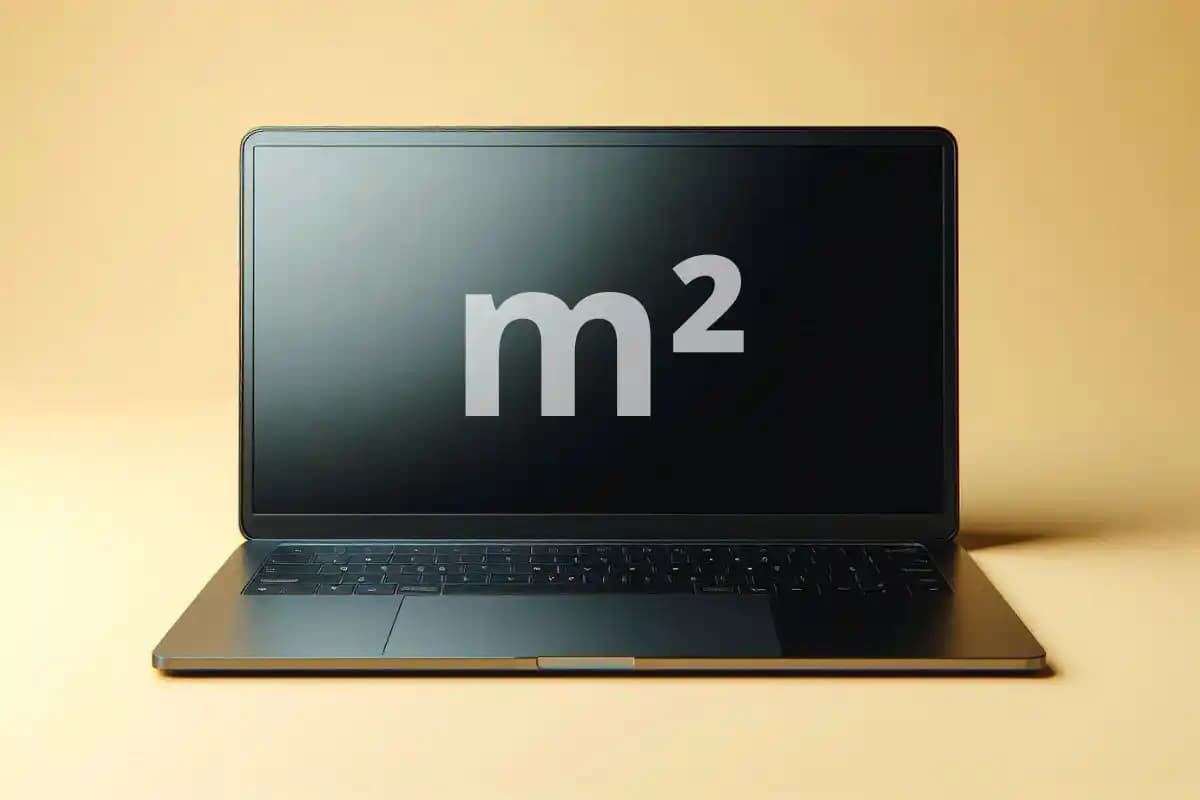

Metrekare Sembolü Nedir?
Metrekare, bir alan ölçü birimidir ve genellikle bir yerin uzunluğu ile genişliğinin çarpımı sonucunda elde edilen değeri ifade eder. Matematiksel olarak, bir tabanın birimi metre olan bir karenin alanını belirtmek için kullanılır. Bu nedenle, metrekare sembolü "m" harfi ve üst simge olarak yazılan "2" rakamından oluşur: m².

Klavyede "m kare" Sembolü Yazma Yöntemleri
1. Windows'ta Alt Kodları Kullanma
Windows işletim sistemlerinde, özel karakterleri yazmanın en pratik yollarından biri Alt kodlarıdır. Metrekare sembolü için şu adımları izleyebilirsiniz:
İmleci metrekare işaretini yazmak istediğiniz yere getirin.
Alt tuşunu basılı tutun.
Nümerik klavyeden sırasıyla 0178 rakamlarını tuşlayın.
Alt tuşunu bırakın.
Bu işlem sonucunda "m²" sembolü kolayca yazılır. Örnek: 25 m².
2. Microsoft Word ve Ofis Programlarında Üst Simge Formatı
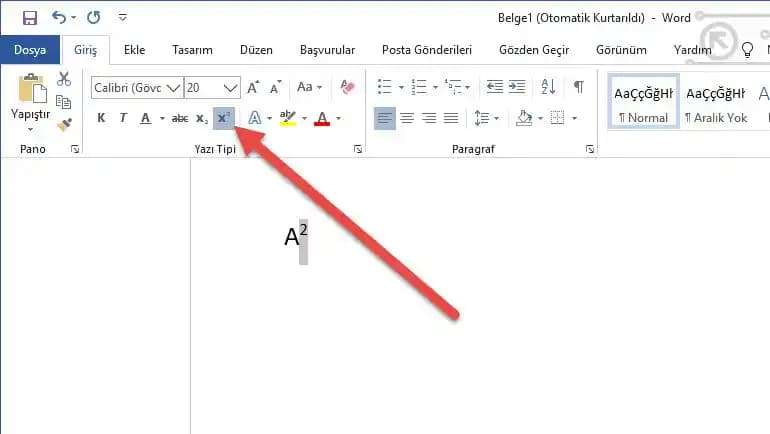
Microsoft Word veya benzeri ofis programlarında, üst simge formatı kullanarak da metrekare sembolünü oluşturabilirsiniz:
Metni yazın: Örneğin, "25 m2".
"2" rakamını seçin.
Üst simge özelliğini açmak için Ctrl + Shift + + tuş kombinasyonunu kullanın veya araç çubuğundaki üst simge butonuna tıklayın.
Bu yöntemle "m²" ifadesi görsel olarak doğru bir şekilde yazılır ve düzenlenmesi kolaydır.
3. MacOS'ta Klavye Kısayolları
Mac kullanıcıları için metrekare sembolü yazmak biraz farklıdır:
İmleci istenilen yere getirin.
Option (Alt) tuşuna basılı tutun.
Aynı anda 2 tuşuna basın.
Bu, metrekare işaretini oluşturur. Alternatif olarak, karakter görüntüleyiciyi açıp özel simgelerden seçebilirsiniz.
4. Mobil Cihazlarda Yazma Yöntemleri
Akıllı telefon ve tabletlerde metrekare sembolünü yazmak için:
Klavyenin semboller veya sayı moduna geçin.
Üst simge veya özel karakter seçeneklerini kontrol edin.
Eğer klavyede yoksa, metrekare sembolünü kopyala-yapıştır yöntemiyle kullanabilirsiniz.
Bazı gelişmiş klavyeler, uzun basma ile üst simge karakterlerine erişim sağlar.
Pratik Örnekler ve İpuçları
Emlak İlanları: "Dairenin büyüklüğü 75 m²'dir." ifadesinde metrekare sembolünü doğru kullanmak ilanınızın profesyonelliğini artırır.
İnşaat Projeleri: Proje dokümanlarında alan ölçümlerini belirtirken hata yapmamak için Alt kodu veya üst simge yöntemlerini tercih edin.
Sunum ve Raporlar: Görsel uyum için ofis programlarında üst simge kullanımı idealdir.
Sonuç ve Öneriler
Metrekare sembolünü doğru yazmak, hem yazılı iletişimde netlik sağlar hem de profesyonel bir görünüm kazanır. Windows kullanıcıları için Alt + 0178 kombinasyonu hızlı ve etkili bir çözümdür. Ofis programlarında ise üst simge formatı, yazımın görsel estetiğini artırır. Mac ve mobil cihazlarda ise klavye kısayolları veya kopyala-yapıştır yöntemi tercih edilebilir.
Teknolojinin gelişmesiyle birlikte, cihaz ve programlar farklı özellikler sunsa da, bu yöntemlerden biri mutlaka kullanım kolaylığı sağlayacaktır. Bu sayede, günlük hayatınızda veya iş ortamınızda metrekare ölçülerini rahatça ifade edebilirsiniz.
Not: Metrekare sembolünü yazarken kullandığınız cihazın ve programın özelliklerine göre yöntemler değişiklik gösterebilir. Yukarıda belirtilen en yaygın ve pratik yöntemleri deneyerek size en uygun olanı seçebilirsiniz.