Ana Sayfa

Klavyede Metrekare (m²) İşareti Nasıl Yazılır? Detaylı Rehber
Metrekare, günlük hayatta sıkça karşılaştığımız bir alan ölçü birimidir. Özellikle gayrimenkul, inşaat, tasarım ve teknik çizimlerde metrekare (m²) ifadesi büyük önem taşır. Ancak, klavyede bu işaretin nasıl yazılacağı konusunda birçok kullanıcı tereddüt yaşayabilir. Bu yazımızda, "metrekare klavyede nasıl yazılır" sorusuna kapsamlı bir yanıt verecek ve farklı cihazlarda bu işlemi kolayca yapabilmeniz için ipuçları sunacağız.

Metrekare İşaretinin Temel Anlamı ve Kullanımı

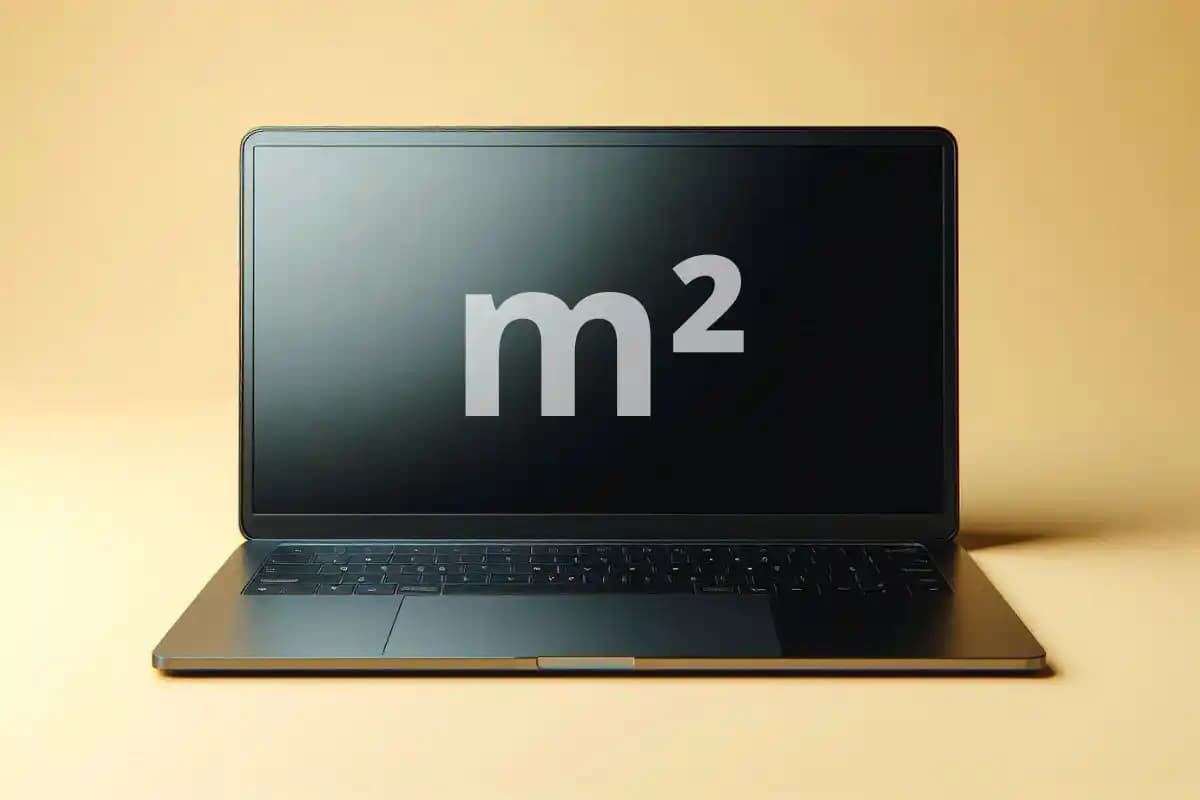
Metrekare, "metre"nin karesi anlamına gelir ve alan ölçümünde kullanılır. Matematiksel olarak, "m" harfinin yanında üst simge olarak 2 rakamı konur: m².

Bu işaret, yazılı metinlerde alan ölçüsünü belirtmek için standarttır ve doğru yazımı önemlidir. Yanlış yazıldığında (örneğin "m2" şeklinde), görsel olarak kabul edilebilir olsa da resmi ve teknik belgelerde üst simge kullanımı tercih edilir.

Ayrıca Bakınız
Microsoft Word'de Metrekare İşareti (m²) Yazmanın Pratik ve Doğru Yöntemleri

Microsoft Word'de Metrekare İşareti (m²) Yazmanın Pratik ve Doğru Yöntemleri

Microsoft Word'de metrekare işaretini (m²) yazmak için üst simge, Unicode, karakter eşlem ve otomatik düzeltme gibi pratik yöntemler anlatılmaktadır. Mobilde ve masaüstünde doğru kullanım ipuçlarıyla belgelerinizi profesyonel hale getirin.

Word ve Akıllı Cihazlarda Metrekare İşareti Yazma Yöntemleri ve İpuçları

Word ve Akıllı Cihazlarda Metrekare İşareti Yazma Yöntemleri ve İpuçları

Word, akıllı telefon ve tabletlerde metrekare işaretini (m²) doğru ve pratik şekilde yazmanın yöntemlerini öğrenin. Üst simge kullanımı, kısayol tuşları ve sembol menüsüyle belgelerinizi profesyonel hale getirin.

Microsoft Word'de Metrekare Sembolü (m²) Yazımı ve Doğru Kullanım Yöntemleri

Microsoft Word'de Metrekare Sembolü (m²) Yazımı ve Doğru Kullanım Yöntemleri

Bu yazıda metrekare sembolü (m²) nedir, nasıl yazılır ve Microsoft Word'de üst simge, karakter ekleme ve otomatik düzeltme yöntemleriyle doğru kullanımı anlatılmaktadır.

Microsoft Word'de Metre Kare (m²) Sembolü Nasıl Yazılır? Detaylı Rehber

Microsoft Word'de Metre Kare (m²) Sembolü Nasıl Yazılır? Detaylı Rehber

Microsoft Word'de metre kare (m²) sembolünü doğru yazmanın yöntemleri; üst simge kullanımı, karakter ekleme, Alt kod ve otomatik düzeltme seçenekleriyle belgelerinizde profesyonel görünüm sağlar.

Microsoft Word'de Metrekare (m²) Yazımı: Doğru ve Profesyonel Yöntemler

Microsoft Word'de Metrekare (m²) Yazımı: Doğru ve Profesyonel Yöntemler

Microsoft Word'de metrekare (m²) ifadesini doğru yazmak için üst simge, karakter eşlem ve otomatik düzeltme yöntemlerini öğrenin. Belgelerinizde profesyonel ve standartlara uygun ölçü birimleri kullanın.

PC'de Metrekare (m²) Sembolü Yazmanın En Etkili ve Doğru Yöntemleri

PC'de Metrekare (m²) Sembolü Yazmanın En Etkili ve Doğru Yöntemleri

PC'de metrekare (m²) sembolünü yazmanın farklı yöntemleri, klavye kısayolları ve dikkat edilmesi gerekenler bu rehberde. Windows, MacOS ve Linux için pratik ipuçlarıyla metrekare yazımı artık kolay.

Teknoloji Cihazlarında Metrekare İşareti Nasıl Yapılır? Pratik ve Detaylı Rehber

Teknoloji Cihazlarında Metrekare İşareti Nasıl Yapılır? Pratik ve Detaylı Rehber

Metrekare işaretinin (m²) teknoloji cihazlarında nasıl yazılacağını öğrenin. Windows, MacOS, Android ve iOS cihazlarında pratik yöntemlerle metrekare sembolü yazmanın püf noktaları burada.

Metrekare Sembolü (m²) Nasıl Yazılır? Teknoloji ve Günlük Kullanım Rehberi

Metrekare Sembolü (m²) Nasıl Yazılır? Teknoloji ve Günlük Kullanım Rehberi

Metrekare sembolü (m²), teknoloji ve günlük kullanımda sıkça ihtiyaç duyulan bir işarettir. Windows, Mac ve mobil cihazlarda metrekare sembolünü yazmanın pratik yöntemleri bu rehberde açıklanmıştır.

Klavyede Metrekare İşaretinin Yazımı

1. Üst Simge (²) Karakteri

Metrekareyi doğru yazmak için "m" harfi ile birlikte üst simge olan ² karakterini kullanmalısınız. Bu karakter özel bir semboldür ve klavyede doğrudan bulunmaz, ancak çeşitli yöntemlerle yazılabilir.

2. Alt Kodları ve Kısayollar

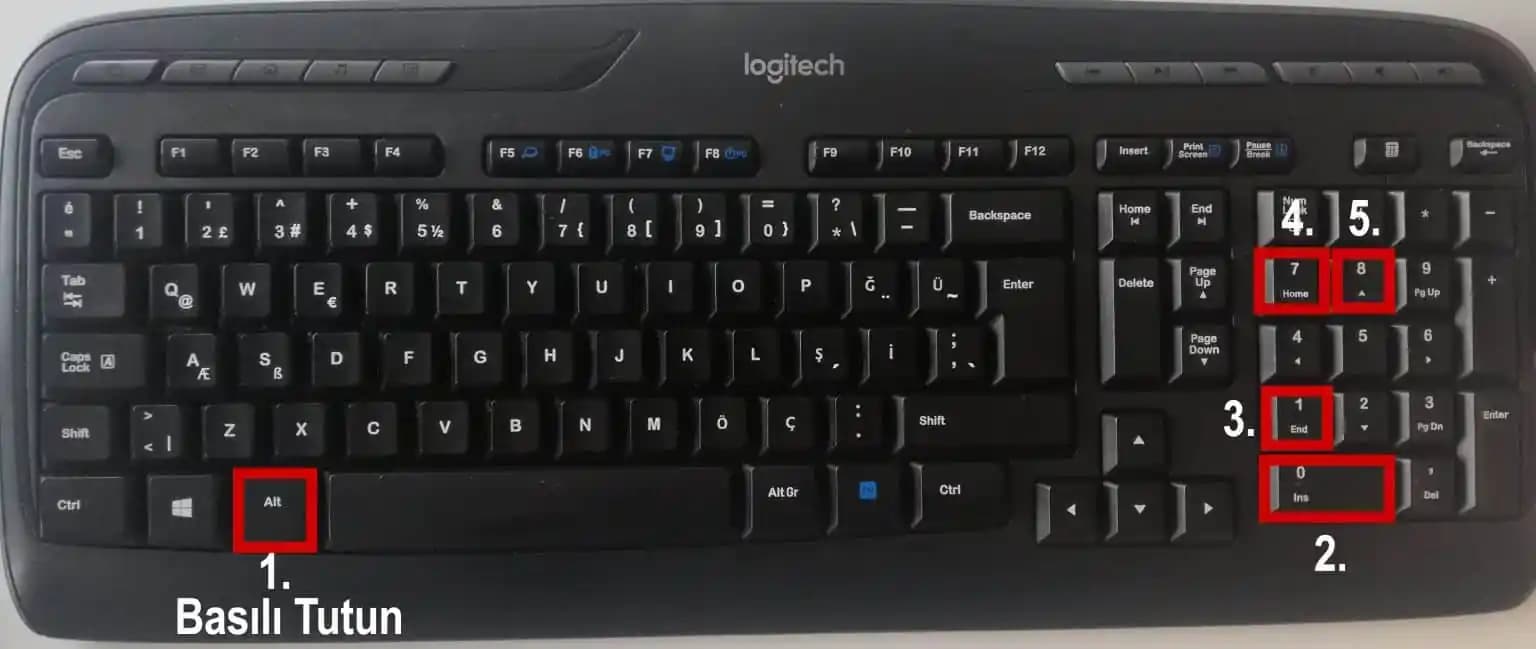
  • Windows'da: Alt tuşuna basılı tutun ve sayısal tuş takımından 0178 tuşlayın, ardından Alt tuşunu bırakın. Bu işlem ² karakterini oluşturur.

  • MacOS'da: Option (Alt) + 00B2 tuş kombinasyonu Unicode girişi olarak kullanılabilir, ancak genellikle daha kolay yöntemler tercih edilir.

3. Farklı İşletim Sistemlerinde Yazım Yöntemleri

  • Microsoft Word gibi programlarda:

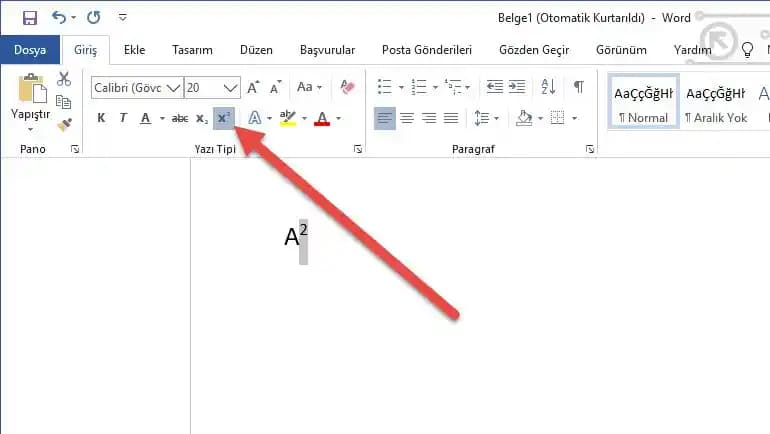
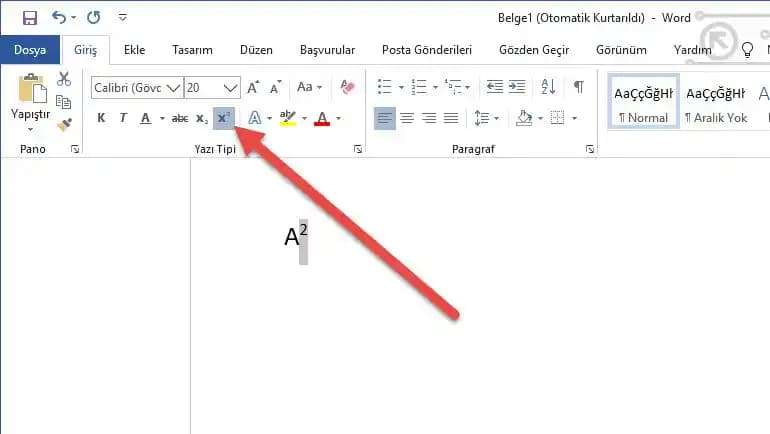
    • "m" yazdıktan sonra üst simge yapmak için metni seçip, Ctrl + Shift + = kısayolunu kullanabilirsiniz.

    • Ayrıca, Word'de "m2" yazdıktan sonra "2" rakamını seçip üst simge formatı uygulamak da mümkündür.

  • Linux: Unicode girişi için Ctrl + Shift + U tuşlarına basıp ardından 00B2 yazıp Enter tuşuna basabilirsiniz.

Mobil Cihazlarda Metrekare Yazımı

Android

  • Klavyede doğrudan ² sembolü bulunmayabilir.

  • Alternatif olarak, Google Klavye (Gboard) kullanıyorsanız, sayılar ve semboller menüsünde üst simgeler veya özel karakterler arasında bulabilirsiniz.

  • Kopyala-yapıştır yöntemi (örneğin, başka bir metinden ² sembolünü kopyalamak) çok pratik bir çözümdür.

iOS (iPhone, iPad)

  • iOS klavyesinde doğrudan üst simge yoktur.

  • Metrekare yazarken "m2" yazıp, daha sonra işaretleme yaparak "2" rakamını seçip üst simge formatı uygulamak mümkün değildir.

  • Bunun yerine, metin düzenleme uygulamalarında veya notlarda kopyala-yapıştır yöntemi tercih edilir.

Alternatif Yöntemler ve İpuçları

1. Karakter Eşlem Kullanımı

Bilgisayarlarda "Karakter Eşlem" (Character Map) uygulamasını açarak, buradan ² sembolünü bularak kopyalayıp istediğiniz yere yapıştırabilirsiniz.

2. Kopyala-Yapıştır Yöntemi

En pratik yöntemlerden biri, internette veya başka bir metinde bulunan ² karakterini kopyalayıp kullanmaktır. Bu yöntem özellikle mobil cihazlarda çok tercih edilir.

3. Yazım Programlarında Stil Ayarları

Word veya Google Docs gibi programlarda, "2" rakamını seçip üst simge stilini uygulayarak metrekareyi kolayca yazabilirsiniz. Bu yöntem, sembol arama gerektirmeden hızlı çözüm sunar.

Sonuç

Metrekare işaretini klavyede yazmak, kullanılan cihaz ve program türüne göre değişen birkaç yöntemle mümkündür. Windows'da Alt kodları, Word gibi programlarda üst simge formatı, mobil cihazlarda ise kopyala-yapıştır yöntemleri en yaygın çözümlerdir.

Özetle, metrekareyi doğru ve profesyonelce yazmak için:

  • Windows kullanıcıları Alt + 0178 yöntemini kullanabilir.

  • Word ve benzeri programlarda üst simge formatı tercih edilebilir.

  • Mobil cihazlarda kopyala-yapıştır en pratik çözümdür.

Bu yöntemlerle, metrekare ifadesini her platformda doğru ve estetik şekilde yazabilirsiniz. Böylece, teknik ve resmi yazışmalarınızda ya da günlük iletişimlerinizde alan ölçüsünü net ve anlaşılır biçimde ifade etmiş olursunuz.

📊 Fiyat Bilgileri
Yükleniyor...
Paylaş:f𝕏

Yorumlar:

    Ayın popüler yazıları

    Günümüzde akıllı telefonlar ve elektronik cihazların vazgeçilmezi olan bildirim çubuğu, anlık uyarılar, hızlı erişim ve modern tasarımıyla kullanıcı deneyimini artırıyor. Teknolojideki yenilikler ve gelecekteki gelişmelerle daha entegre ve özelleştirilebilir hale geliyor.

    Beko 31670 AV vantilatör, enerji verimliliği ve şık tasarımıyla ev ve ofislerde etkili serinlik sağlar, sessiz ve kullanışlı özellikleriyle öne çıkar.

    Lenovo Active Pen 3, yüksek hassasiyet ve ergonomik tasarımıyla dijital çizim, not alma ve multimedya kullanımında üstün performans sağlar. Kolay bağlantı ve uzun batarya ömrü ile kullanıcıların favorisi olur.

    Lenovo IdeaPad Slim 3, 12. nesil Core i5 işlemcisi ve hafif tasarımıyla günlük kullanım için ideal, yüksek performanslı ve taşınabilir bir dizüstü bilgisayardır.

    Hava temizleyiciler, iç mekandaki zararlı partikülleri filtreleyerek solunum sağlığını destekler ve yaşam kalitenizi yükseltir, modern teknolojilerle daha sağlıklı ortamlar sağlar.

    iPhone 15 Pro için şeffaf kılıflar, estetik ve koruma avantajlarıyla öne çıkıyor. MagSafe uyumlu, hafif ve dayanıklı modeller, telefonunuzu güvenle korurken şıklığını da artırıyor.

    Samsung Galaxy S20 Plus, üstün performans, gelişmiş kamera ve 5G teknolojisiyle modern yaşamın ihtiyaçlarına cevap veriyor. Büyük ekranı ve uzun pil ömrüyle öne çıkıyor.

    Redmi Note 10 Pro, yüksek çözünürlüklü ekran, güçlü işlemci ve uzun pil ömrü ile orta segmentte öne çıkan bir akıllı telefon seçeneğidir.