Klavyede Noktalama İşaretleri Nasıl Yapılır? Detaylı Rehber

Benzer ürünleri özellik, fiyat ve kullanıcı yorumlarına göre karşılaştırın, doğru seçimi yapın.
Noktalama işaretleri, yazılı iletişimde anlamın doğru aktarılması için hayati öneme sahiptir. Klavyede noktalama işaretleri nasıl yapılır? sorusu, hem yeni başlayanlar hem de teknolojiyi yakından takip eden kullanıcılar için sıkça karşılaşılan bir konudur. Bu rehberde, farklı cihazlarda noktalama işaretlerini nasıl kullanabileceğinizi, ipuçlarını ve sık karşılaşılan sorunların çözümlerini bulacaksınız.
1. Klavyede Temel Noktalama İşaretleri
Klavyeler, çoğu durumda temel noktalama işaretlerini kolayca kullanabilmeniz için tasarlanmıştır. İşte en yaygın kullanılanlar:
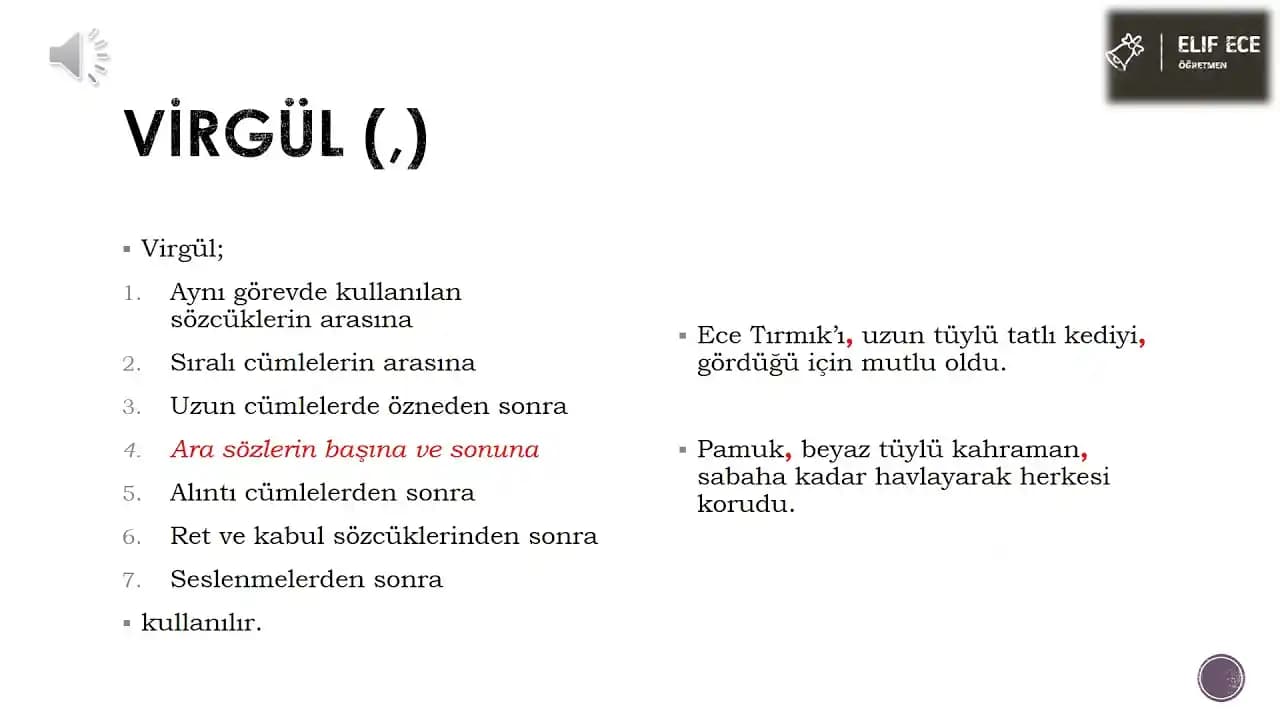
Nokta (.): Cümle sonlarında kullanılır, genellikle
Shifttuşuna basmadan doğrudan basılır.Virgül (,): Cümle içinde ara vermek için kullanılır, genellikle noktanın yanındaki tuş.
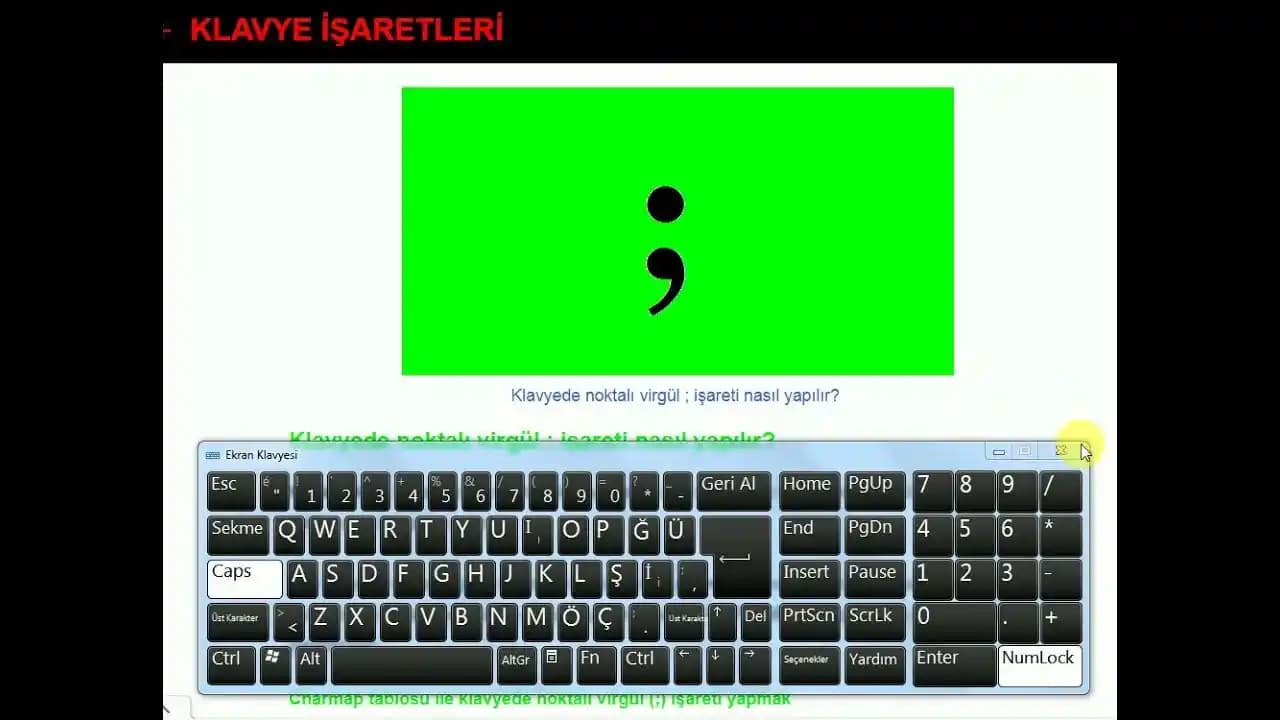
Noktalı Virgül (;):
Shift+,tuş kombinasyonuyla yapılır.Soru İşareti (?):
Shift+/tuşu ile yazılır.Ünlem İşareti (!):
Shift+1tuşu ile elde edilir.
Bu temel işaretler, hem Windows hem de Mac klavyelerinde benzer şekildedir, ancak bazı farklılıklar olabilir.
Ayrıca Bakınız

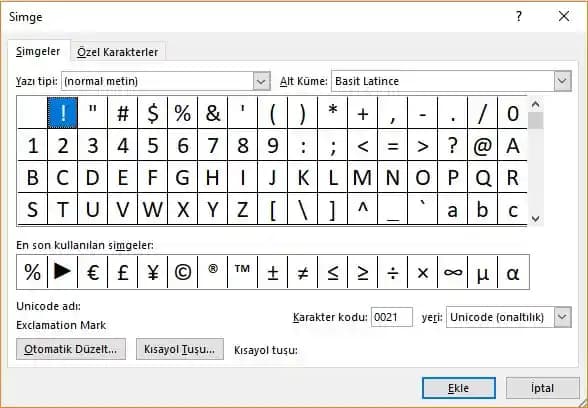
2. Windows Klavyede Noktalama İşaretleri

2.1. Türkçe Q ve F Klavyelerde Farklar
Türkçe Q ve F klavyelerde noktalama işaretlerinin yerleri farklılık gösterebilir. Örneğin:
Noktalı virgül (;): Q klavyede genellikle
Shift+,veya;tuşuna basılarak elde edilir.İki nokta üst üste (:):
Shift+.ile yazılır.
2.2. Özel Karakterlere Erişim
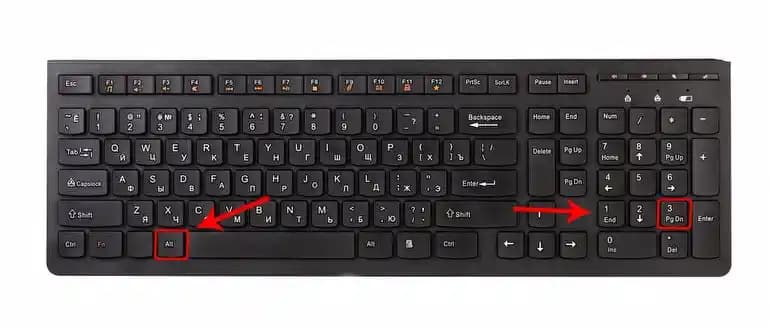
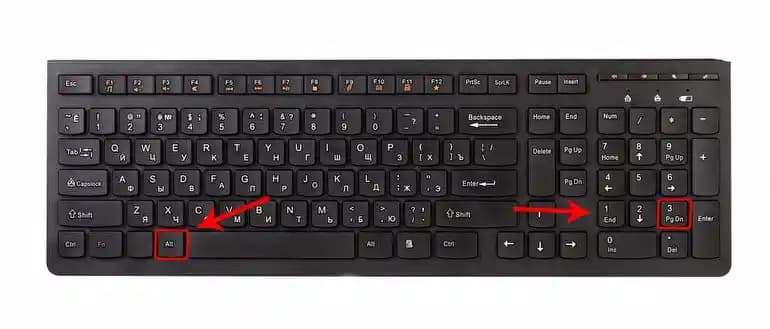
Bazı noktalama işaretleri doğrudan klavyede yer almayabilir. Bu durumda Alt Gr tuşu ile birlikte belirli tuşlara basmak gerekir:
@ işareti:
Alt Gr+Q# işareti:
Alt Gr+3€ işareti:
Alt Gr+E
Bu kombinasyonlar, özellikle e-posta ve kodlama yazarken oldukça faydalıdır.
3. Mac Klavyede Noktalama İşaretleri
Mac kullanıcıları için noktalama işaretlerinin yerleşimi biraz farklıdır, ancak oldukça kullanıcı dostudur.
Noktalı virgül (;):
Shift+,İki nokta (:):
Shift+;Soru işareti (?):
Shift+/
Ayrıca, Mac'te Option tuşu kullanılarak farklı özel karakterlere erişilebilir.
4. Akıllı Telefon ve Tabletlerde Noktalama İşaretleri
Mobil cihazlarda, dokunmatik klavyeler aracılığıyla noktalama işaretlerine erişim biraz farklıdır.
4.1. Android ve iOS Klavyeleri
Noktalama İşaretleri: Genellikle klavyenin alt köşesinde bulunan
?123veya123tuşuna basılarak noktalama ve sayı klavyesine geçilir.Ek Karakterler: Uzun basma hareketi ile virgül, nokta gibi işaretlerin alternatiflerine ulaşılabilir.
4.2. Özel İpuçları
Hızlı Nokta: Cümle sonlarında iki kere boşluk tuşuna basmak, otomatik olarak nokta ve boşluk ekler.
Sesle Yazma: Bazı cihazlarda sesle yazma özelliği ile noktalama işaretleri ses komutlarıyla eklenebilir.
5. Klavyede Noktalama İşaretleri Yazarken Dikkat Edilmesi Gerekenler
Dil Ayarları: Klavyenizin dil ayarları, noktalama işaretlerinin yerini ve kullanımını etkileyebilir. Türkçe Q klavye, İngilizce Q klavyeden farklıdır.
Yazılım Farklılıkları: Bazı programlar veya uygulamalar, noktalama işaretlerinin otomatik düzeltilmesi veya tamamlanması özelliklerine sahiptir.
6. Sıkça Sorulan Sorular
6.1. Bilgisayarda noktalama işaretleri neden bazen farklı çıkıyor?
Bilgisayarınızın klavye dili veya bölgesel ayarları değişmiş olabilir. Ayarlar menüsünden dil ve klavye düzenini kontrol etmek faydalıdır.
6.2. Mobil klavyede özel noktalama işaretlerine nasıl ulaşabilirim?
Uzun basma yöntemiyle, bir harfe veya noktalama işaretine basılı tutarak alternatif karakterlere erişebilirsiniz.
7. Sonuç
Klavyede noktalama işaretleri nasıl yapılır? sorusunun cevabı, kullanılan cihaza ve klavye düzenine göre değişiklik gösterir. Temel işaretler çoğunlukla benzer yerlerde olsa da, özel karakterler için Shift, Alt Gr veya mobil cihazlarda uzun basma gibi yöntemler gereklidir. Dil ve klavye ayarlarını doğru yapmak, yazım deneyiminizi oldukça kolaylaştırır.
Düzenli pratik yaparak ve cihazınızın özelliklerini keşfederek, noktalama işaretlerini hızlı ve doğru şekilde kullanabilirsiniz. Bu sayede yazılı iletişiminizin kalitesi artacak, mesajlarınız daha anlaşılır olacaktır.