Ana Sayfa

Ürün Karşılaştırmaları

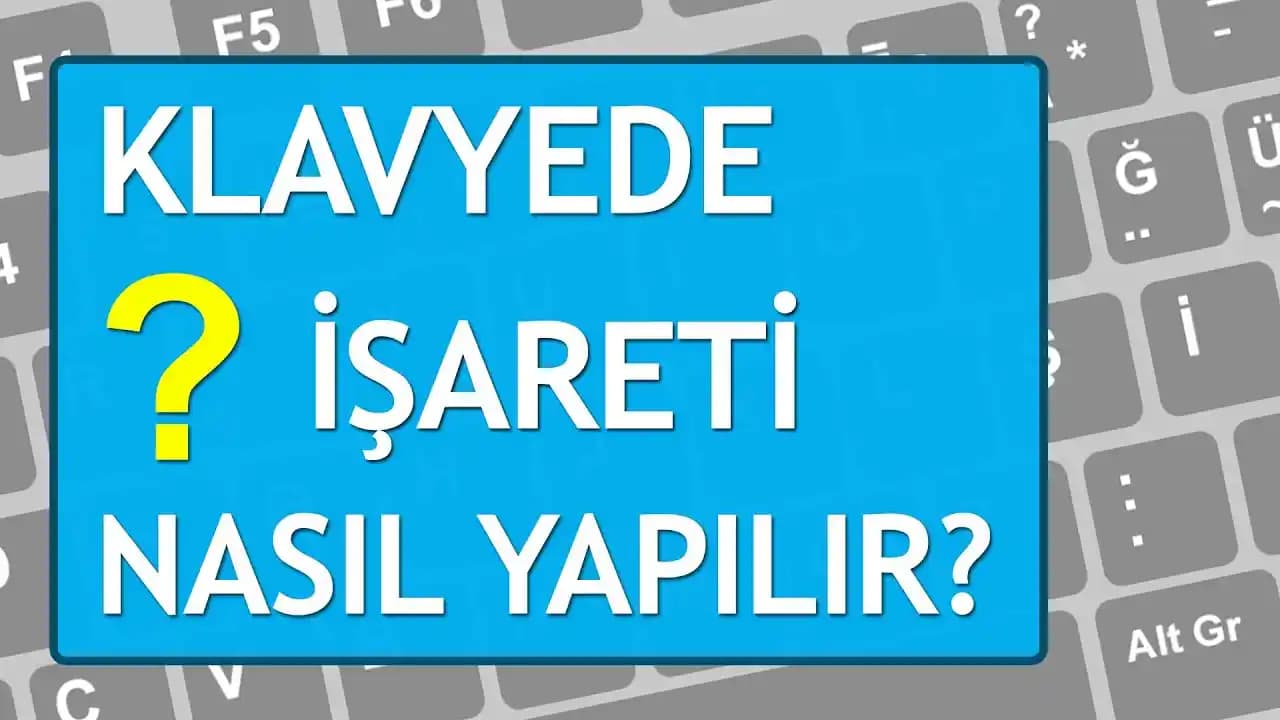
Klavyede Soru İşareti Nasıl Yazılır? Bilmeniz Gereken Tüm Yöntemler
Post image
Benzer ürünleri özellik, fiyat ve kullanıcı yorumlarına göre karşılaştırın, doğru seçimi yapın.

Teknolojinin hayatımızdaki yeri her geçen gün artarken doğru ve hızlı yazı yazmak da büyük önem kazanıyor. Soru işareti (?), yazılı iletişimde en temel noktalama işaretlerinden biridir ve doğru kullanımı mesajlarımızın anlaşılabilirliğini artırır. Peki klavyede soru işaretini nasıl yazarsınız? Bu yazıda farklı cihaz ve işletim sistemlerinde soru işaretini yazmanın pratik yollarını keşfedeceğiz.

1. Soru İşaretinin Önemi ve Kullanımı

Soru işareti bir cümlenin soru olduğunu belirtmek için kullanılır. Yazılı ifadelerde anlamı netleştiren bir işaret olduğu için doğru ve yerinde kullanımı dilbilgisi açısından kritiktir. Özellikle dijital iletişimde hızlı ve doğru yazım için soru işaretine erişim kolay olmalıdır.


Ayrıca Bakınız

Yabancı Klavyede Nokta Yapmanın Yolları ve Cihazlara Göre Pratik Rehber

Yabancı Klavyede Nokta Yapmanın Yolları ve Cihazlara Göre Pratik Rehber

Yabancı klavyede nokta yapmanın farklı yöntemleri, klavye düzenleri ve cihaz türlerine göre ipuçları bu rehberde. Yazışmalarınızı daha akıcı ve profesyonel hale getirin.

Teknoloji Cihazlarında Ünlem İşareti Nasıl Yapılır? Detaylı Rehber ve Kullanım İpuçları

Teknoloji Cihazlarında Ünlem İşareti Nasıl Yapılır? Detaylı Rehber ve Kullanım İpuçları

Ünlem işareti, yazılı iletişimde duygu ve vurgu katmanın önemli bir yoludur. Bu rehberde Android, iOS, Windows ve MacOS cihazlarda ünlem işaretinin nasıl yapılacağı ve etkili kullanımı anlatılmaktadır.

Yıldız Sembolü Klavyede Nerede Bulunur ve Kullanım Alanları Nelerdir

Yıldız Sembolü Klavyede Nerede Bulunur ve Kullanım Alanları Nelerdir

Yıldız sembolü klavyede Shift+8 ile yazılır ve programlama, metin düzenleme ile mobil cihazlarda farklı amaçlarla kullanılır. Doğru kullanımı dijital iletişimi kolaylaştırır.

Yıldız Emoji Klavye: Dijital İletişimde Kolay ve Kişiselleştirilebilir Yıldız Sembolleri

Yıldız Emoji Klavye: Dijital İletişimde Kolay ve Kişiselleştirilebilir Yıldız Sembolleri

Yıldız emoji klavye, dijital iletişimde farklı yıldız sembollerini hızlı ve kolay kullanmanızı sağlar. Kişiselleştirme seçenekleri ve geniş emoji kütüphanesiyle iletişiminizi zenginleştirir.

Klavyede Çarpı İşareti Nasıl Yazılır? Windows, Mac ve Mobil Cihazlar İçin Rehber

Klavyede Çarpı İşareti Nasıl Yazılır? Windows, Mac ve Mobil Cihazlar İçin Rehber

Çarpı işareti, matematikten e-ticarete geniş kullanım alanına sahiptir. Windows, Mac ve mobil cihazlarda klavyede çarpı işaretinin nasıl yazılacağını öğrenin, farklı yöntemlerle iletişiminizi güçlendirin.

Teknolojik Cihazlarda Virgül Kullanımı: Doğru Noktalama Sanatının Temel Kuralları

Teknolojik Cihazlarda Virgül Kullanımı: Doğru Noktalama Sanatının Temel Kuralları

Virgülün temel kuralları ve teknolojik cihazlarda doğru kullanımı, otomatik düzeltme etkileri, sık yapılan hatalar ve dijital yazım araçlarıyla yazılı iletişimi geliştirme yöntemleri ele alınıyor.

Çift Tırnak Klavye Kullanımı, Türleri ve Sorunlara Pratik Çözümler Rehberi

Çift Tırnak Klavye Kullanımı, Türleri ve Sorunlara Pratik Çözümler Rehberi

Çift tırnak klavye kullanımı, programlama ve yazışmalarda kritik öneme sahiptir. Bu rehberde türleri, sorunları ve kolay erişim için ipuçları detaylıca ele alınmaktadır.

Yıldız Klavye Simgesi: Unicode ve Dijital İletişimde Fonksiyonel ve Estetik Rolü

Yıldız Klavye Simgesi: Unicode ve Dijital İletişimde Fonksiyonel ve Estetik Rolü

Yıldız klavye simgesi, Unicode standartlarıyla dijital iletişimde vurgu, derecelendirme ve estetik amaçlarla kullanılır. Farklı cihaz ve platformlarda işlevsel ve görsel olarak önemli bir rol oynar.

2. Klavyede Soru İşareti Yazma Yöntemleri

2.1. Windows İşletim Sisteminde Soru İşareti

  • Standart Türkçe Q Klavye: Soru işareti Shift + / tuş kombinasyonu ile yazılır. Burada "/*" tuşu genellikle klavyenin sağ tarafındaki "." (nokta) tuşunun yanında bulunur.

  • Alt Kodu Kullanımı: Eğer soru işareti görünmüyorsa veya özel bir fontta sorun yaşanıyorsa Alt + 63 kombinasyonunu kullanabilirsiniz. Bunun için:

    1. Num Lock tuşunun açık olduğundan emin olun.

    2. Alt tuşunu basılı tutun.

    3. Numpad üzerinden 63 sayısını tuşlayın.

    4. Alt tuşunu bırakın, soru işareti çıkacaktır.

2.2. macOS (Apple) Cihazlarda Soru İşareti

  • Türkçe Q Klavye: Shift + / (eğik çizgi) tuşlarına basarak soru işaretini yazabilirsiniz.

  • Mac klavyelerinde genellikle soru işareti aynı Windows klavyesindeki gibi yer alır ve kullanımı benzerdir.

2.3. Linux İşletim Sistemlerinde Soru İşareti

  • Linux dağıtımlarında klavye düzenine bağlı olarak Shift + / kombinasyonu ile soru işareti yazılır.

  • Terminal veya konsol ekranlarında herhangi bir farklılık yoktur; standart klavye kısayolları geçerlidir.

2.4. Akıllı Telefon ve Tabletlerde Soru İşareti

2.4.1. Android Cihazlarda

  • Ekran klavyesi üzerinde genellikle ?123 veya ? simgesine dokunup ardından soru işaretini seçebilirsiniz.

  • Bazı klavye uygulamalarında uzun basma (long press) yöntemiyle "." veya başka noktalama işaretlerine ulaşılır.

2.4.2. iOS (iPhone ve iPad) Cihazlarda

  • Klavyenin sol alt köşesindeki 123 tuşuna dokunun.

  • Ardından soru işaretini gösteren tuşa dokunarak yazabilirsiniz.

  • Hızlı erişim için bazı iOS klavyelerinde uzun basarak soru işaretini seçmek mümkündür.


3. Soru İşareti Yazarken Karşılaşılabilecek Sorunlar ve Çözümleri

  • Klavye Düzeni Yanlışsa: Eğer soru işareti tuşu farklı karakterler yazıyorsa klavye dil ve düzen ayarlarınızı kontrol edin. Özellikle Windows'ta Ayarlar Zaman ve Dil Dil menüsünden Türkçe Q klavyesi seçili olmalıdır.

  • Donanım Sorunları: Tuş fiziksel olarak çalışmıyorsa harici bir klavye bağlamak veya ekran klavyesini kullanmak geçici çözümler olabilir.

  • Yazılım Sorunları: Bazı programlarda veya oyunlarda klavye kısayolları devre dışı kalabilir. Bu durumda program ayarlarını gözden geçirmek faydalı olacaktır.


4. Pratik İpuçları ve Alternatif Yöntemler

  • Ekran Klavyesi Kullanımı: Bilgisayarınızda ekran klavyesini açarak fare ile soru işaretini kolayca yazabilirsiniz. Windows'ta Başlat Ekran Klavyesi yolunu takip edin.

  • Kopyala-Yapıştır: Soru işaretini yazmakta zorlanıyorsanız bir metinden kopyalayıp yapıştırabilirsiniz.

  • Özel Karakter Tablosu: Windows'ta Başlat Tüm Programlar Donatılar Sistem Araçları Karakter Eşlem aracını kullanarak soru işaretini seçip yazabilirsiniz.


5. Sonuç

Klavyede soru işareti yazmak çoğu zaman otomatik ve hızlı gerçekleşen bir işlemdir. Ancak farklı cihaz ve işletim sistemlerinde ufak farklılıklar olabilir. Yukarıda paylaşılan yöntemlerle ister Windows ister macOS, Linux, Android ya da iOS cihazlarda olun soru işaretini kolaylıkla yazabilirsiniz. Yazılı iletişiminizi güçlendirmek ve mesajlarınızın doğru anlaşılması için bu basit ama önemli noktalama işaretini doğru kullanmayı ihmal etmeyin.

Unutmayın teknoloji ne kadar gelişirse gelişsin yazım kurallarına hakim olmak her zaman iletişimin temel taşlarından biri olmaya devam edecektir.


Doğru klavye kullanımı ve pratik yöntemlerle soru işaretini yazmak artık sizin için sorun olmayacak!

📊 Fiyat Bilgileri
Yükleniyor...

Yorumlar:

    Ayın popüler yazıları

    Xiaomi'nin 7000 mAh kapasiteli telefonları, uzun pil ömrü ve hızlı şarj özellikleriyle gün boyu kesintisiz kullanım sunar. Yüksek performans ve enerji verimliliğiyle yoğun kullanıcılar için ideal.

    Xiaomi Redmi telefonlar, şık tasarım, güçlü donanım ve gelişmiş kamera özelliklerini uygun fiyatla sunarak Türkiye’de fiyat-performans dengesinde öne çıkıyor. MIUI arayüzü ve uzun pil ömrü avantaj sağlıyor.

    Vestel televizyonlarda kanal kurulumu için otomatik ve manuel yöntemlerle adım adım rehber. Kanal sıralama, favori listesi oluşturma ve sinyal sorunları çözümü için pratik ipuçları sunar.

    USB kablolarının kırmızı, siyah, beyaz ve yeşil tellerinin anlamları ve görevleri, USB tipleri, bağlantı standartları ve sorun çözüm önerileri hakkında kapsamlı bilgiler sunulmaktadır.

    Akıllı telefon, tablet ve bilgisayarlarda uygulama gizleme yöntemleriyle mahremiyetinizi koruyun. Yerleşik özellikler ve üçüncü parti uygulamalarla gizli uygulamalarınızı yetkisiz erişimden saklayabilirsiniz.

    Yıllar önce silinen fotoğraflarınızı akıllı telefon, bilgisayar ve tabletlerde çeşitli yöntemlerle geri getirebilirsiniz. Doğru araçlar ve yedekleme ipuçlarıyla anılarınızı koruyun.

    WhatsApp görüntülü arama ayarları rehberi ile kamera, mikrofon izinleri, bildirimler ve gizlilik ayarlarını öğrenin. İpuçlarıyla kaliteli ve güvenli görüşmeler yapın.

    Xiaomi, en son modelleriyle gelişmiş kamera, yüksek performans ve uzun pil ömrü sunuyor. MIUI güncellemeleri ve geniş ürün ekosistemiyle kullanıcı deneyimini sürekli geliştiriyor.