Klavyede Tik İşareti Nasıl Yapılır? Pratik ve Detaylı Rehber
Benzer ürünleri özellik, fiyat ve kullanıcı yorumlarına göre karşılaştırın, doğru seçimi yapın.
Günlük dijital iletişimde ve dokümanlarda sıkça ihtiyaç duyulan tik işareti (✓) onay, doğru veya tamamlanmış anlamlarını ifade eder. Ancak klavyede doğrudan bir tuşu olmadığı için birçok kullanıcı bu işareti nasıl yapacağını merak ediyor. Bu yazımızda farklı cihazlarda ve işletim sistemlerinde klavyede tik işareti nasıl yapılır sorusuna kapsamlı cevaplar bulacaksınız.
Tik İşaretinin Kullanım Alanları
Resmi belgeler ve formlar: Onay kutularını işaretlemek için
Sunum ve raporlar: Doğruluk ve başarı göstergesi olarak
Eğitim materyalleri: Doğru cevapları belirtmek için
Dijital notlar ve mesajlaşma: Kısa ve etkili iletişim için
Bu işaret sayesinde dokümanlarınız daha anlaşılır ve profesyonel görünür.
Ayrıca Bakınız


Windows İşletim Sisteminde Tik İşareti Yapmanın Yolları

1. Alt Kodu Kullanarak
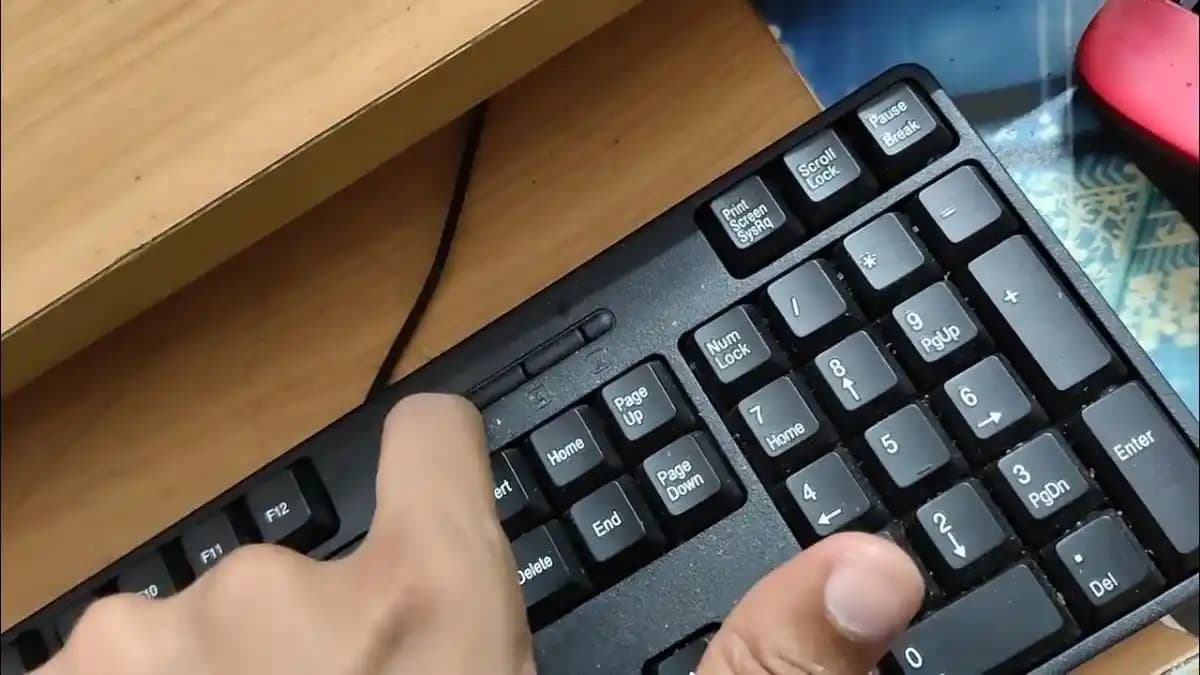
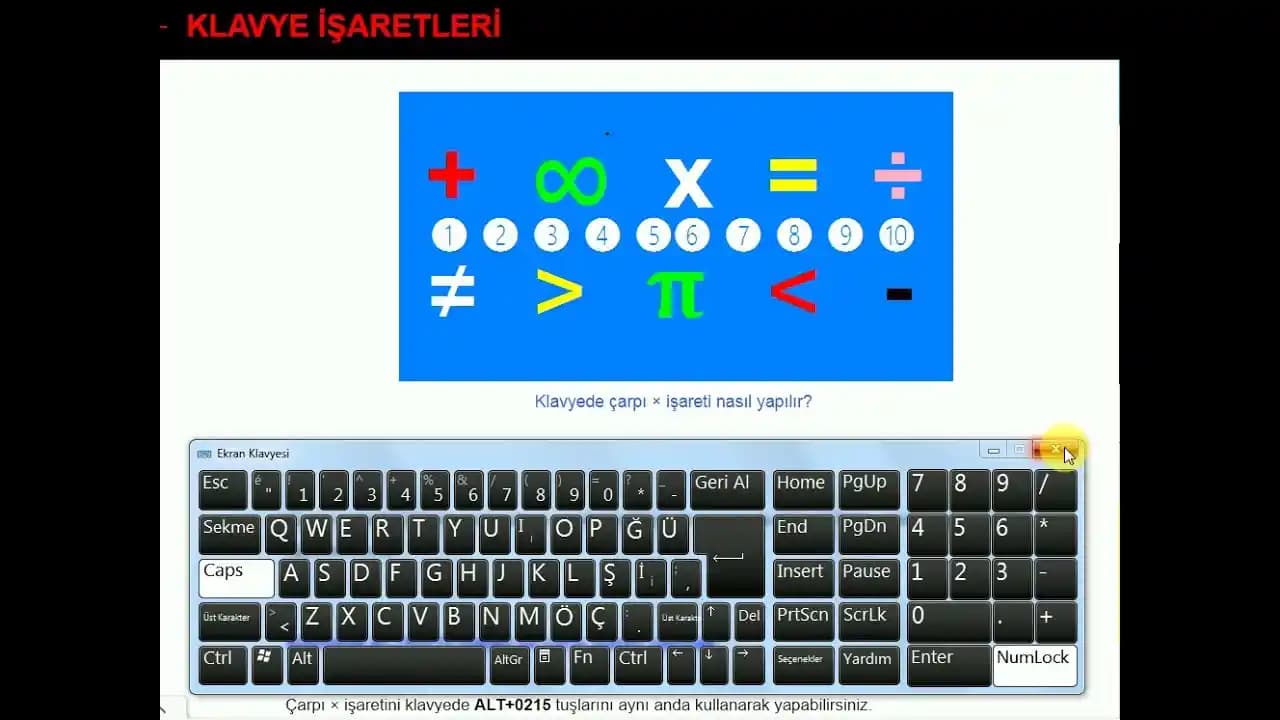
Windows kullanıcıları için en pratik yöntemlerden biri Alt kodlarıdır. İşte adımlar:
Num Lock tuşunun açık olduğundan emin olun.
Klavyenin sağ tarafındaki sayısal tuş takımını kullanarak aşağıdaki kodları yazın:
Alt + 0252→ ✓ (küçük tik işareti)Alt + 2713veyaAlt + 2714→ ✔ (daha kalın tik işaretleri)
Not: Bu kod kombinasyonlarını yazarken Alt tuşunu basılı tutup sayısal tuşlardan kodu yazmalısınız.
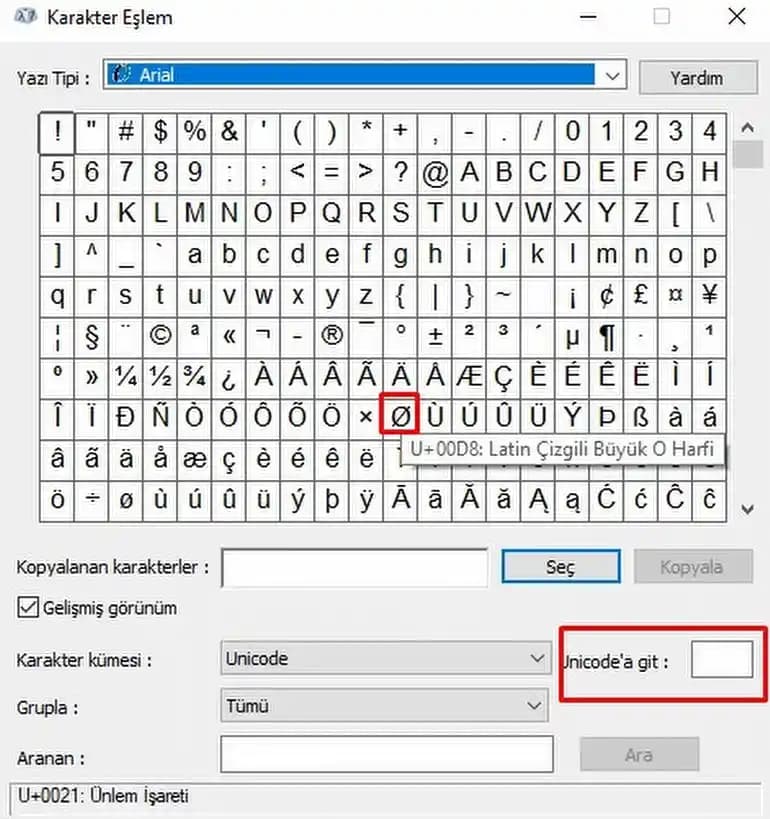
2. Karakter Eşlem (Character Map) Programı
Başlat menüsünden Karakter Eşlem programını açın.
Arama kısmına “tick” ya da “check” yazabilirsiniz.
İstediğiniz tik işaretini seçip kopyalayın.
İstediğiniz dokümana yapıştırın.
3. Microsoft Word Özel Karakter Ekleme
Word’de Ekle Sembol Diğer Semboller menüsüne gidin.
Yazı tipi olarak Wingdings veya Segoe UI Symbol seçin.
Listeden tik işaretini bulun ve ekleyin.
MacOS'ta Tik İşareti Yapmak
1. Karakter Görüntüleyicisi
Menü çubuğunda bulunan Düzenle Emoji ve Semboller seçeneğine tıklayın.
Açılan pencerede arama kutusuna "tick" veya "check" yazın.
İstediğiniz tik işaretini seçerek metninize ekleyin.
2. Kısayol Tuşları
Mac’te doğrudan tik işareti için özel bir kısayol yoktur ancak Karakter Görüntüleyicisi hızlı erişim sağlar.
Akıllı Telefon ve Tabletlerde Tik İşareti
Android ve iOS Klavyeleri
Standart klavyelerde doğrudan tik işareti bulunmaz.
Ancak bazı üçüncü parti klavyeler (SwiftKey, Gboard) özel semboller menüsünde tik işareti sunabilir.
Alternatif olarak sık kullanılan sembollerden biri olarak ekleyebilirsiniz.
Kopyala-Yapıştır Yöntemi
İnternette veya notlarınızda bulunan tik işaretini kopyalayın.
Mesaj veya belge içine yapıştırın.
Emoji Kullanımı
✅ veya ✔️ şeklinde emoji olarak tik işaretini kullanabilirsiniz.
Alternatif Yöntemler ve Dikkat Edilmesi Gerekenler
Unicode Destekli Yazılımlar: Tüm modern yazılımlar Unicode desteği sayesinde tik işaretlerini sorunsuz gösterir.
Font Uyumluluğu: Bazı fontlar tik işaretini desteklemeyebilir bu durumda sembol görünmeyebilir veya farklı karakterler çıkabilir.
Web İçeriği: HTML kodlarında tik işareti için
✓veya✓kullanılabilir.
Örnekler ve Pratik Kullanım İpuçları
Excel’de Hücreye Tik İşareti Ekleme:
=CHAR(252)formülü ile hücreye tik işareti koyabilirsiniz.PowerPoint Sunumlarında: Sembol ekleme menüsünden kolayca eklenebilir.
Hızlı Erişim İçin Makro veya Otomatik Düzeltme: Sık kullandığınız dokümanlarda belirli bir kısaltmayı tik işaretiyle otomatik değiştirecek ayar yapabilirsiniz.
Sonuç
Klavyede tik işareti yapmak kullanılan cihaza ve işletim sistemine göre değişiklik gösterir ancak yukarıda belirtilen yöntemler sayesinde bu sembolü kolaylıkla metinlerinize ekleyebilirsiniz. Alt kodları, karakter eşlem programları, emoji kullanımı ve kopyala-yapıştır gibi pratik teknikler sayesinde işaretli ve onaylı içerikler oluşturmak artık çok daha basit.
Her zaman kullandığınız platformun özelliklerini keşfetmek işlerinizi hızlandıracak ve daha profesyonel görünümlü içerikler hazırlamanıza yardımcı olacaktır.
Doğru ve etkili iletişim için küçük detaylara dikkat edin; tik işareti gibi semboller mesajınızı güçlendiren önemli araçlardır.