Klavyede Tire İşareti Nasıl Yapılır? Teknoloji ve Günlük Yazışmalarınız İçin Kapsamlı Rehber
Benzer ürünleri özellik, fiyat ve kullanıcı yorumlarına göre karşılaştırın, doğru seçimi yapın.
Giriş
Yazılı iletişimde doğru ve etkili biçimlendirme metinlerin anlaşılabilirliğini artırır. Bu bağlamda tire işareti (–) kullanımı cümleler arasında bağlantı kurmak veya kelimeler arasında aralık bırakmak için oldukça önemlidir. Peki klavyede tire işareti nasıl yapılır? Bu yazımızda farklı cihaz ve işletim sistemlerinde tire işaretini kolayca nasıl yazabileceğinizi keşfedeceksiniz.
Ayrıca Bakınız
Tire İşaretinin Türleri ve Kullanım Alanları

1. Kısa Tire (-)
Genellikle kelimeleri birleştirmek için kullanılır. Örnek: "Türkçe-İngilizce sözlük".
2. Uzun Tire (–) — En Dash
Sayı aralıklarını göstermek için tercih edilir. Örnek: "Sayfa 10–20 arası okunacak."
Kelime ve cümleler arasında bağ kurar.
3. Çok Uzun Tire (—) — Em Dash
Parantez veya virgül yerine kullanılır.
Cümle içinde açıklama yaparken tercih edilir.
Klavyede Tire İşareti Nasıl Yapılır?
Windows İşletim Sisteminde
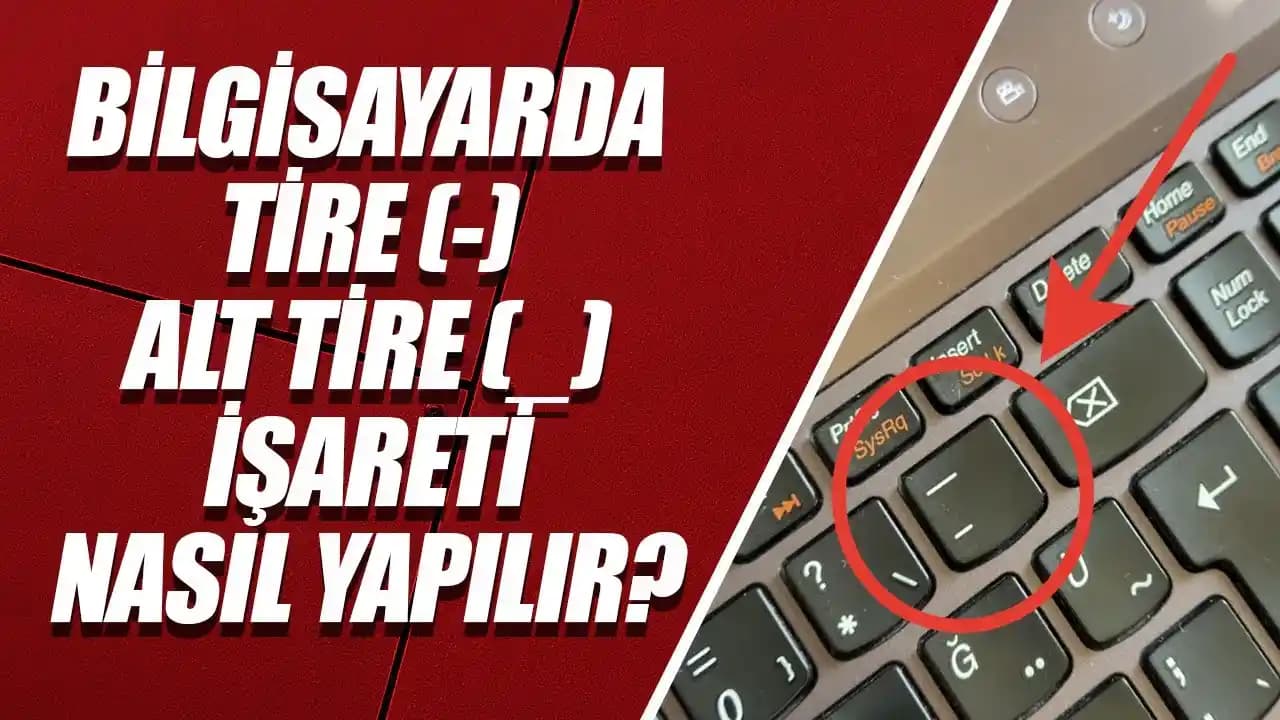
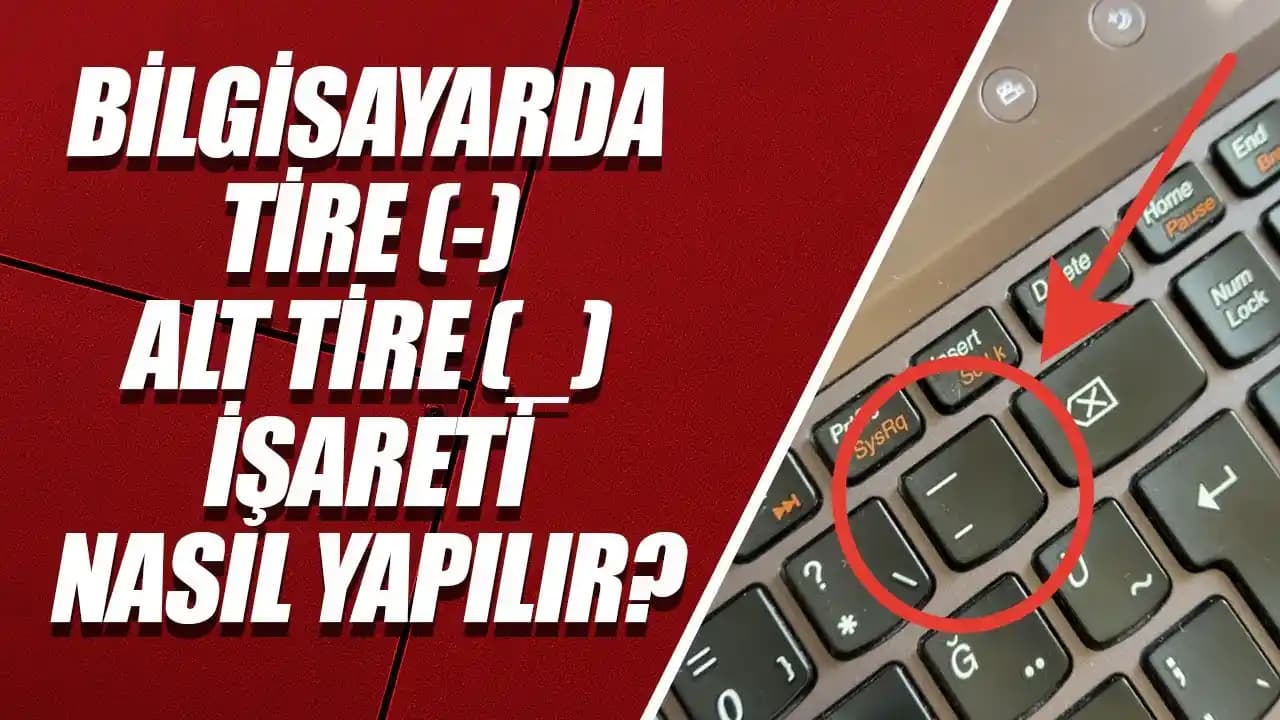
Kısa Tire (-): Klavyenizde genellikle boşluk tuşunun sağında bulunan "-" tuşuna basarak yazabilirsiniz.
Uzun Tire (–):
Alt Kodu Yöntemi: Num Lock açıkken Alt tuşunu basılı tutun ve sayısal tuş takımından "0150" tuşlayın ardından Alt tuşunu bırakın.
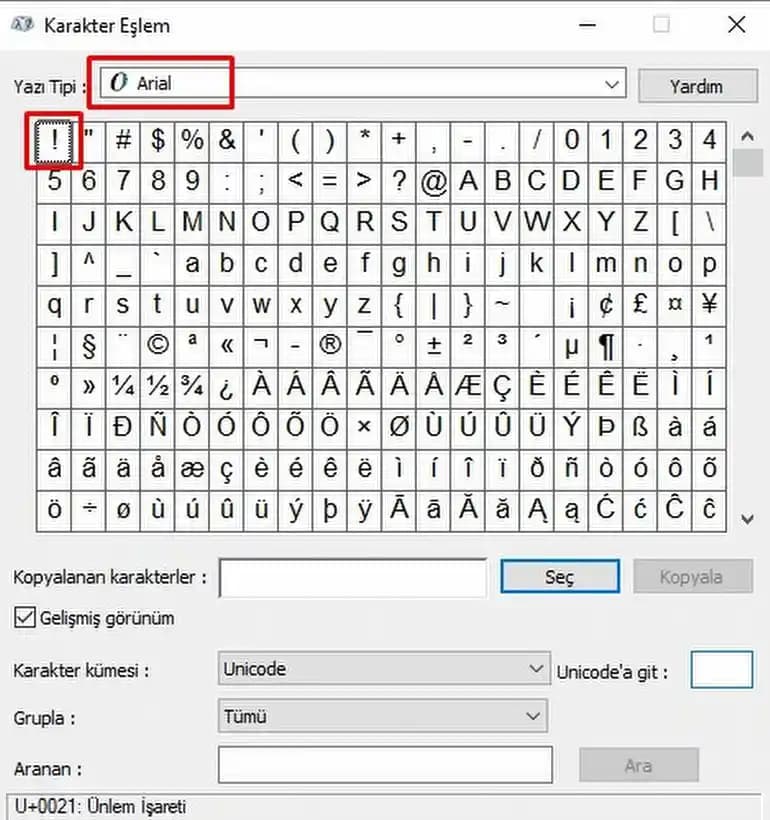
Karakter Eşlem Tablosu: Başlat menüsünden "Karakter Eşlem" programını açıp oradan uzun tireyi seçerek kopyalayıp yapıştırabilirsiniz.
Çok Uzun Tire (—):
Alt Kodu Yöntemi: Alt tuşuna basılı tutup "0151" yazın ve bırakın.
MacOS İşletim Sisteminde
Kısa Tire (-): Klavyede bulunan "-" tuşu ile yazabilirsiniz.
Uzun Tire (–): Option + Minus (-) tuş kombinasyonuna basın.
Çok Uzun Tire (—): Shift + Option + Minus (-) tuşlarına birlikte basın.
Linux İşletim Sisteminde
Kısa Tire (-): Normal "-" tuşunu kullanabilirsiniz.
Uzun Tire (–):
Ctrl + Shift + U tuşlarına basın ardından "2013" yazıp Enter'a basın.
Çok Uzun Tire (—):
Ctrl + Shift + U tuşlarına basın ardından "2014" yazıp Enter'a basın.
Akıllı Telefonlarda ve Tabletlerde
Android ve iOS cihazlarda sanal klavye üzerindeki "-" tuşuna uzun basılı tutun.
Açılan küçük pencerede kısa ve uzun tire seçenekleri genellikle görünür.
Uzun tireyi seçerek metne ekleyebilirsiniz.
Diğer Cihazlar ve İpuçları
Microsoft Word gibi metin düzenleyicilerde kısa tire iki kez yan yana yazıldığında otomatik olarak uzun tireye dönüşebilir. (Örneğin: "--" yazıp devam edin.)
Bazı yazılımlar ve platformlar otomatik düzeltme özellikleri ile tire işaretlerini doğru biçimde kullanmanızı sağlar.
Tire İşaretinin Doğru Kullanımı İçin Öneriler
Yazdığınız metnin bağlamına uygun tire türünü seçmeye özen gösterin.
Resmi yazışmalarda ve akademik metinlerde uzun ve çok uzun tirelerin doğru kullanımı metnin profesyonel görünmesini sağlar.
Dijital platformlarda tire işaretinin görünürlüğü ve uyumluluğu için Unicode destekli karakterleri tercih edin.
Sonuç
Klavyede tire işareti yapmak kullandığınız cihaz ve işletim sistemine bağlı olarak değişiklik gösterebilir. Ancak yukarıda belirtilen yöntemlerle kısa uzun ve çok uzun tireleri kolaylıkla yazabilir metinlerinizi daha etkili ve okunabilir hale getirebilirsiniz. Teknoloji dünyasında iletişim kurarken doğru sembolleri kullanmak mesajınızın gücünü artırır. Artık klavyenizde tire işaretlerini ustalıkla yazabilir yazılarınızı profesyonel bir dokunuşla tamamlayabilirsiniz.
Not: Tire işaretini doğru kullanmak özellikle metin düzenleme ve yazılım geliştirme alanlarında yazım kalitenizi artırır ve okuyucularınızın metninizi daha iyi anlamasını sağlar. Bu nedenle klavyede tire yapmayı öğrenmek teknoloji kullanıcıları için temel bir beceridir.