Klavyede Ünlem İşareti (!) Nasıl Yapılır? Detaylı Rehber

Benzer ürünleri özellik, fiyat ve kullanıcı yorumlarına göre karşılaştırın, doğru seçimi yapın.
Giriş
Günlük dijital iletişimde yazılı ifadelerimizi daha etkili ve anlamlı kılmak için çeşitli noktalama işaretleri kullanırız. Ünlem işareti (!) özellikle heyecan, şaşkınlık, uyarı veya vurgu ifade etmek için vazgeçilmez bir semboldür. Ancak bazı kullanıcılar klavyede ünlem işaretinin nasıl yapılacağını tam olarak bilmiyor olabilir. Bu rehberde farklı cihaz ve klavye türlerinde ünlem işaretini nasıl kolayca yapabileceğinizi adım adım anlatacağız.
Ayrıca Bakınız



Ünlem İşaretinin Önemi
Duygu ve vurgu katma: Metinlerde bir duruma dikkat çekmek için kullanılır.
Yazılı ifadeyi güçlendirme: Cümlelerin anlamını ve tonunu belirginleştirir.
Resmi olmayan yazışmalarda sık tercih edilir: Sohbet, sosyal medya ve mesajlaşmalarda yaygındır.

Klavyede Ünlem İşareti Yapma Yöntemleri
1. Windows İşletim Sisteminde Ünlem İşareti
Windows kullanıcıları için ünlem işareti yapmak oldukça basittir. Şu yöntemleri uygulayabilirsiniz:
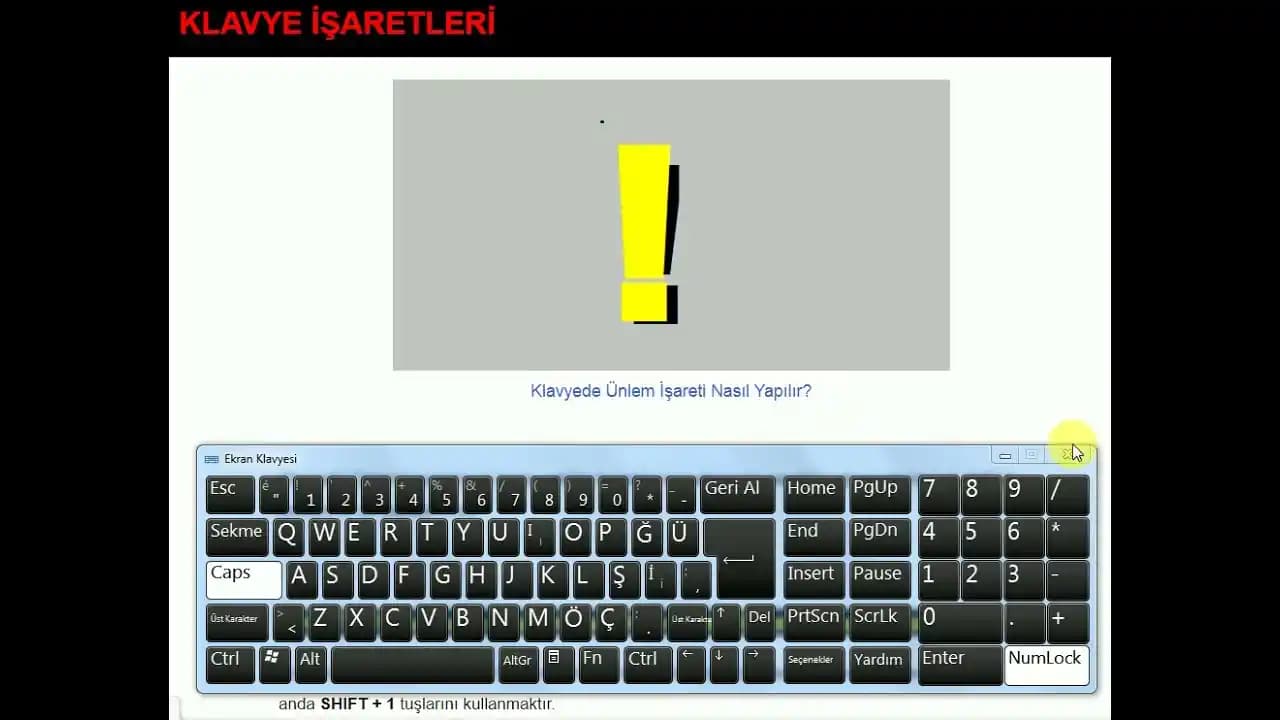
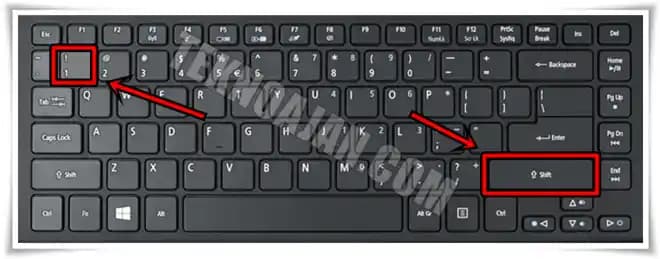
Shift + 1 Tuşu: Türkçe Q ve F klavye düzenlerinde ünlem işareti genellikle "1" rakamının üzerinde bulunur.
Shifttuşuna basılı tutarken1tuşuna basarsanız ünlem işareti çıkacaktır.Örnek:
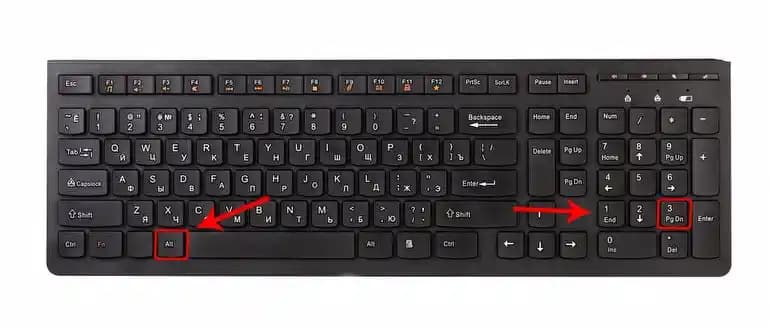
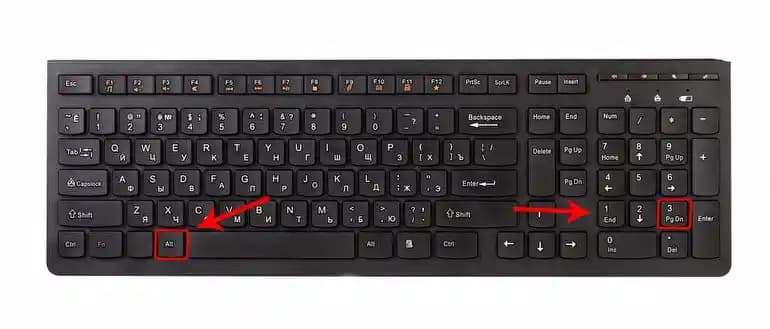
Shift + 1 = !Num Lock açıkken Alt kodu kullanma: Eğer klavyenizde sayısal tuş takımı varsa,
Alttuşuna basılı tutup33rakamlarını tuşlayarak ünlem işaretini oluşturabilirsiniz.
2. MacOS İşletim Sisteminde Ünlem İşareti
Mac kullanıcıları için ünlem işareti yapmak Windows’a benzer şekilde kolaydır:
Shift + 1 Tuşu: Mac klavyelerinde de ünlem işareti,
1tuşunun üstünde yer alır.Shifttuşunu basılı tutup1tuşuna bastığınızda ünlem işareti çıkar.
3. Mobil Cihazlarda Ünlem İşareti
Akıllı telefon ve tabletlerde fiziksel klavyeye sahip olmadığınız için dokunmatik klavye üzerinde ünlem işaretine ulaşmak farklıdır:
Android ve iOS: Klavye açıldığında genellikle alfabetik klavyede
?123veya123gibi bir düğme yer alır. Bu düğmeye dokunduktan sonra ünlem işaretini bulabilir ve kolayca yazabilirsiniz.Uzun basma yöntemi: Bazı klavyelerde
1tuşuna uzun basarak ünlem işareti gibi alternatif sembollere erişebilirsiniz.
Farklı Klavye Düzenlerinde Ünlem İşareti
Türkiye’de en yaygın klavye düzenleri Q ve F klavyedir. Her ikisinde de ünlem işareti genellikle Shift + 1 kombinasyonuyla yapılır. Ancak bazı yabancı klavye düzenlerinde (örneğin AZERTY veya QWERTZ) ünlem işaretinin yeri değişebilir. Bu durumda klavye düzeni ayarlarınızı kontrol etmek faydalı olacaktır.
Ünlü Kısayollar ve İpuçları
Alt kodları: Windows’ta özel karakterler için Alt kodları kullanılır. Ünlem işareti için
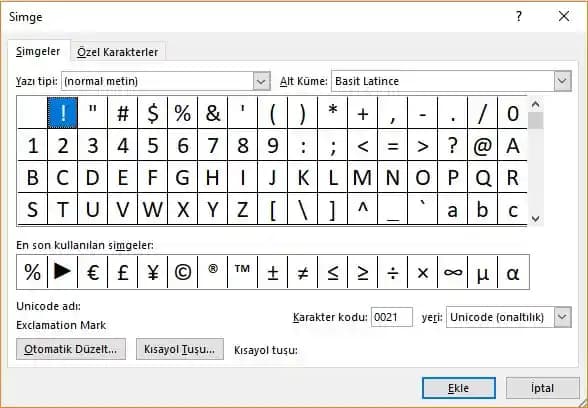
Alt + 33kodunu kullanabilirsiniz.Karakter Eşlem Aracı: Windows’ta "Karakter Eşlem" programı ile istediğiniz sembolleri seçip kopyalayabilirsiniz.
Özelleştirilmiş klavye kısayolları: Bazı uygulamalarda veya işletim sistemlerinde farklı kısayollar atanabilir.
Ünlem İşaretinin Doğru Kullanımı
Cümle sonlarında vurgu yapmak için: "Harika bir iş çıkardın!"
Uyarı ve talimatlarda: "Dikkat! Kaygan zemin."
Duygu ve coşku ifade etmek için: "Muhteşem!"
Unutulmalıdır ki aşırı kullanımı metni aşırıya kaçan veya agresif gösterebilir.
Sonuç
Klavyede ünlem işareti yapmak çoğu kullanıcı için basit bir işlemdir fakat farklı cihazlar ve klavye düzenleri arasında ufak farklar olabilir. Shift + 1 kombinasyonu hem Windows hem Mac bilgisayarlarda standarttır, mobil cihazlarda ise özel klavye menülerinden ulaşılır. Alt kodları ve karakter eşlem gibi alternatif yöntemler de mevcuttur.
Bu bilgiyle artık ister bilgisayarınızda ister mobil cihazınızda etkili ve doğru şekilde ünlem işareti kullanabilirsiniz. Yazılı iletişiminizi daha canlı ve etkili kılmak için noktalama işaretlerine gereken önemi vermek her zaman avantaj sağlar.
Not: Klavye düzeninize ve kullandığınız cihaza göre farklılıklar olabilir. Ayarlarınızı kontrol etmek ve klavye kısayollarını keşfetmek faydalı olacaktır.