Ana Sayfa

Ürün Karşılaştırmaları

Klavyede Ünlem İşareti Nasıl Yapılır? Detaylı Rehber
Post image
Benzer ürünleri özellik, fiyat ve kullanıcı yorumlarına göre karşılaştırın, doğru seçimi yapın.

Ünlem İşaretinin Önemi ve Kullanımı

Ünlem işareti (!), yazılı ifadelerde duygu, heyecan, şaşkınlık veya vurgu katmak için kullanılan temel noktalama işaretlerinden biridir. Mesajların tonu ve anlamını güçlendirmek için sıkça tercih edilir. Bu nedenle farklı cihaz ve klavye türlerinde ünlem işaretinin nasıl yapıldığını bilmek özellikle teknolojiyle iç içe olan kullanıcılar için oldukça faydalıdır.


Ayrıca Bakınız

Teknoloji Cihazlarında Ünlem İşareti Nasıl Yapılır? Detaylı Rehber ve Kullanım İpuçları

Teknoloji Cihazlarında Ünlem İşareti Nasıl Yapılır? Detaylı Rehber ve Kullanım İpuçları

Ünlem işareti, yazılı iletişimde duygu ve vurgu katmanın önemli bir yoludur. Bu rehberde Android, iOS, Windows ve MacOS cihazlarda ünlem işaretinin nasıl yapılacağı ve etkili kullanımı anlatılmaktadır.

Bilgisayar ve Akıllı Cihazlarda Ünlem İşareti Nasıl Yapılır: Pratik Rehber

Bilgisayar ve Akıllı Cihazlarda Ünlem İşareti Nasıl Yapılır: Pratik Rehber

Bilgisayar, akıllı telefon ve tabletlerde ünlem işaretinin nasıl yapılacağını öğrenin. Shift + 1, Alt kodları ve klavye kısayollarıyla yazılı iletişiminizi güçlendirin.

PC'de Ünlem İşareti Nasıl Yapılır? Türkçe Q ve F Klavye Rehberi

PC'de Ünlem İşareti Nasıl Yapılır? Türkçe Q ve F Klavye Rehberi

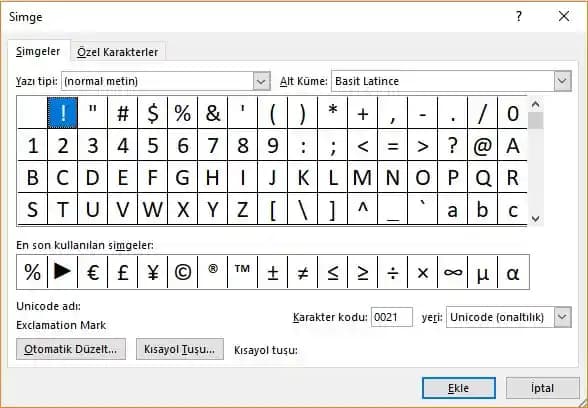
PC'de ünlem işareti yapmak için Türkçe Q ve F klavyede Shift+1, Alt+33 kodu ve sanal klavye gibi pratik yöntemler. Bu rehberle noktalama işaretlerini hızlı ve doğru kullanabilirsiniz.

Ünlem İşareti Nasıl Yazılır? Dijital Cihazlarda Doğru Kullanım ve İpuçları

Ünlem İşareti Nasıl Yazılır? Dijital Cihazlarda Doğru Kullanım ve İpuçları

Ünlem işareti dijital iletişimde duygu ve vurgu için önemlidir. Akıllı telefon, bilgisayar ve tabletlerde nasıl yazılır, kullanım ipuçları ve yaygın sorunların çözümleri bu rehberde detaylı anlatılıyor.

Ünlem Klavye: Dijital Dünyada Ünlem İşaretinin Kullanımı ve Teknik Detayları

Ünlem Klavye: Dijital Dünyada Ünlem İşaretinin Kullanımı ve Teknik Detayları

Ünlem klavye, dijital cihazlarda ünlem işaretinin kullanımını, teknik kodlarını ve farklı klavye düzenlerindeki yerini anlatır. İletişimde duyguları ve vurgu yapmayı kolaylaştırır.

Ünlem İşareti Klavyede Nasıl Yapılır? Windows, Mac ve Akıllı Cihazlar Rehberi

Ünlem İşareti Klavyede Nasıl Yapılır? Windows, Mac ve Akıllı Cihazlar Rehberi

Ünlem işaretinin ne olduğu ve Windows, Mac ile akıllı cihazlarda nasıl yazıldığına dair pratik ve detaylı rehber. Doğru kullanım ipuçlarıyla yazışmalarınızı güçlendirin.

Ünlem İşareti Nedir, Dilbilgisi, Matematik ve Programlamadaki Kullanımı

Ünlem İşareti Nedir, Dilbilgisi, Matematik ve Programlamadaki Kullanımı

Ünlem işareti Türkçede duyguları ifade etmekten matematikte faktöriyele, programlamada mantıksal işlemlere kadar farklı alanlarda önemli işlevler taşır. Doğru kullanımı iletişimi güçlendirir.

Laptop'ta Ünlem İşareti Nasıl Yapılır? Detaylı ve Pratik Klavye Rehberi

Laptop'ta Ünlem İşareti Nasıl Yapılır? Detaylı ve Pratik Klavye Rehberi

Laptoplarda ünlem işareti genellikle Shift + 1 kombinasyonuyla yapılır. Farklı klavye düzenleri veya sistemlerde Alt kodları ve kopyala-yapıştır yöntemleriyle de kolayca ünlem işareti oluşturabilirsiniz.

Klavyede Ünlem İşareti Yapmanın Yolları

Windows İşletim Sistemi

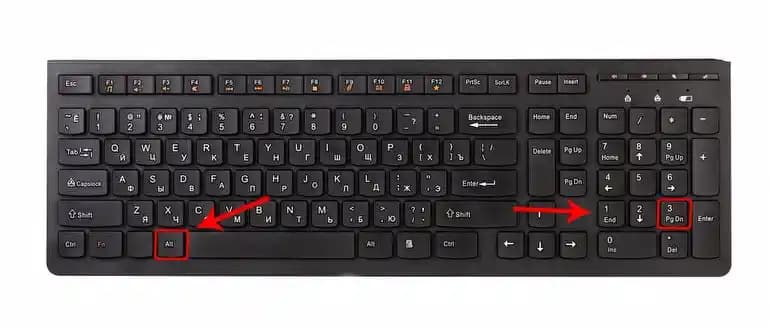
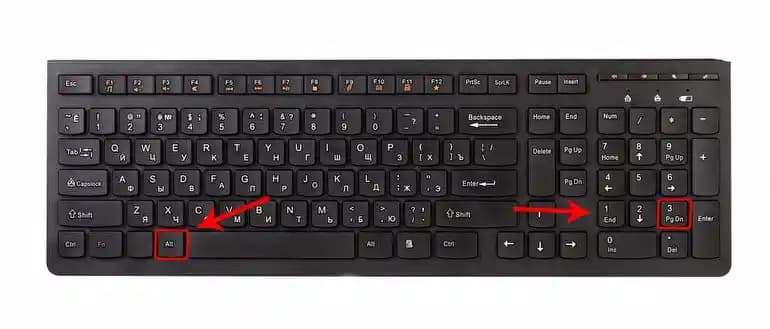
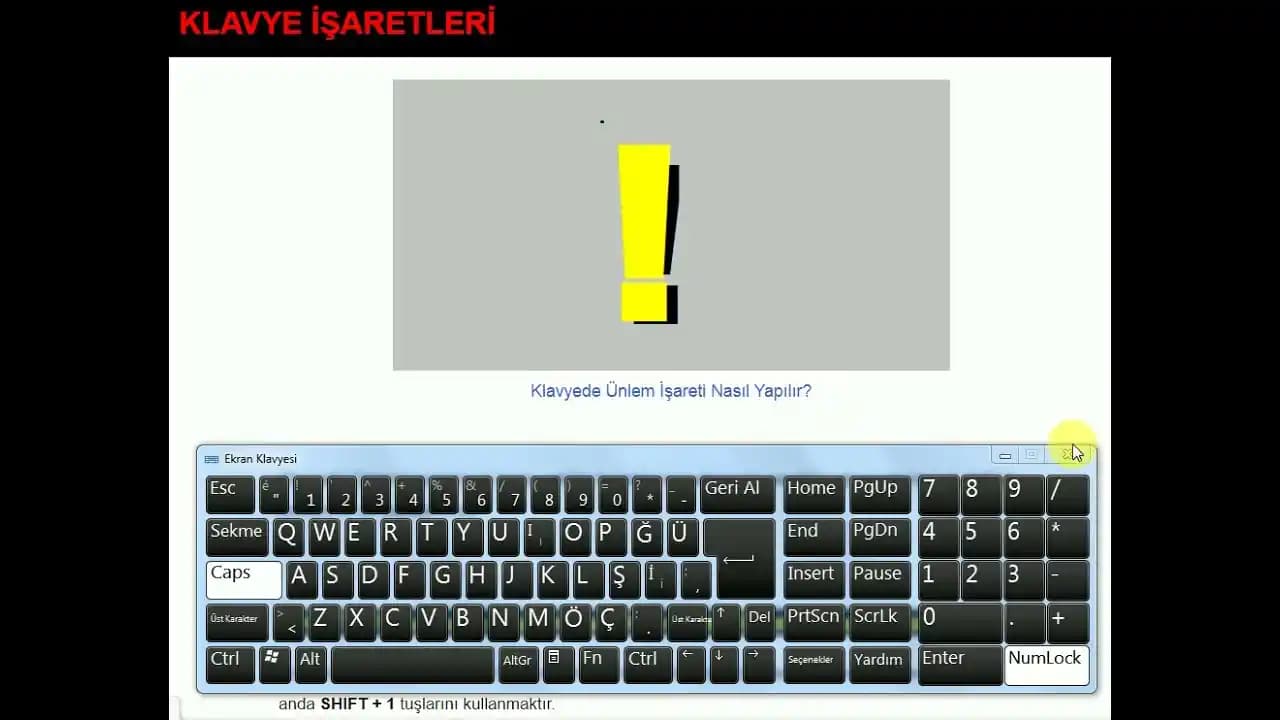
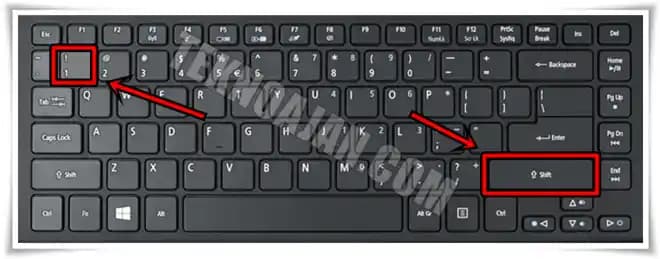
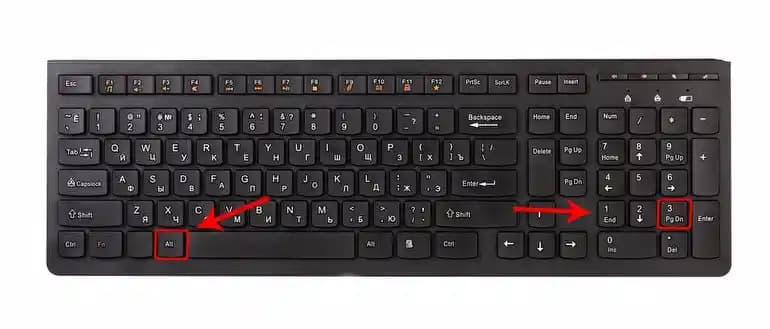
Windows kullanıcıları için ünlem işaretini yazmak oldukça basittir. Standart Türkçe Q klavyede:

  • Shift + 1 tuşlarına aynı anda basmak ünlem işaretini oluşturur.

Bu yöntem Windows’un tüm sürümlerinde ve çoğu klavye düzeninde geçerlidir. Eğer klavyeniz farklı bir düzen kullanıyorsa aşağıdaki yöntemlere göz atabilirsiniz.

MacOS İşletim Sistemi

Mac kullanıcıları da benzer şekilde ünlem işaretini yazabilir:

  • Shift + 1 tuş kombinasyonu ile ünlem işaretini kolayca ekleyebilirsiniz.

Mac klavyelerinde genellikle Türkçe Q düzeni desteklendiğinden bu yöntem macOS üzerinde de yaygın olarak kullanılır.

Linux İşletim Sistemi

Linux kullanıcıları için de ünlem işareti çok farklı değildir:

  • Standart klavyede Shift + 1 tuşlarına basarak ünlem işaretini yazabilirsiniz.

Bazı özel klavye düzenlerinde farklılık gösterebilir ancak genel kullanımda bu yöntem geçerlidir.


Akıllı Telefon ve Tabletlerde Ünlem İşareti

Mobil cihazlarda klavye düzenleri fiziksel klavyelerden farklıdır ancak ünlem işareti yazmak yine oldukça kolaydır.

Android ve iOS Cihazlarda

  1. Klavye açıldığında sayılar ve semboller alanına geçmek için genellikle “?123” veya “123” tuşuna dokunun.

  2. Bu alanda ünlem işareti "!" bulunur, üzerine dokunarak ekleyebilirsiniz.

  3. Bazı klavyelerde harf tuşlarından "1" tuşuna uzun basıldığında da ünlem işaret seçenekleri çıkabilir.

Alternatif Yöntemler

  • Emojiler ve ifadeler arasında ünlem işareti bulunan simgeler de kullanılabilir ancak yazılı metinlerde genellikle standart ünlem işareti tercih edilir.


Farklı Klavye Düzenlerinde Ünlem İşareti

Türkiye’de en yaygın kullanılan Q klavyenin yanı sıra F klavye ve diğer uluslararası klavye düzenlerinde de ünlem işareti genellikle Shift + 1 kombinasyonuyla yapılır. Ancak bazı özel durumlarda ünlem işareti için farklı tuş kombinasyonları gerekebilir:

  • Alt Gr + 1 veya Ctrl + Alt + 1 gibi kombinasyonlar bazı klavyelerde alternatif olarak kullanılabilir.

  • Klavye düzeniniz farklıysa işletim sistemi ayarlarından veya klavye düzeni kılavuzlarından destek alabilirsiniz.


Ünlem İşaretini Yazarken Dikkat Edilmesi Gerekenler

  • Doğru yerde kullanım: Ünlem işareti cümlenin sonunda kullanılır ve duygusal veya vurgu amaçlı cümleleri tamamlar.

  • Aşırı kullanımından kaçının: Çok fazla ünlem işareti kullanmak metni abartılı ve profesyonellikten uzak gösterebilir.

  • Kombinasyonlara dikkat: Bazen ünlem işaretinden sonra soru işareti veya başka noktalama işaretleri gelebilir, doğru kullanımı öğrenmek önemlidir.


İpuçları ve Pratik Bilgiler

  • Klavye Kısayolları Öğrenin: Özellikle farklı cihazlarda sık yazıyorsanız ünlem işareti ve diğer semboller için kısayolları öğrenmek zaman kazandırır.

  • Mobil Klavye Ayarları: Android veya iOS cihazlarda klavye düzeninizi ve dil seçeneklerinizi kontrol ederek yazım deneyiminizi optimize edebilirsiniz.

  • Dil ve Bölge Ayarları: Klavyenin dil ve bölge ayarlarının doğru olduğundan emin olun; yanlış ayarlar sembollerin farklı çıkmasına neden olabilir.


Sonuç

Klavyede ünlem işareti yapmak hem masaüstü hem de mobil cihazlarda oldukça kolay ve kullanıcı dostu bir işlemdir. Shift + 1 kombinasyonu en yaygın ve standart yöntemdir. Ancak klavye düzeninize ve cihazınıza göre farklılık gösterebileceğinden alternatif tuş kombinasyonlarını ve mobil klavye özelliklerini bilmeli ve kullanmalısınız.

Bu rehber sayesinde artık hangi cihazı kullanırsanız kullanın ünlem işaretini doğru ve hızlı bir şekilde yazabilirsiniz. Unutmayın noktalama işaretlerinin doğru kullanımı yazılı iletişimin kalitesini artırır ve mesajlarınızın anlaşılmasını kolaylaştırır.


Artık ünlem işaretini nasıl kolayca yapacağınızı biliyorsunuz! Hemen klavyenizi açın ve kullanmaya başlayın!

📊 Fiyat Bilgileri
Yükleniyor...

Yorumlar:

    Ayın popüler yazıları

    Uçakta puff taşımak yasak değildir ancak kabin bagajında kapalı ve güvenli taşınmalı, uçuş sırasında kullanımı yasaktır. Havayolu ve uluslararası kurallara uyulması gereklidir.

    WhatsApp Business çoklu kullanım özelliği, işletmelerin birden fazla cihazda aynı hesabı kullanarak müşteri iletişimini hızlandırmasını ve ekip içi işbirliğini artırmasını sağlar. Güvenlik önlemleriyle desteklenen bu özellik ücretsizdir.

    Xbox Series X|S ve Xbox One'da klavye ve mouse desteği sunan oyunlar, oyunculara hassas kontrol ve hızlı komut avantajı sağlar. Fortnite, Warzone gibi popüler oyunlarda bu destekle performans artar.

    WhatsApp durum ekran görüntüsü alındığında karşı tarafa bildirim gönderilmez. Bu yazıda, durum gizliliği, bildirim mekanizması ve kullanıcıların güvenlik önlemleri detaylı şekilde incelenmektedir.

    2024'te ön kamerası güçlü telefonlar, yüksek çözünürlük, yapay zeka destekli özellikler ve gelişmiş video yetenekleriyle selfie deneyimini zirveye taşıyor. Samsung, Apple, Google gibi markalar öne çıkıyor.

    Xiaomi Redmi Note 11 Pro 5G, 120Hz AMOLED ekranı, 108 MP kamerası ve 67W hızlı şarjıyla orta segmentte güçlü performans ve şıklığı bir arada sunuyor. Günlük kullanımda yüksek verimlilik sağlar.

    Yüksek batarya kapasiteli telefonlar, uzun kullanım süresi ve güvenilir performans sunar. Popüler modeller ve batarya ömrünü koruma yöntemleriyle kesintisiz iletişim sağlar.

    TV Plus aboneliğinizi adım adım nasıl iptal edeceğinizi öğrenin. Hesap yönetimi, iptal onayı ve dikkat edilmesi gerekenler hakkında kapsamlı rehberle aboneliğinizi kolayca sonlandırın.