Laptop Ekran Büyütme Tuşu: Kullanım Rehberi ve İpuçları

Benzer ürünleri özellik, fiyat ve kullanıcı yorumlarına göre karşılaştırın, doğru seçimi yapın.
Giriş
Laptop kullanıcıları için ekran üzerindeki içeriği daha rahat görmek, göz yorgunluğunu azaltmak ve verimliliği artırmak adına ekran büyütme özellikleri büyük önem taşır. Özellikle küçük ekranlarda ya da yüksek çözünürlüklü ekranlarda yazılar ve görseller küçük görünebilir. Bu durumda laptop ekran büyütme tuşu veya diğer zoom yöntemleri devreye girer. Bu yazıda, laptop ekranını büyütmek için kullanılan tuş kombinasyonlarını, alternatif yöntemleri ve pratik ipuçlarını detaylı olarak inceleyeceğiz.
Ayrıca Bakınız


Laptop Ekranını Büyütmek için Yaygın Tuş Kombinasyonları

1. Ctrl + + (Artı) Tuşu
Windows ve çoğu Linux dağıtımında Ctrl tuşuna basılı tutup + (artı) tuşuna basmak ekran üzerindeki içeriğin büyütülmesini sağlar. Bu yöntem özellikle web tarayıcılarında ve birçok uygulamada zoom yapmak için standarttır.
2. Ctrl + Mouse Tekerleği
Klavyeyi kullanmak yerine Ctrl tuşuna basılı tutup mouse tekerleğini yukarı kaydırmak da ekran büyütme işlevini yerine getirir. Bu yöntem hızlı ve pratik olduğu için sık tercih edilir.
3. Windows + + (Artı) Tuşu
Windows işletim sisteminde Windows tuşu ile birlikte + tuşuna basmak sistem genelinde ekran büyütme aracını açar. Bu araç sayesinde ekranınızda belirli bir bölgeyi büyütebilirsiniz.
4. MacBook’ta Command + + (Artı) Tuşu
Mac kullanıcıları için Command (⌘) tuşu ile birlikte + tuşuna basmak ekran içeriğinin büyütülmesini sağlar. Bu tuş kombinasyonu Safari ve diğer Apple uygulamalarında yaygın şekilde kullanılır.
Alternatif ve Destekleyici Yöntemler
Erişilebilirlik Ayarları
Laptoplarda özellikle Windows ve macOS işletim sistemlerinde erişilebilirlik seçenekleri arasında büyüteç veya zoom özellikleri bulunur. Bu özellikler sayesinde kullanıcılar ekranın tamamını veya belirli bir kısmını büyütebilir fare ve klavye ile kontrol edebilir.
Windows Büyüteç: Windows + + tuşları ile açılır Windows + Esc ile kapatılır.
macOS Zoom: Sistem Tercihleri Erişilebilirlik Zoom bölümünden etkinleştirilebilir.
Üçüncü Parti Yazılımlar
Bazı kullanıcılar daha gelişmiş zoom ve büyütme özellikleri için üçüncü parti yazılımlar kullanabilir. Bu programlar genellikle yüksek özelleştirme imkanı sunar ve kullanıcı deneyimini artırır.
Pratik İpuçları
Kısayolları Öğrenin: En sık kullandığınız uygulamalar için zoom tuşlarını öğrenmek iş akışınızı hızlandırır.
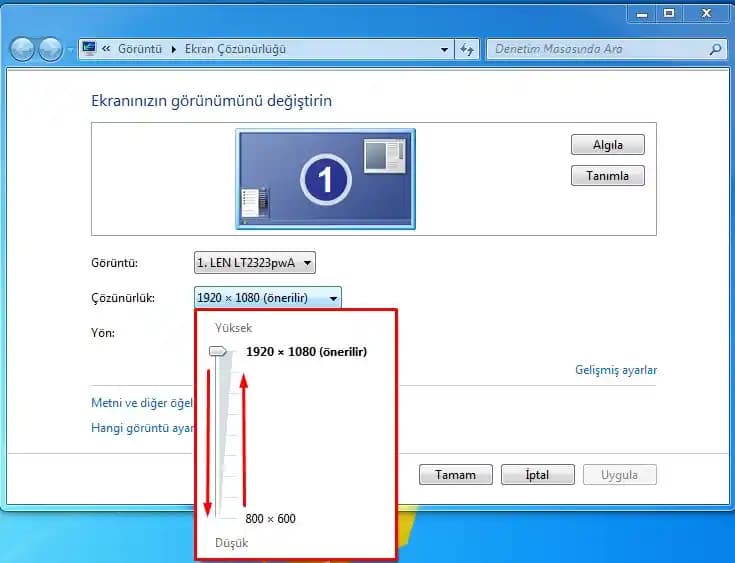
Ekran Çözünürlüğünü Ayarlayın: Bazen ekran büyütme yerine çözünürlüğü düşürmek daha net görüntü sağlar.
Dokunmatik Ekran Kullanımı: Dokunmatik ekranlı laptoplarda iki parmakla açma hareketi ekran büyütme için hızlı bir yöntemdir.
Göz Sağlığı İçin Ayarlar: Uzun süreli kullanımda ekran parlaklığını ve kontrastını da ayarlamak göz yorgunluğunu azaltır.
Sonuç
Laptop ekran büyütme tuşları ve yöntemleri kullanıcıların ekran üzerindeki içeriği daha rahat görmesini sağlayarak hem konforu hem de verimliliği artırır. Klavye kısayolları erişilebilirlik araçları ve diğer yöntemler sayesinde her kullanıcı ihtiyacına uygun çözümü bulabilir. Bu işlevleri etkin kullanmak teknoloji deneyiminizi önemli ölçüde iyileştirecektir. Unutmayın ekran büyütme sadece görsel rahatlık sağlamakla kalmaz aynı zamanda çalışma verimliliğinize de olumlu katkıda bulunur.