Ana Sayfa

Laptop'ta İki Nokta (:) Nasıl Yapılır? Detaylı Rehber
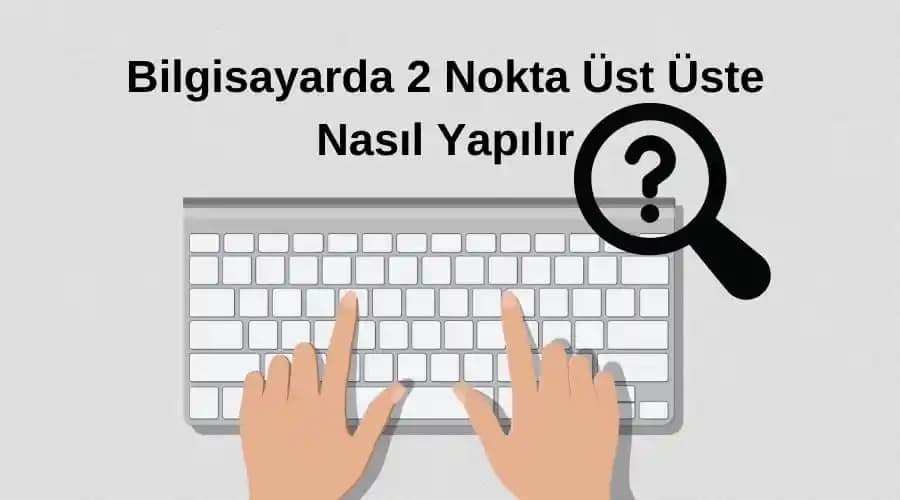
Laptop kullanıcıları için iki nokta (:) sembolü, özellikle metin yazarken, programlama yaparken veya saat belirtirken sıkça ihtiyaç duyulan bir işarettir. Ancak farklı klavye düzenleri ve işletim sistemleri nedeniyle bu sembolü bulmak veya yazmak bazen karışıklık yaratabilir. Bu yazıda, "iki nokta nasıl yapılır laptop" sorusuna kapsamlı ve anlaşılır bir şekilde yanıt vereceğiz.

İki Nokta (:) Sembolü Nedir?

İki nokta, yazıda açıklama, listeleme, saat ve oran belirtmek gibi birçok amaçla kullanılan noktalama işaretidir. Görsel olarak iki üst üste duran noktadan oluşur ve birçok dilde temel bir semboldür.


Ayrıca Bakınız

MacBook Neo Klavyesi: Üst Kasadan Bağımsız Değiştirilebilirlik ve Onarım Kolaylığı

MacBook Neo Klavyesi: Üst Kasadan Bağımsız Değiştirilebilirlik ve Onarım Kolaylığı

MacBook Neo, klavyenin üst kasadan bağımsız olarak değiştirilebilmesiyle onarım maliyetlerini düşürür ve dayanıklılığı artırır. Eğitim ortamları için ideal, kolay tamir edilebilir bir tasarım sunar.

iPhone'da Günlük Kullanımı Kolaylaştıran Az Bilinen Ayarlar ve İpuçları

iPhone'da Günlük Kullanımı Kolaylaştıran Az Bilinen Ayarlar ve İpuçları

iPhone kullanıcıları için gizli ve az bilinen ayarlar, cihaz kullanımını hızlandırır, erişilebilirliği artırır ve kişiselleştirme seçenekleri sunar. Bu ipuçları günlük deneyimi iyileştirir.

Apple'ın Düşük Maliyetli MacBook Modelinin Donanım ve Özellik Sınırlamaları

Apple'ın Düşük Maliyetli MacBook Modelinin Donanım ve Özellik Sınırlamaları

Apple'ın düşük maliyetli MacBook modeli, ekran parlaklığı, depolama kapasitesi, hızlı şarj ve kablosuz bağlantı gibi alanlarda sınırlamalarla sunulacak. Bu tercihler, temel kullanıcılar için uygun fiyatlı seçenek yaratıyor.

Logitech'in macOS Yazılım Sertifikası Sorunu ve Kullanıcı Deneyimine Etkileri

Logitech'in macOS Yazılım Sertifikası Sorunu ve Kullanıcı Deneyimine Etkileri

Logitech'in macOS uygulamalarında sertifika süresinin dolması, fare ve klavye işlevselliğini etkiledi. Güncellemeler ve alternatif çözümlerle sorun kısmen giderildi ancak kullanıcılar yazılım bağımlılığına dikkat çekti.

iOS 26.4 Beta 4 Güncellemesi: Yeni Emoji ve RCS Şifreleme Desteği ile Kullanıcı Deneyimi Değerlendirmesi

iOS 26.4 Beta 4 Güncellemesi: Yeni Emoji ve RCS Şifreleme Desteği ile Kullanıcı Deneyimi Değerlendirmesi

iOS 26.4 Beta 4 güncellemesi yeni emoji karakterleri ve RCS şifreleme desteği sunarken, klavye ve arama fonksiyonlarındaki sorunlar kullanıcı deneyimini olumsuz etkiliyor. Güncellemenin detayları ve kullanıcı geri bildirimleri burada.

Concord C-72 ve Logitech MK120 Klavye Modellerinin Detaylı Karşılaştırması

Concord C-72 ve Logitech MK120 Klavye Modellerinin Detaylı Karşılaştırması

Concord C-72 ve Logitech MK120 klavyeleri, farklı özellikleriyle günlük kullanım için tercih edilebilir. Bu karşılaştırmada, tasarım, konfor ve performans detaylarıyla analiz edilerek, en uygun seçimi yapmanıza yardımcı olunur.

Rampage KB-R86 Umbra Beyaz Rainbow Red Switch Mekanik Gaming Klavye İncelemesi

Rampage KB-R86 Umbra Beyaz Rainbow Red Switch Mekanik Gaming Klavye İncelemesi

Rampage KB-R86 Umbra, beyaz renk ve rainbow RGB özellikleriyle öne çıkan dayanıklı ve ergonomik mekanik gaming klavye. Türkçe düzen ve 2 yıl garantiyle kullanıcıların beğenisini kazanıyor.

iOS 26 Liquid Glass Tasarımı ve Yeni Klavye Uyumu: Geliştiriciler İçin Zorluklar ve Süreç

iOS 26 Liquid Glass Tasarımı ve Yeni Klavye Uyumu: Geliştiriciler İçin Zorluklar ve Süreç

iOS 26 ile tanıtılan Liquid Glass tasarımı, yeni klavye görünümü ve kullanıcı arayüzü değişiklikleri geliştiriciler için kapsamlı uyum süreci gerektiriyor. Büyük uygulamalar henüz tam adapte olmadı.

Türkçe Q Klavyede İki Nokta (:) Nasıl Yapılır?

Türkiye’de en yaygın kullanılan klavye düzeni Türkçe Q klavyedir. Burada iki nokta sembolünü yazmak için:

  1. Shift tuşuna basılı tutun.

  2. Aynı anda noktalı virgül (;) tuşuna basın. Bu tuş genellikle L harfinin hemen yanında bulunur.

Bu işlemle klavyede : işaretini kolayca yazabilirsiniz.

Örnek

  • Saat: 14:30

  • Liste başlığı:

  • Ratio: 16:9


İngilizce (QWERTY) Klavye Düzeninde İki Nokta Yazma

Eğer laptopunuz İngilizce QWERTY klavye kullanıyorsa, iki nokta yapmak için yine Shift + noktalı virgül (;) tuşu kombinasyonu geçerlidir. Ancak tuş konumu Türkçe klavyeden farklı olabilir.

  • Genellikle noktalı virgül tuşu Enter tuşunun yanındadır.

  • Shift ile birlikte bastığınızda iki nokta sembolü çıkar.


Alternatif Yöntemler: Alt Kodları ve Karakter Eşlem

Bazı durumlarda klavyenizde iki nokta sembolünü doğrudan yapmak mümkün olmayabilir. Bu gibi durumlar için aşağıdaki yöntemler kullanılabilir:

Alt Kodu ile İki Nokta

  • Windows işletim sistemlerinde Alt tuşunu basılı tutup, numerik tuş takımından 58 tuşlayarak iki nokta işaretini yapabilirsiniz.

  • Örneğin: Alt + 58 = :

Karakter Eşlem (Character Map) Kullanımı

  • Başlat menüsünden Karakter Eşlem uygulamasını açın.

  • Semboller arasından iki nokta : işaretini bulun ve kopyalayın.

  • İstediğiniz metin alanına yapıştırın.


Ekran Klavyesi ile İki Nokta Yazmak

Özellikle dokunmatik ekranlı laptoplarda veya harici klavye olmadan:

  • Windows'ta Ekran Klavyesi (On-Screen Keyboard) açılır.

  • Klavyede Shift tuşuna basılı tutup iki nokta sembolünü seçebilirsiniz.

Bu yöntem, fiziksel klavyede sorun yaşandığında pratik bir çözümdür.


Farklı Laptop Markalarında İki Nokta Yazma İpuçları

Lenovo, HP, Dell, Asus ve Diğer Modeller

  • Klavye düzeni markaya göre değişiklik gösterebilir ancak Shift + ; kombinasyonu genellikle aynıdır.

  • Bazı modellerde klavyede özel sembol tuşları olabilir, kullanım kılavuzundan kontrol etmek faydalıdır.

Uluslararası Klavyelerde

  • Alt Gr tuşu ile farklı semboller yapılabilir.

  • İki nokta sembolü için genellikle Shift + ; geçerlidir ancak alternatif olarak Alt Gr + . gibi kombinasyonlar deneyebilirsiniz.


Özet ve Pratik Tavsiyeler

  • En yaygın yöntem: Shift + ; tuş kombinasyonu ile iki nokta yazılır.

  • Alternatif: Windows’ta Alt + 58 numara kodu kullanılabilir.

  • Mac kullanıcıları: Shift + ; kombinasyonu Mac klavyelerinde de aynıdır.

  • Klavyenizin düzenini ve dil ayarlarını kontrol etmek, sembollerin konumunu öğrenmek için önemlidir.

  • Yazı yazarken sembol kullanımına dikkat ederek metnin anlaşılır ve profesyonel görünmesini sağlayabilirsiniz.


Sonuç

Laptop kullanırken iki nokta (:) sembolünü yapmak, klavye düzeninize bağlı olarak kolayca gerçekleştirilebilir. Türkçe Q klavyede, İngilizce QWERTY’de veya diğer düzenlerde genellikle Shift + ; tuş kombinasyonu yeterlidir. Alternatif yöntemler ve araçlar sayesinde her durumda iki nokta sembolüne erişebilirsiniz.

Bu rehber, farklı klavye düzenlerinde ve durumlarda iki nokta nasıl yapılır sorusuna kapsamlı bir cevap sunarak, günlük bilgisayar kullanımınızı kolaylaştıracaktır. Artık metinlerinize doğru ve hızlı bir şekilde iki nokta ekleyebilirsiniz!


Keyifli ve verimli yazmalar dileriz!

📊 Fiyat Bilgileri
Yükleniyor...
Paylaş:f𝕏

Yorumlar:

    Ayın popüler yazıları

    Keenetic Kn-2112-01TR ve Tp-Link Archer VR400 modellerinin hız, kapsama alanı ve kullanım kolaylığı gibi özellikleri karşılaştırılarak, ihtiyaçlara en uygun seçeneği belirlemenize yardımcı olur.

    Bu makalede, Samsung Galaxy S24 ve Vivo V30'un özelliklerini detaylı şekilde karşılaştırıyoruz. Performans, batarya, kamera ve ekran gibi önemli kriterleri inceleyerek en uygun telefonu belirlemenize yardımcı oluyoruz.

    Hknys hazır uydu anten kablosu ve Rose F konnektörlü kabloyu detaylı karşılaştırıyoruz. Uzunluk, dayanıklılık ve bağlantı kalitesi gibi önemli özellikler analiz edilerek en uygun seçim için rehber sunuluyor.

    Redmi Note 9 Pro, güçlü işlemci, geniş ekran, gelişmiş kamera ve uzun pil ömrü ile dikkat çeken uygun fiyatlı akıllı telefon seçeneğidir.

    Samsung Galaxy S20 FE ve S24 FE modellerinin özellik, performans ve kullanıcı yorumlarını karşılaştırıyoruz.

    Zeiron Ntx50 ve Sirius X32 modellerinin özellikleri, performansları ve kullanıcı yorumlarıyla detaylı karşılaştırması, en uygun oyun bilgisayarı seçimi için rehberlik sağlar.

    iPhone 13'ün tasarımı, özellikleri ve satın alma ipuçlarıyla ilgili detaylı rehber, güvenilir satıcılar ve fiyat avantajları hakkında bilgi içerir.

    Galaxy Tab S7 FE, geniş ekran, güçlü işlemci ve uzun pil ömrü ile çok yönlü kullanım imkanı sunar, eğlence ve profesyonel işleriniz için ideal bir tablet deneyimi sağlar.