Laptop WiFi'yi Görmüyor: Sorunları Anlama ve Çözme Rehberi

Giriş
Günümüzde dizüstü bilgisayarlar, günlük yaşamımızın vazgeçilmez bir parçası haline gelmiştir. İnternet bağlantısının sağlanmasında WiFi, kullanıcılar için temel bir ihtiyaçtır. Ancak, bazen laptopunuz WiFi ağlarını göremez veya bağlanamaz. Bu durum, işlerinizi aksatabilir ve kullanıcılar arasında sıkça karşılaşılan bir problemdir. Bu yazıda, laptop WiFi'yi görmüyor sorununu kapsamlı bir şekilde ele alacak, nedenlerini, çözüm yollarını ve alınabilecek önlemleri detaylandıracağız.
Ayrıca Bakınız



Laptop WiFi Sorunlarının Yaygın Nedenleri
1. Donanımsal Problemler
Kablosuz Ağ Adaptörünün Arızalanması: Laptopunuzun WiFi kartı hasar görmüş olabilir.
Anten Bağlantısı Sorunları: WiFi sinyalini alan antende kopukluk ya da gevşeklik olabilir.
2. Yazılımsal Problemler
Sürücü Güncellemelerinin Eksikliği: Eski veya uyumsuz sürücüler WiFi ağlarını algılamayı engeller.
Ağ Ayarlarının Yanlış Konfigürasyonu: Yanlış IP adresi veya DNS ayarları sorun yaratabilir.
3. Sistemsel ve Çevresel Faktörler
WiFi Modülünün Kapalı Olması: Bazı laptoplarda fiziksel veya yazılımsal WiFi kapatma butonları bulunur.
Güvenlik Duvarı veya Antivirüs Engellemeleri: Ağ erişimini kısıtlayabilir.
WiFi Sinyalinin Zayıf Olması: Router ile laptop arasındaki mesafe veya engeller sinyalin algılanmasını engeller.
Sorun Giderme Adımları
Adım 1: Donanımı Kontrol Edin
WiFi Anahtarını Açın: Laptopunuzda fiziksel bir WiFi tuşu varsa açık olduğundan emin olun.
WiFi Adaptörünü Yeniden Başlatın: Aygıt Yöneticisi'nden kablosuz adaptörü devre dışı bırakıp tekrar etkinleştirin.
Adım 2: Sürücüleri Güncelleyin
Üretici Web Sitesinden Güncel Sürücü İndirin: Laptop modelinize uygun en son sürücüyü yükleyin.
Otomatik Güncelleme Kullanımı: Windows Update veya ilgili işletim sistemi araçlarını kullanarak sürücüyü güncelleyin.
Adım 3: Ağ Ayarlarını Sıfırlayın
Ağ Bağdaştırıcısını Sıfırlama: Komut istemcisine "netsh winsock reset" ve "netsh int ip reset" komutlarını girin.
WiFi Ağlarını Unutun ve Yeniden Bağlanın: Sorunlu ağları unutup şifreyi yeniden girin.
Adım 4: Sistem Ayarlarını ve Güvenlik Yazılımlarını Kontrol Edin
Uçak Modunu Kapatın: Bazen kazara açılmış olabilir.
Güvenlik Duvarı Ayarlarını Kontrol Edin: WiFi bağlantısını engellemediğinden emin olun.
Adım 5: Router ve Modem Kontrolü
Router'ı Yeniden Başlatın: Basit bir yeniden başlatma çoğu zaman sorunu çözer.
Firmware Güncellemelerini Kontrol Edin: Router yazılımını güncel tutmak bağlantı sorunlarını azaltır.
Önleyici Tedbirler ve İpuçları
Düzenli Sürücü Güncellemeleri: Performans ve uyumluluk için önemlidir.
Güç Yönetimi Ayarlarını Optimize Edin: WiFi adaptörünün enerji tasarrufu modunda kapanmamasını sağlayın.
WiFi Kanal Ayarlarını Değiştirin: Kalabalık frekanslarda parazit olabilir.
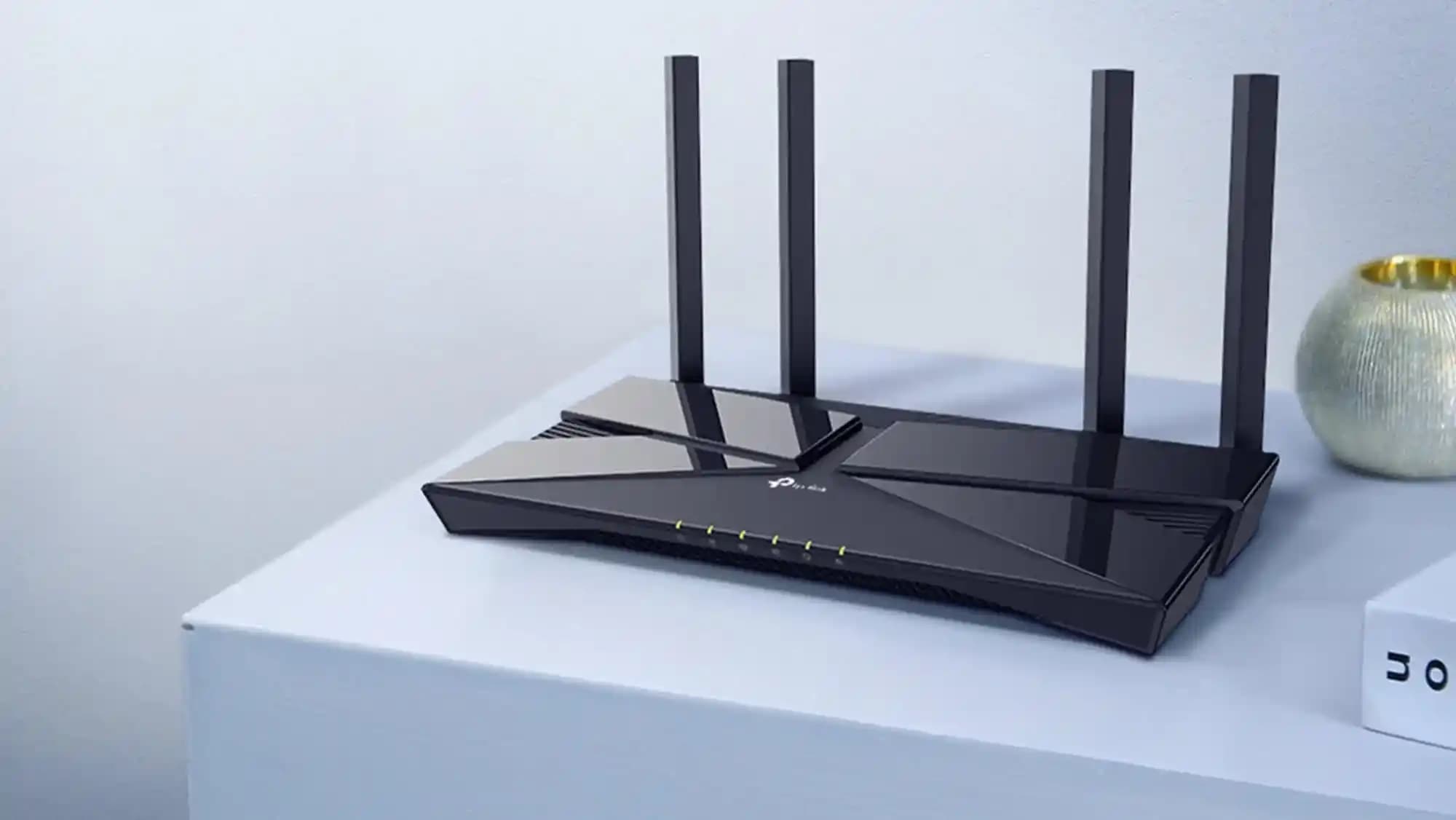
Güçlü ve Sağlam Router Kullanımı: Menzil ve sinyal kalitesi için kaliteli cihazlar tercih edin.
Sonuç
Laptopunuzun WiFi'yi görmemesi, birçok farklı nedenden kaynaklanabilir. Problemin donanım, yazılım veya çevresel faktörlerden hangisi olduğunu belirlemek, doğru çözümü bulmak için kritik öneme sahiptir. Yukarıda belirtilen adımları takip ederek, genellikle sorunu kendiniz çözebilirsiniz. Ancak, donanımsal arızalarda profesyonel destek almanız gerekebilir. Teknolojinin hızla geliştiği bu çağda, bağlantı sorunlarına pratik ve etkili çözümler bulmak, kullanıcı deneyimini önemli ölçüde iyileştirecektir.
Unutmayın: Laptop WiFi sorunları, genellikle sistematik bir inceleme ve doğru müdahale ile kısa sürede çözülebilir. Bu rehber, size bu yolda sağlam bir başlangıç noktası sunmaktadır.