Laptopa Nasıl Format Atmak? Detaylı ve Anlaşılır Rehber

Benzer ürünleri özellik, fiyat ve kullanıcı yorumlarına göre karşılaştırın, doğru seçimi yapın.
Laptop kullanıcılarının zaman zaman karşılaştığı en temel işlemlerden biri olan format atmak süreci bilgisayarınızın performansını artırmak virüslerden kurtulmak veya sistem hatalarını gidermek için uygulanır. Bu rehberde adım adım laptopa format atmak işlemini nasıl gerçekleştireceğinizi öğreneceksiniz.
Format Atmanın Önemi ve Hazırlık
Laptopa format atmak bilgisayarınızı fabrika ayarlarına döndürerek temiz ve hızlı bir çalışma ortamı sağlar. Ancak bu işlem tüm verilerin silinmesi anlamına gelir bu yüzden öncelikle bazı hazırlıklar yapmalısınız.
Ayrıca Bakınız






1. Verilerin Yedeklenmesi
Kişisel dosyalarınızı yedekleyin: Belgeler fotoğraflar videolar ve önemli dosyalarınızı harici bir diske veya bulut depolama hizmetine kopyalayın.
Program lisans anahtarlarını not alın: Özellikle ücretli programların lisans bilgilerini kaybetmemek için not etmek önemlidir.

2. Gerekli Kurulum Medyasının Hazırlanması
Format işlemi için Windows işletim sistemi kurulum medyasına ihtiyacınız olacak. Bunun için:
Microsoft’un resmi sitesinden Windows 10 veya Windows 11 ISO dosyasını indirin.
Bir USB belleği önyüklenebilir hale getirmek için Rufus veya Windows Media Creation Tool gibi programları kullanın.
BIOS Ayarlarını Yapılandırma
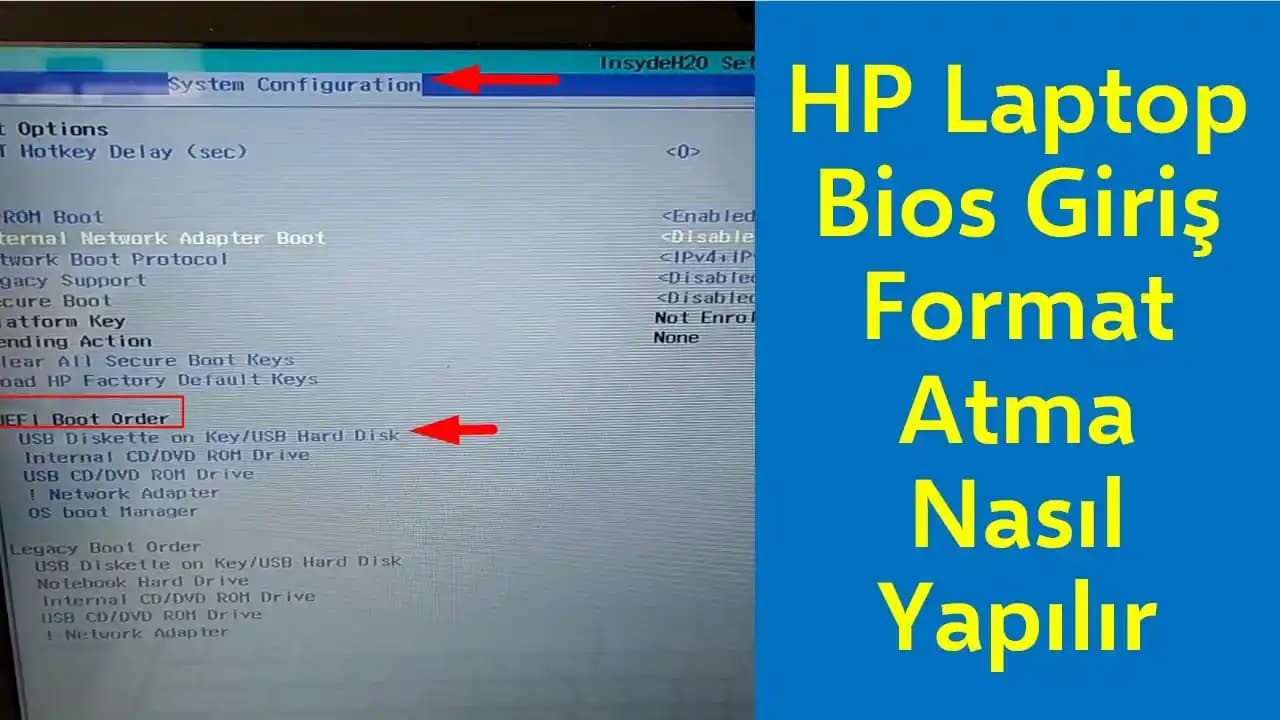
Laptopunuzun USB veya DVD’den boot almasını sağlamak için BIOS ayarlarını değiştirmelisiniz.
Bilgisayarınızı açarken genellikle F2 Del Esc veya F12 tuşlarından biriyle BIOS’a giriş yapın.
Boot seçenekleri bölümünden USB/DVD önceliğini aktif edin.
Değişiklikleri kaydedip BIOS’tan çıkın.
Format ve Windows Kurulumu
1. Kurulum Medyasından Başlatma
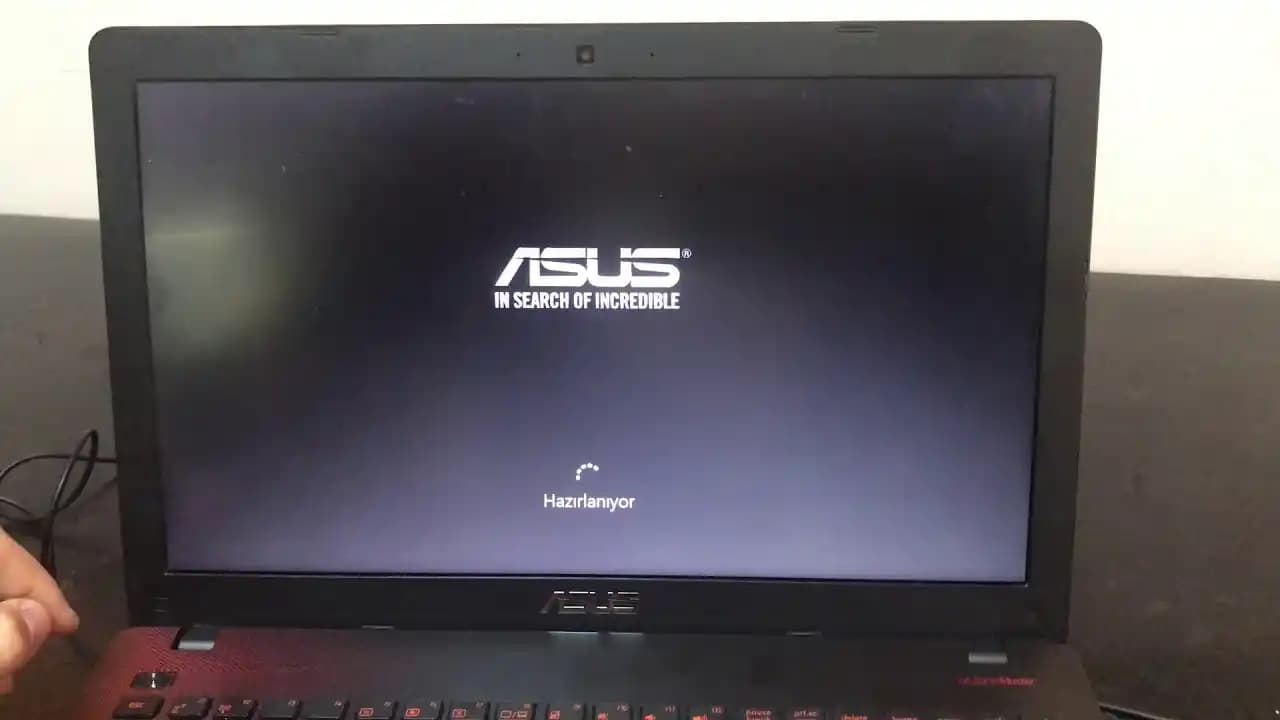
USB belleği takın ve bilgisayarınızı yeniden başlatın.
Otomatik olarak kurulum ekranı gelecektir.
2. Disk Bölümleme ve Formatlama
Kurulum ekranında "Custom (Advanced)" seçeneğini seçin.
Var olan bölümleri silerek temiz bir alan oluşturun veya mevcut bölümü formatlayın.
Yeni bir bölüm oluşturup kuruluma devam edin.
3. Windows Kurulumunun Tamamlanması
Kurulum sihirbazını takip ederek bölge klavye dili ve kullanıcı hesap bilgilerini girin.
Güncellemeleri ve sürücüleri yüklemek için internet bağlantınızı sağlayın.
Format Sonrası Yapılması Gerekenler
1. Sürücülerin Kurulması
Laptop üreticinizin resmi sitesinden modelinize uygun sürücüleri indirip yükleyin.
2. Güncellemeler ve Yazılımlar
Windows Update üzerinden en son güncellemeleri yapın.
Antivirüs programı ve günlük kullandığınız uygulamaları kurun.
3. Verilerin Geri Yüklenmesi
Yedeklediğiniz dosyalarınızı bilgisayarınıza geri aktarın.
Laptopa Format Atarken Dikkat Edilmesi Gerekenler
Veri kaybını önlemek için mutlaka yedek alın.
Kurulum medyasının doğru ve sağlam olduğundan emin olun.
BIOS ayarlarını doğru yapmak boot sorunlarını engeller.
Format sonrası sürücü ve yazılım yüklemelerini aksatmayın.
Sonuç
Laptopunuza format atmak bilgisayarınızı yenilemek ve performansını artırmak için etkili bir yöntemdir. Yukarıdaki adımları dikkatle uygulayarak işlemi sorunsuz ve güvenli bir şekilde gerçekleştirebilirsiniz. Unutmayın düzenli bakım ve zamanında format atmak laptopunuzun ömrünü uzatır.