Laptopa Format Nasıl Atılır? Detaylı Rehber
Benzer ürünleri özellik, fiyat ve kullanıcı yorumlarına göre karşılaştırın, doğru seçimi yapın.
Laptop kullanıcıları için zamanla performans düşüklüğü, virüsler veya sistem hataları gibi sorunlar kaçınılmazdır. Bu gibi durumlarda laptopa format atmak, cihazı ilk günkü hızına ve temizliğine kavuşturmanın en etkili yollarından biridir. Bu yazımızda, laptopa format atmanın detaylarını, hangi adımların izlenmesi gerektiğini ve dikkat edilmesi gereken önemli noktaları kapsamlı şekilde ele alacağız.
Format Atmanın Önemi ve Nedenleri
Laptop formatlamak, işletim sistemini tamamen silip yeniden yüklemek anlamına gelir. Bu işlem sayesinde:
Virüs ve kötü amaçlı yazılımlar tamamen ortadan kalkar.
Sistem dosyaları tazelenir, hatalar giderilir.
Performans artışı sağlanır.
Gereksiz dosyalar, programlar ve ayarlar sıfırlanır.
Özellikle laptopunuz yavaşlasa, sık sık hata veriyorsa veya sistem açılmıyorsa format atmak en pratik çözümdür.
Ayrıca Bakınız




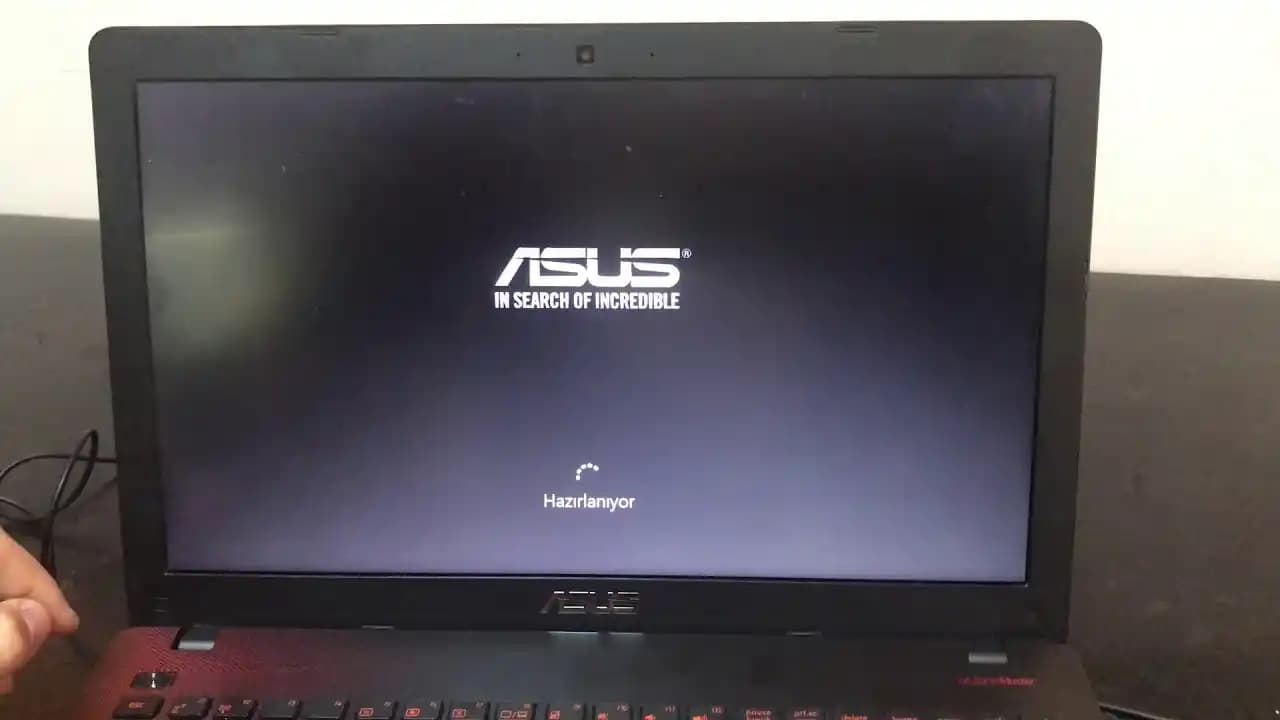

Format Öncesi Hazırlıklar
Format atmadan önce mutlaka bazı hazırlıklar yapılmalıdır:
Önemli Dosyaların Yedeklenmesi: Belgeler, fotoğraflar, videolar ve önemli veriler harici bir depolama birimine veya bulut hizmetlerine kopyalanmalıdır.
Lisans Anahtarlarının Kaydedilmesi: Windows veya satın alınan programların lisans anahtarları not edilmelidir.
Sürücülerin İndirilmesi: Laptop modelinize uygun sürücülerin üreticinin web sitesinden indirilmesi, format sonrası kurulum için kolaylık sağlar.
Gerekli Kurulum Medyasının Hazırlanması: Format için USB veya DVD gibi önyüklenebilir medya hazırlanmalıdır.

Laptopa Format Atmanın Yöntemleri
Windows 10/11 Üzerinden Format
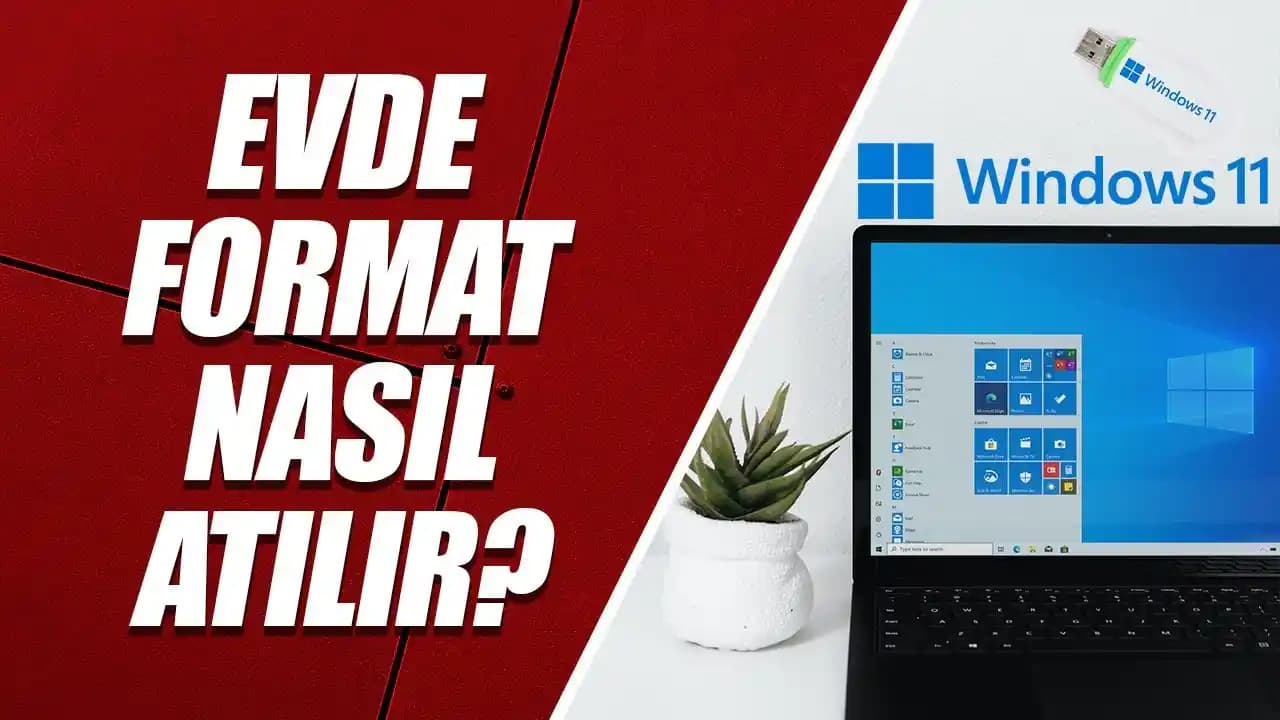
Windows işletim sistemi kullanıcıları için en kolay format yöntemi, sistem içinden yapılan sıfırlama işlemidir:
Ayarlar Güncelleştirme ve Güvenlik Kurtarma menüsüne gidin.
"Bu bilgisayarı sıfırla" seçeneğini seçin.
"Her şeyi kaldır" veya "Dosyalarımı sakla" seçeneklerinden uygun olanı tercih edin.
Ekrandaki talimatları izleyerek format işlemini başlatın.
Bu yöntem, internet bağlantısı gerektirebilir ve hızlıdır.
BIOS/UEFI Üzerinden Format
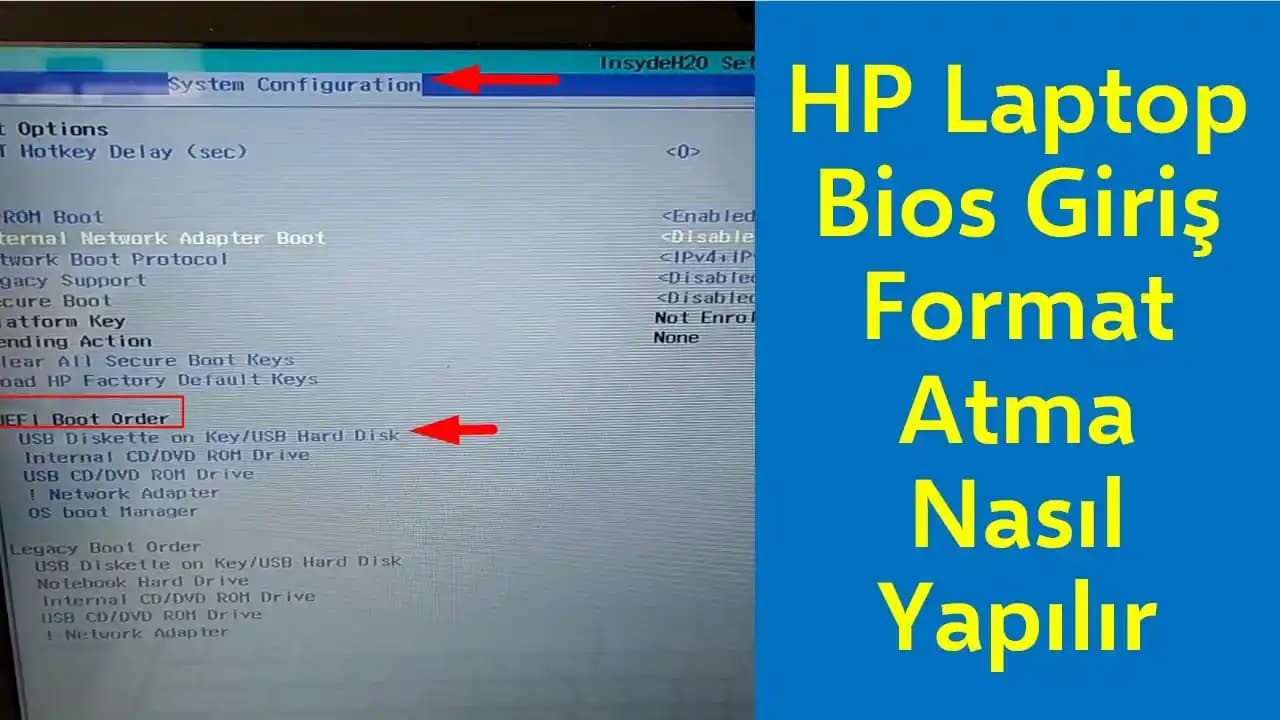
Daha derin bir format için BIOS/UEFI ayarlarından önyükleme sırasını değiştirip, USB veya DVD’den boot ederek format işlemi yapılabilir. Adımlar:
Laptopu kapatın ve açılırken BIOS/UEFI tuşuna (genellikle F2, DEL, ESC) basın.
Önyükleme (Boot) sekmesinden USB/DVD sürücüsünü ilk sıraya alın.
Değişiklikleri kaydedip çıkın.
Format medyasından sistem başlatılacak ve kurulum ekranı gelecektir.
Buradan disk bölümlendirmesi yapabilir ve temiz kurulum gerçekleştirebilirsiniz.
USB ile Format
USB sürücü kullanarak format atmak modern laptoplar için en yaygın yöntemdir. Bunun için:
Microsoft’un resmi sitesinden Windows Media Creation Tool indirip bir USB sürücüye kurulum medyası oluşturun.
Yukarıdaki BIOS/UEFI adımlarını takip ederek USB’den başlatın.
Kurulum sihirbazındaki talimatları izleyin.
Format Sonrası Yapılması Gerekenler
Format işlemi tamamlandıktan sonra:
Windows güncellemelerini kontrol edin ve yükleyin.
Donanım sürücülerini kurun. Özellikle ekran kartı, ses kartı ve ağ sürücüleri önemlidir.
Güvenlik yazılımlarını yükleyin ve güncel tutun.
Yedeklediğiniz verileri dikkatlice geri yükleyin.
Gerekli programları yükleyin.
Karşılaşılabilecek Sorunlar ve Çözümleri
Format medyası tanınmıyor: BIOS/UEFI ayarlarından Secure Boot kapatılabilir veya USB farklı bir portta denenebilir.
Sürücü bulunamıyor hatası: Sürücüler önceden indirilip USB’ye kopyalanmalı veya internet bağlantısı sağlanmalıdır.
Lisans doğrulama sorunları: Windows lisans anahtarı doğru girilmeli veya dijital lisans ile otomatik aktivasyon sağlanmalıdır.
Sonuç ve Öneriler
Laptopa format atmak, teknik bilgi gerektiren ancak doğru yapıldığında cihazınızın ömrünü uzatan ve performansını artıran bir işlemdir. Her adımın dikkatle uygulanması ve önceden hazırlık yapılması başarının anahtarıdır. Ayrıca, düzenli bakım ve antivirüs kullanımı sayesinde format ihtiyacını azaltabilirsiniz.
Unutmayın, format atmak bir çözüm olsa da veri yedekleme alışkanlığı kazanmak ve sisteminizi düzenli güncellemek çok daha önemlidir. Böylece laptopunuz her zaman hızlı, güvenilir ve kullanıma hazır kalır.