Ana Sayfa

Ürün Karşılaştırmaları

Laptopta İki Nokta Nasıl Yapılır? Pratik Yöntemler ve İpuçları
Post image
Benzer ürünleri özellik, fiyat ve kullanıcı yorumlarına göre karşılaştırın, doğru seçimi yapın.

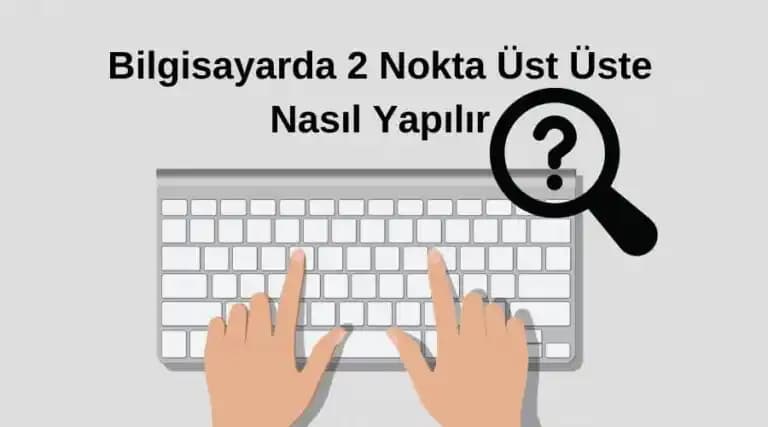
Laptop kullanıcıları için klavye kısayolları günlük işlerimizi hızlandırırken, bazen basit gibi görünen işlemler bile kafa karıştırıcı olabilir. Özellikle "laptopta iki nokta nasıl yapılır?" sorusu, çeşitli klavye düzenlerine bağlı olarak farklılık gösterebilir. Bu yazıda, iki noktanın nasıl yapılacağını adım adım açıklayacak, alternatif yöntemler ve sık karşılaşılan sorunlara çözümler sunacağız.

İki Nokta Nedir ve Nerelerde Kullanılır?

İki nokta (:) işareti, yazılı metinlerde ve bilgisayar kullanımında önemli bir yer tutar. Özellikle:

  • Saat gösterimlerinde (örneğin 14:30)

  • Dosya yollarında (C:\Program Files)

  • Programlama dillerinde

  • Yazılı metinlerde açıklama veya liste öncesinde

gibi birçok alanda kullanılır. Bu nedenle, laptop kullanıcılarının iki nokta işaretini rahatlıkla yapabilmesi gerekir.

Ayrıca Bakınız

Yabancı Klavyede Nokta Yapmanın Yolları ve Cihazlara Göre Pratik Rehber

Yabancı Klavyede Nokta Yapmanın Yolları ve Cihazlara Göre Pratik Rehber

Yabancı klavyede nokta yapmanın farklı yöntemleri, klavye düzenleri ve cihaz türlerine göre ipuçları bu rehberde. Yazışmalarınızı daha akıcı ve profesyonel hale getirin.

Teknoloji Cihazlarında Ünlem İşareti Nasıl Yapılır? Detaylı Rehber ve Kullanım İpuçları

Teknoloji Cihazlarında Ünlem İşareti Nasıl Yapılır? Detaylı Rehber ve Kullanım İpuçları

Ünlem işareti, yazılı iletişimde duygu ve vurgu katmanın önemli bir yoludur. Bu rehberde Android, iOS, Windows ve MacOS cihazlarda ünlem işaretinin nasıl yapılacağı ve etkili kullanımı anlatılmaktadır.

Yıldız Sembolü Klavyede Nerede Bulunur ve Kullanım Alanları Nelerdir

Yıldız Sembolü Klavyede Nerede Bulunur ve Kullanım Alanları Nelerdir

Yıldız sembolü klavyede Shift+8 ile yazılır ve programlama, metin düzenleme ile mobil cihazlarda farklı amaçlarla kullanılır. Doğru kullanımı dijital iletişimi kolaylaştırır.

Yıldız Emoji Klavye: Dijital İletişimde Kolay ve Kişiselleştirilebilir Yıldız Sembolleri

Yıldız Emoji Klavye: Dijital İletişimde Kolay ve Kişiselleştirilebilir Yıldız Sembolleri

Yıldız emoji klavye, dijital iletişimde farklı yıldız sembollerini hızlı ve kolay kullanmanızı sağlar. Kişiselleştirme seçenekleri ve geniş emoji kütüphanesiyle iletişiminizi zenginleştirir.

Klavyede Çarpı İşareti Nasıl Yazılır? Windows, Mac ve Mobil Cihazlar İçin Rehber

Klavyede Çarpı İşareti Nasıl Yazılır? Windows, Mac ve Mobil Cihazlar İçin Rehber

Çarpı işareti, matematikten e-ticarete geniş kullanım alanına sahiptir. Windows, Mac ve mobil cihazlarda klavyede çarpı işaretinin nasıl yazılacağını öğrenin, farklı yöntemlerle iletişiminizi güçlendirin.

Teknolojik Cihazlarda Virgül Kullanımı: Doğru Noktalama Sanatının Temel Kuralları

Teknolojik Cihazlarda Virgül Kullanımı: Doğru Noktalama Sanatının Temel Kuralları

Virgülün temel kuralları ve teknolojik cihazlarda doğru kullanımı, otomatik düzeltme etkileri, sık yapılan hatalar ve dijital yazım araçlarıyla yazılı iletişimi geliştirme yöntemleri ele alınıyor.

Çift Tırnak Klavye Kullanımı, Türleri ve Sorunlara Pratik Çözümler Rehberi

Çift Tırnak Klavye Kullanımı, Türleri ve Sorunlara Pratik Çözümler Rehberi

Çift tırnak klavye kullanımı, programlama ve yazışmalarda kritik öneme sahiptir. Bu rehberde türleri, sorunları ve kolay erişim için ipuçları detaylıca ele alınmaktadır.

Yıldız Klavye Simgesi: Unicode ve Dijital İletişimde Fonksiyonel ve Estetik Rolü

Yıldız Klavye Simgesi: Unicode ve Dijital İletişimde Fonksiyonel ve Estetik Rolü

Yıldız klavye simgesi, Unicode standartlarıyla dijital iletişimde vurgu, derecelendirme ve estetik amaçlarla kullanılır. Farklı cihaz ve platformlarda işlevsel ve görsel olarak önemli bir rol oynar.

Laptopta İki Nokta Yapmanın Temel Yöntemleri

1. Klavye Üzerinden Doğrudan Tuş

Birçok laptop klavyesinde, iki nokta işareti doğrudan bir tuş kombinasyonuyla yazılabilir:

  • Shift + Nokta Tuşu (.): Standart Q klavyelerde, iki nokta genellikle nokta tuşunun üstünde yer alır. Shift tuşuna basılı tutup nokta tuşuna basarak iki nokta işaretini oluşturabilirsiniz.

2. ASCII Kodları ile İki Nokta Yazma

Bazı durumlarda, özellikle dil veya klavye düzeni farklılıklarında doğrudan tuş işe yaramayabilir. Bu durumlarda ASCII kodlarını kullanabilirsiniz:

  • Alt + 58: Sayı tuş takımından Alt tuşuna basılı tutarak 58 rakamını yazarsanız, iki nokta işareti çıkacaktır. Ancak bu yöntem için Num Lock'un açık olması gerekir.

3. Karakter Eşlem Tablosu

Windows işletim sistemlerinde "Karakter Eşlem" aracı kullanılabilir:

  1. Başlat menüsünden "Karakter Eşlem" yazıp açın.

  2. İki nokta (:) karakterini bulun.

  3. Seçip kopyalayın ve istediğiniz yere yapıştırın.

Bu yöntem, özellikle özel karakterler için faydalıdır.

4. Klavye Düzeni Değişikliği

Bazı dillerde veya laptoplarda klavye düzeni farklı olabilir. Örneğin, Türkçe Q ve F klavye arasında bazı farklılıklar olabilir. Böyle durumlarda:

  • Sistem ayarlarından klavye düzeninizi kontrol edin.

  • Gerekirse İngilizce (ABD) Q klavye düzenine geçiş yaparak standart tuş kombinasyonlarını kullanabilirsiniz.

Sık Karşılaşılan Sorunlar ve Çözümleri

İki Nokta Tuşu Çalışmıyor

  • Num Lock kapalı olabilir: ASCII kodu ile deniyorsanız Num Lock açık olmalıdır.

  • Klavyede arıza olabilir: Harici klavye ile test yapabilirsiniz.

  • Farklı klavye düzeni: Klavye dili ve düzen ayarlarını kontrol edin.

İki Nokta Yerine Başka Karakter Çıkıyor

  • Yanlış tuş kombinasyonu kullanılıyor olabilir.

  • Klavye dili farklı olabilir.

Bu durumda, klavye dilini Türkçe Q veya İngilizce Q olarak ayarlamak sorunu çözebilir.

Pratik İpuçları

  • Sık kullanıyorsanız kısayol oluşturun: Windows'ta AutoHotkey gibi programlarla kendi kısayolunuzu yapabilirsiniz.

  • Mobil cihazlarda: İki nokta genellikle sayı ve işaretler klavyesinden kolayca erişilebilir.

  • Yazılım bazlı sorunlarda: Yazılımın kendi ayarlarını kontrol etmek önemlidir.

Sonuç

Laptopta iki nokta yapmanın birçok yolu vardır ve hangi yöntemin size uygun olduğu, kullandığınız klavye düzeni ve işletim sistemine bağlıdır. En yaygın yöntem Shift + nokta tuşu kullanmaktır. Eğer bu işe yaramıyorsa, ASCII kodları, karakter eşlem veya klavye düzeni ayarlarını kontrol etmek faydalı olacaktır. Bu basit ama önemli işaret, doğru kullanıldığında yazıların ve kodların okunabilirliğini büyük oranda artırır.

Teknoloji hayatımızın her alanında kolaylık sağlarken, küçük detayları bilmek işlerinizin hızlanmasını ve verimliliğinizin artmasını sağlar. Laptopunuzda iki nokta işaretini rahatlıkla yaparak, günlük yazışmalarınızda ve iş akışınızda hız kazanabilirsiniz.

📊 Fiyat Bilgileri
Yükleniyor...

Yorumlar:

    Ayın popüler yazıları

    iPhone çentik tasarımı, ekran alanını maksimize ederken gelişmiş sensör ve kamera entegrasyonuyla kullanıcı deneyimini zenginleştiriyor. Alternatif tasarım yaklaşımları ve gelecekteki trendler de inceleniyor.

    Yunanistan elektronik marketleri, akıllı cihazlardan enerji verimli ürünlere kadar geniş seçenekler ve kaliteli hizmet sunuyor. Online alışveriş ve çevre bilinci sektörü şekillendiriyor.

    Xiaomi Redmi 8, uygun fiyatıyla 6.22 inç ekran, Snapdragon 439 işlemci, 5000 mAh batarya ve çift kamera özellikleri sunuyor. Uzun kullanım ve akıcı performans arayanlar için ideal bir seçenek.

    Windows 11 ile TV ekran yansıtma, kablosuz veya kablolu bağlantı seçenekleriyle bilgisayar ekranınızı büyük ekranda kolayca görüntülemenizi sağlar. Adım adım rehber ve ipuçları sunar.

    Xiaomi Mi Band 5, gelişmiş sensörleri, AMOLED ekranı ve çoklu spor modlarıyla sağlık ve aktivite takibini kolaylaştırır. Uzun pil ömrü ve şık tasarımıyla günlük kullanım için idealdir.

    Xiaomi'nin 2025 son modelleri; Xiaomi 13 serisi, Redmi Note 13 ve Poco F5 serisi, güçlü işlemciler, gelişmiş kameralar ve hızlı şarj özellikleriyle fiyat/performans dengesini yeniden tanımlıyor.

    Xiaomi 12C 128 GB, şık tasarımı, güçlü MediaTek Dimensity 1080 işlemcisi ve 50 MP Sony kamera sensörüyle orta segmentte dengeli performans ve kaliteli fotoğraf deneyimi sunuyor.

    Şarj adaptörlerinden gelen hafif sesler genellikle normaldir ve elektronik bileşenlerin çalışma prensibinden kaynaklanır. Ancak anormal sesler adaptör arızasına işaret edebilir. Kaliteli adaptör seçimi ve doğru kullanım önemlidir.