Ideapad 5 Realtek 8822ce Ağ Bağdaştırıcısı İnternet Sorunları ve Çözüm Yolları
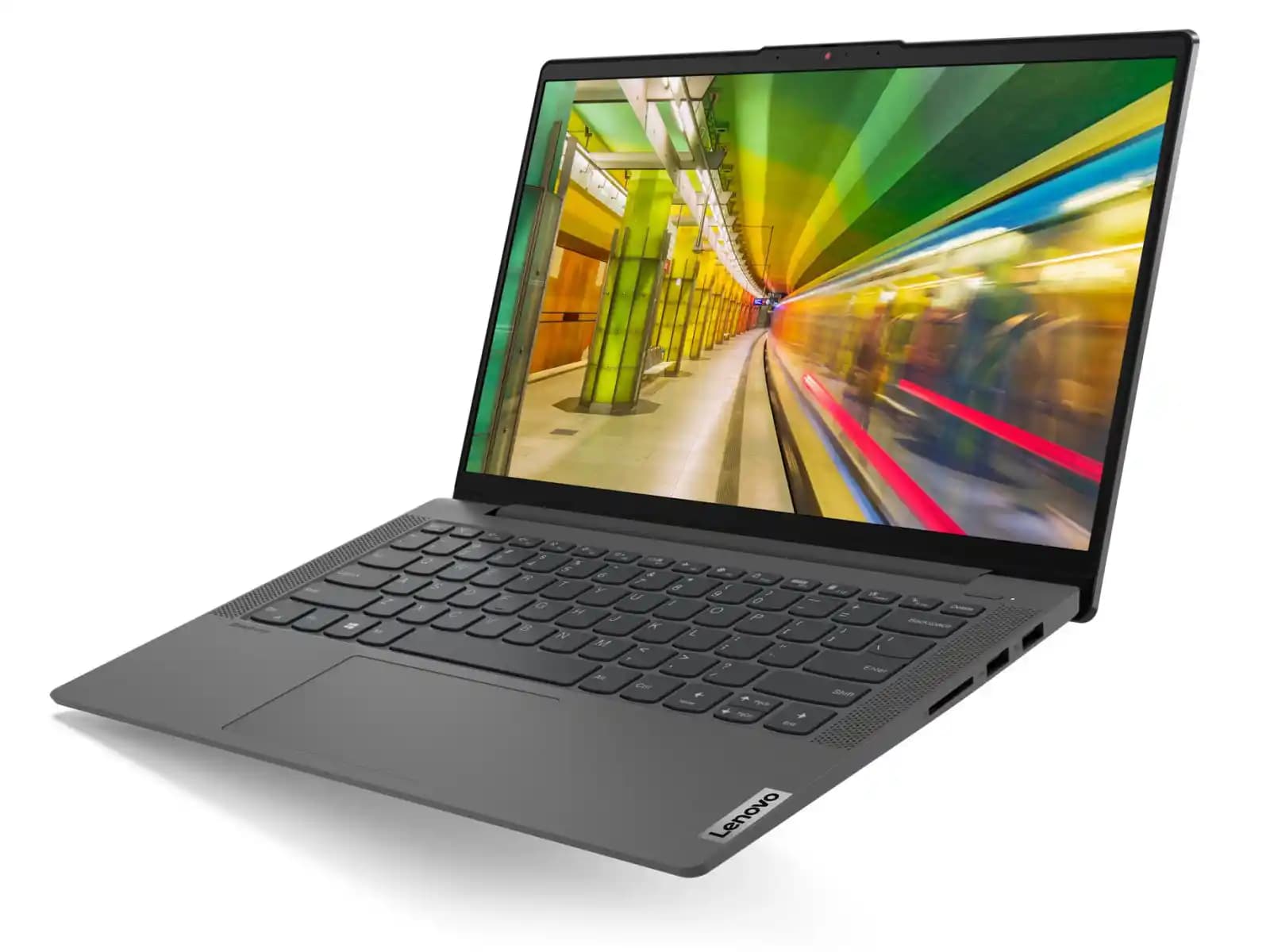
Lenovo Ideapad 5 (14ALC05) model dizüstü bilgisayarlarda Realtek 8822ce kablosuz ağ bağdaştırıcısına bağlı olarak ortaya çıkan internet erişim problemleri, kullanıcılar arasında sıkça karşılaşılan bir durumdur. Bu sorun, Wi-Fi ağlarını görme ve bağlanabilme yeteneği olmasına rağmen internet erişiminin sağlanamaması şeklinde kendini göstermektedir. Bu makalede, bu tür sorunların nedenleri, kontrol edilmesi gereken noktalar ve çözüm önerileri detaylandırılmıştır.
Sorunun Tanımı ve İlk Kontroller
Kullanıcılar, kablosuz ağa bağlanmalarına rağmen internet erişimi olmadığını belirtmektedir. Bu durumda öncelikle IP adresi kontrolü yapılmalıdır. IP adresi 169.x.x.x şeklinde ise bu, DHCP sunucusundan IP alınamadığını ve ağda bir sorun olduğunu gösterir. Ancak, Ideapad 5 kullanıcıları genellikle 192.x.x.x gibi geçerli bir IP adresi aldıklarını rapor etmiştir, bu da DHCP'nin çalıştığını ancak internet erişiminin hala sağlanamadığını göstermektedir.
DNS ayarlarının otomatik olarak yapılandırıldığı ve değiştirilmediği belirtilmiştir. DNS sorunları genellikle internet erişim problemlerine yol açar ancak burada DNS kaynaklı bir problem gözlemlenmemiştir. Ayrıca, farklı cihazlarda aynı ağda internet erişimi sorunsuz olduğundan, ağ altyapısında genel bir problem olmadığı anlaşılmaktadır.
Yazılım Tabanlı Çözümler
Ağ sorunlarını gidermek için Windows komut istemcisi (CMD) üzerinden çeşitli komutlar çalıştırılmıştır. Bunlar:
ipconfig /flushdns: DNS önbelleğini temizler.netsh winsock reset: Winsock katalogunu sıfırlar.netsh winhttp reset proxy: WinHTTP proxy ayarlarını sıfırlar.netsh winhttp reset tracing: İzleme ayarlarını sıfırlar.netsh int ipv4 reset catalogvenetsh int ipv6 reset catalog: IPv4 ve IPv6 protokol yığınlarını sıfırlar.
Bu komutlar, ağ yığını ve DNS önbelleği ile ilgili olası yazılım kaynaklı sorunları gidermeye yöneliktir. Kullanıcıların raporlarına göre, bu işlemler kısmi bir iyileşme sağlamış ancak problemi tamamen ortadan kaldırmamıştır.
Donanım Kaynaklı Sorunlar ve Alternatif Çözümler
Yukarıdaki yazılım müdahalelerine rağmen sorun devam ediyorsa, ağ bağdaştırıcısının donanım arızası olasılığı değerlendirilmelidir. Realtek 8822ce model NIC'nin arızalanması, internet erişiminin engellenmesine neden olabilir. Bu durumda, kullanıcılar USB tabanlı harici bir ağ bağdaştırıcısı satın alarak veya mevcutsa kullanarak sorunun donanımdan kaynaklanıp kaynaklanmadığını test edebilirler.
Alternatif olarak, PCIe slotuna takılabilen yeni bir kablosuz ağ kartı da düşünülebilir. Ancak, dizüstü bilgisayarlarda PCIe slotlarının genellikle kapalı ve erişimin zor olması sebebiyle USB adaptörler daha pratik bir çözümdür.
Ek Öneriler
Modem ve yönlendiricinin yeniden başlatılması, bazen ağ bağlantı sorunlarını çözebilir.
Dizüstü bilgisayarın yönlendiriciye olan fiziksel mesafesinin azaltılması sinyal kalitesini artırabilir.
Ağ bağdaştırıcısının sürücüsünün güncel ve doğru şekilde yüklendiğinden emin olunmalıdır.
Bazı durumlarda, mobil hotspot kullanımı ile internet erişiminin sağlanması, sorunun yerel ağ veya yönlendirici kaynaklı olmadığını gösterir.
Sonuç
Ideapad 5 modelinde Realtek 8822ce ağ bağdaştırıcısı ile yaşanan internet erişim sorunları, yazılım ve donanım kontrolleri ile aşamalı olarak incelenmelidir. IP adresi ve DNS ayarlarının doğruluğu, ağ sıfırlama komutlarının uygulanması ve donanım arızasının test edilmesi temel adımlardır. Donanım arızası şüphesi varsa, USB tabanlı harici ağ bağdaştırıcıları pratik bir alternatif olarak kullanılabilir. Bu süreçte, ağ altyapısının ve yönlendiricinin durumu da göz önünde bulundurulmalıdır.
Kaynaklar: