Lenovo ThinkPad Ekran Görüntüsü Alma: Etkili Yöntemler ve İpuçları
Benzer ürünleri özellik, fiyat ve kullanıcı yorumlarına göre karşılaştırın, doğru seçimi yapın.
Lenovo ThinkPad serisi dayanıklılığı ve performansıyla iş dünyasında ve kişisel kullanımda geniş bir kullanıcı kitlesine sahiptir. Bu güçlü cihazlarda ekran görüntüsü almak kullanıcıların bilgi paylaşımını ve dokümantasyonunu kolaylaştıran temel işlemlerden biridir. Bu yazıda Lenovo ThinkPad bilgisayarınızda ekran görüntüsü alma yöntemlerini ayrıntılı şekilde ele alacak pratik ipuçları sunacak ve farklı senaryolara uygun çözümler sunacağız.
Lenovo ThinkPad Nedir?
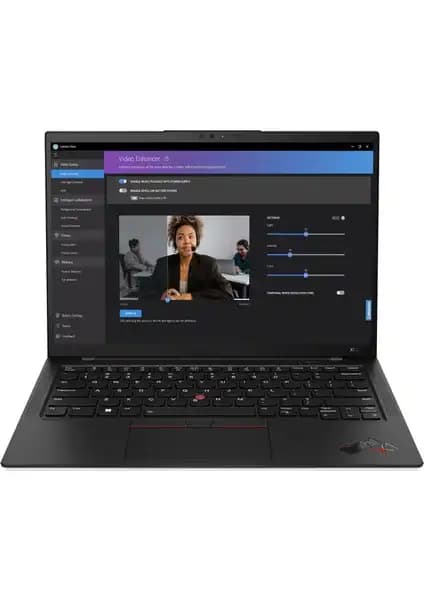
Lenovo ThinkPad iş profesyonelleri için tasarlanmış yüksek güvenilirlik ve uzun ömür sunan bir dizüstü bilgisayar serisidir. ThinkPad modelleri sağlam yapıları ergonomik klavyeleri ve gelişmiş güvenlik özellikleriyle öne çıkar. Bu özellikler günlük iş akışını hızlandırmak ve kullanıcı deneyimini geliştirmek için önemlidir.
Ayrıca Bakınız


Ekran Görüntüsü Alma Yöntemleri
Lenovo ThinkPad cihazlarda ekran görüntüsü alma işlemi için çeşitli yöntemler bulunur. İhtiyacınıza göre aşağıdaki teknikleri kullanabilirsiniz:

1. Klavye Kısayolları ile Ekran Görüntüsü
PrtSc (Print Screen) Tuşu: Tüm ekranın görüntüsünü panoya kopyalar. Daha sonra bu görüntüyü Paint Word veya başka bir programda yapıştırabilirsiniz.
Alt + PrtSc: Sadece aktif pencerenin ekran görüntüsünü alır ve panoya kopyalar.
Windows + PrtSc: Ekranın tamamının görüntüsünü alır ve otomatik olarak "Resimler Ekran Görüntüleri" klasörüne kaydeder.
Bu kısayollar hızlı ve kolay bir şekilde ekran görüntüsü almanızı sağlar.
2. Snipping Tool / Kesme Aracı Kullanımı
Windows işletim sisteminde yer alan Snipping Tool veya yeni adıyla Snip & Sketch uygulaması ekranın belirli bir bölümünü seçerek görüntü almanızı sağlar. Bu araç sayesinde:
Serbest biçimde seçim yapabilirsiniz.
Dikdörtgen veya tam ekran modunda ekran görüntüsü alabilirsiniz.
Anında düzenleme ve not ekleme yapabilirsiniz.
3. Windows + Shift + S Kısayolu
Bu kısayol Snip & Sketch uygulamasını hızlıca açar ve ekranın istediğiniz bölümünü seçip yakalamanıza imkan tanır. Ardından görüntü panoya kopyalanır ve çeşitli programlarda yapıştırılabilir.
4. Lenovo Vantage Yazılımı
Lenovo ThinkPad kullanıcıları için özel olarak sunulan Lenovo Vantage uygulaması sistem yönetimi ve destek fonksiyonlarının yanı sıra çeşitli kolaylıklar sağlar. Bazı modellerde ekran görüntüsü alma özellikleri de bu yazılım üzerinden kontrol edilebilir.
Ekran Görüntüsü Alırken Dikkat Edilmesi Gerekenler
Dosya Yönetimi: Ekran görüntülerinizin kaydedildiği klasörleri düzenli tutmak gerektiğinde hızlı erişim sağlar.
Gizlilik: Özellikle iş ortamında ekran görüntüsü alırken hassas bilgilerin paylaşılmamasına özen gösterin.
Düzenleme Araçları: Ekran görüntülerini açıklayıcı notlar veya işaretlerle zenginleştirmek iletişim kalitesini artırır.
Pratik Örnekler ve Kullanım Alanları
Teknik Destek: Karşılaştığınız hata mesajlarını veya sorunları ekran görüntüsüyle belgeleyerek teknik destek ekiplerine daha etkili bilgi sunabilirsiniz.
Sunum ve Raporlama: Önemli verileri veya grafiksel bilgileri ekran görüntüsü olarak alıp sunuma kolayca entegre edebilirsiniz.
Eğitim ve Paylaşım: Öğretici materyaller hazırlarken adım adım süreçleri ekran görüntüleriyle desteklemek öğrenmeyi kolaylaştırır.
Sonuç
Lenovo ThinkPad ekran görüntüsü alma işlemi kullanıcıların günlük iş akışını hızlandıran bilgi paylaşımını kolaylaştıran temel bir beceridir. Klavye kısayolları Windows araçları ve Lenovo'nun kendi yazılımları sayesinde bu işlemi hızlı pratik ve verimli şekilde gerçekleştirebilirsiniz. Doğru yöntemleri bilmek ve kullanmak cihazınızdan alacağınız verimi artıracak ve işlerinizi kolaylaştıracaktır.
Unutmayın ekran görüntüsü almak sadece bir anı yakalamak değil aynı zamanda etkili iletişim ve bilgi yönetimi için güçlü bir araçtır. Lenovo ThinkPad'inizin sunduğu imkanlarla bu beceriyi en iyi şekilde kullanabilirsiniz.