LG Televizyona Ekran Yansıtma: Kapsamlı Rehber
Benzer ürünleri özellik, fiyat ve kullanıcı yorumlarına göre karşılaştırın, doğru seçimi yapın.
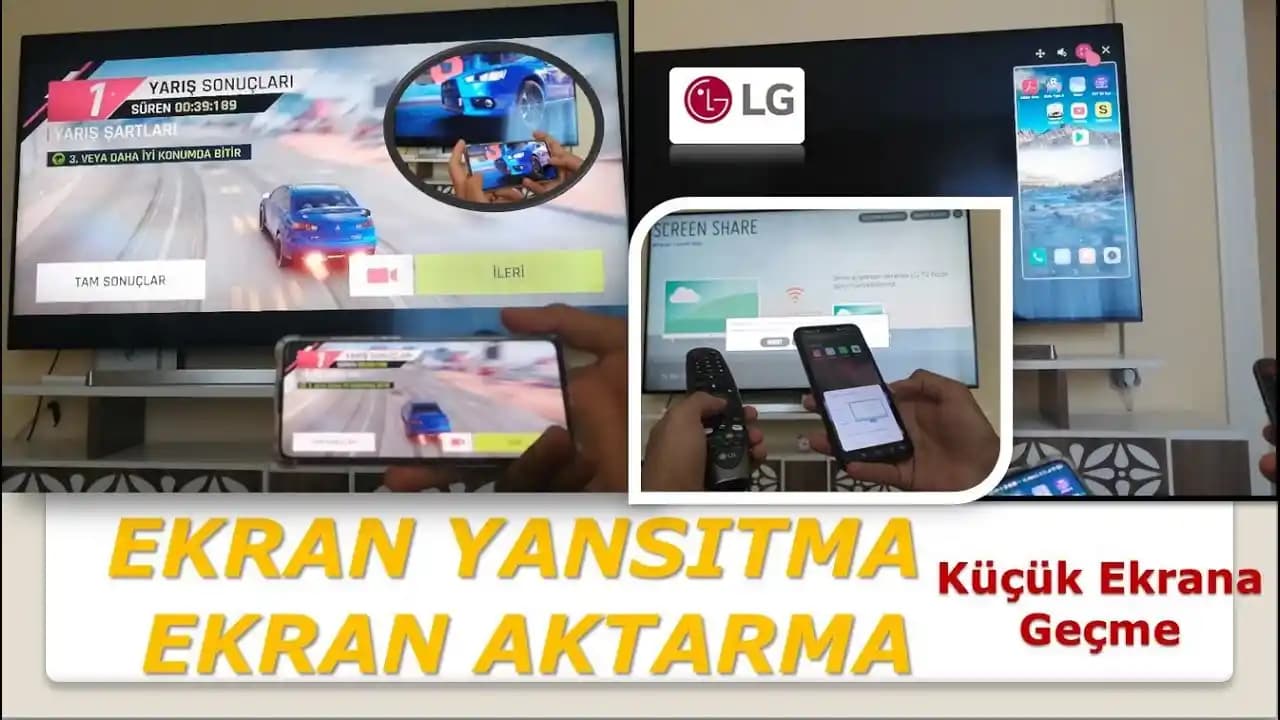
Günümüzde akıllı televizyonlar, farklı cihazlarla bağlantı kurarak kullanıcı deneyimini artırıyor. Özellikle LG televizyonlarda ekran yansıtma özelliği, telefon, tablet veya bilgisayar ekranını büyük ekrana taşıyarak içerik paylaşımını kolaylaştırıyor. Bu makalede, LG televizyonlara ekran yansıtmanın çeşitli yöntemlerini, adım adım nasıl yapılacağını ve dikkat edilmesi gereken ipuçlarını detaylı şekilde ele alacağız.
Ekran Yansıtma Nedir?
Ekran yansıtma, bir cihazın ekranındaki görüntüyü kablosuz veya kablolu olarak başka bir ekrana aktarma işlemidir. LG televizyonlarda bu özellik sayesinde:
Mobil cihazınızdaki videoları, fotoğrafları, oyunları büyük ekranda izleyebilirsiniz.
Bilgisayar ekranınızı televizyona taşıyarak sunum yapabilirsiniz.
İnternet tarayıcısı veya uygulama içeriklerini kolayca paylaşabilirsiniz.
Ayrıca Bakınız








LG Televizyonlarda Kullanılan Başlıca Ekran Yansıtma Yöntemleri

1. Miracast ile Kablosuz Yansıtma
Miracast, Wi-Fi Direct teknolojisi kullanarak cihazlar arasında doğrudan bağlantı kurar. LG televizyonlar genellikle Miracast desteğine sahiptir.
Nasıl Kullanılır?
Televizyonunuzda "Ayarlar Bağlantı Ekran Yansıtma" seçeneğini açın.
Telefon veya bilgisayarınızda Wi-Fi ayarlarından "Ekran Yansıtma" veya "Kablosuz Göster" özelliğini aktif edin.
Görünen LG televizyon modelinizi seçin.
Bağlantı kurulduğunda ekranınız otomatik olarak televizyona yansır.
2. LG SmartShare Uygulaması
LG'nin kendi uygulaması SmartShare, DLNA protokolü ile medya dosyalarınızı paylaşmanızı sağlar.
Özellikleri:
Fotoğraf, video ve müzik dosyalarını kolayca aktarır.
Hem Android hem de Windows cihazlarla uyumludur.
3. Chromecast ile Yansıtma
Eğer LG televizyonunuzda dahili Chromecast yoksa, harici bir Chromecast cihazı kullanabilirsiniz.
Adımlar:
Chromecast cihazını televizyonunuza HDMI portundan bağlayın.
Telefon veya bilgisayarınızda Google Home uygulaması ile cihazı kurun.
Destekleyen uygulamalarda (YouTube, Netflix vb.) "Yayınla" seçeneği ile ekranınızı yansıtabilirsiniz.
4. Kablolu Bağlantı (HDMI)
Bazı durumlarda kablosuz bağlantı yerine HDMI kablosu tercih edilebilir. Bu yöntem, yüksek kaliteli görüntü ve ses aktarımı için idealdir.
Bilgisayarınız veya mobil cihazınız uygun adaptörlerle HDMI çıkışına bağlanır.
Televizyonun HDMI girişini seçerek ekran görüntüsünü yansıtabilirsiniz.
Ekran Yansıtma İçin İpuçları ve Sorun Giderme
Ağ Bağlantısını Kontrol Edin: Kablosuz yansıtma için hem televizyonun hem de cihazın aynı Wi-Fi ağına bağlı olması gerekir.
Uyumluluk: Cihazınızın Miracast veya DLNA desteklediğinden emin olun.
Yazılım Güncellemeleri: LG televizyon ve yansıtma yapacağınız cihazların yazılımını güncel tutmak bağlantı sorunlarını azaltır.
Parola ve İzinler: Bazı TV modelleri, yansıtma için onay veya parola isteyebilir.
Ekran Yansıtmanın Avantajları
Büyük Ekranda Eğlence: Film, dizi ve oyunları daha geniş bir ekranda deneyimleyebilirsiniz.
Kolay Paylaşım: Fotoğraf ve videolarınızı aile ve arkadaşlarla zahmetsizce paylaşabilirsiniz.
Verimlilik: İş sunumları ve toplantılar için pratik bir çözüm sunar.
Sonuç
LG televizyonlarda ekran yansıtma, farklı cihazlar arasında güçlü bir bağlantı kurarak günlük yaşamı ve eğlenceyi kolaylaştırıyor. Miracast, SmartShare, Chromecast ve HDMI gibi çeşitli yöntemlerle bu özelliği kullanmak mümkün. Doğru adımları takip ederek, LG televizyonunuzun sunduğu bu teknolojik avantajdan maksimum seviyede faydalanabilirsiniz.
Teknoloji dünyasındaki yenilikleri takip ederek, cihazlarınızı daha verimli kullanmanın yollarını keşfetmeye devam edin!