LG TV Yazılım Güncelleme USB ile Nasıl Yapılır? Detaylı Rehber
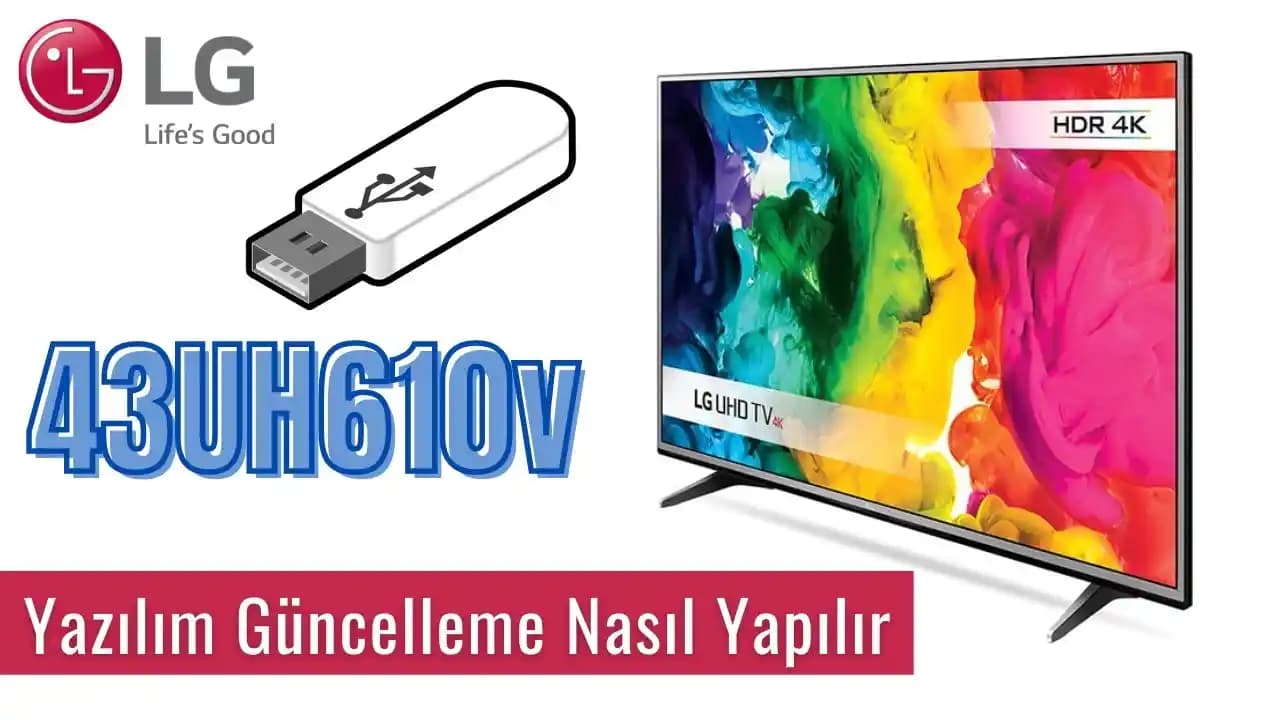
Günümüzde akıllı televizyonların performansını ve kullanıcı deneyimini artırmak için yazılım güncellemeleri kritik bir rol oynar. Özellikle LG TV sahipleri, cihazlarının en iyi şekilde çalışmasını sağlamak amacıyla düzenli olarak yazılım güncellemelerini takip etmelidir. Bu rehberde, LG TV yazılım güncelleme USB kullanarak nasıl yapılır sorusuna kapsamlı bir cevap bulacaksınız.
Yazılım Güncellemesinin Önemi
Bir televizyonun yazılımı, cihazın işlevselliğini, performansını ve güvenliğini doğrudan etkiler. Yazılım güncellemeleri sayesinde:
Yeni özellikler eklenir
Mevcut hatalar ve güvenlik açıkları giderilir
Uygulamalar daha stabil çalışır
Görüntü ve ses kalitesi iyileştirilir
Bu nedenle LG TV'nizin yazılımını güncel tutmak, cihazınızdan maksimum verimi almanızı sağlar.
Ayrıca Bakınız




Güncelleme Öncesi Hazırlıklar
LG TV'nizi USB üzerinden güncellemeden önce bazı hazırlıklar yapmanız gerekir:
Doğru USB Bellek Seçimi: En az 4GB boş alana sahip, FAT32 formatında bir USB bellek tercih edin.
Model Numaranızı Öğrenin: TV’nin arka veya yan tarafında bulunan etikette yer alan model numarasını not alın.
LG Resmi Web Sitesinden Yazılım İndirme: LG’nin resmi destek sitesine girip model numaranızı seçerek en güncel yazılım dosyasını indirin.
Dosyaları USB Belleğe Aktarın: İndirilen yazılım dosyasını USB belleğe kopyalayın. Dosyaların direkt olarak USB'nin kök dizinine yerleştirilmesi önemlidir.
USB ile LG TV Yazılım Güncelleme Adımları
Güncellemeyi USB üzerinden gerçekleştirmek için aşağıdaki adımları takip edin:
1. USB Belleği TV'ye Takın
USB belleği televizyonun USB portuna takın. Genellikle TV'nin yan veya arka bölümünde bulunur.
2. TV'yi Açın ve Menüyü Açın
Uzaktan kumanda ile TV'yi açın ve Ayarlar menüsüne girin.
3. Yazılım Güncelleme Seçeneğine Gidin
Ayarlar menüsünde Genel sekmesine gidin ve TV Hakkında veya Yazılım Güncelleme seçeneğini bulun.
4. USB’den Güncellemeyi Başlatın
Yazılım güncelleme menüsünde USB Bellek ile Güncelle seçeneğini seçin. TV, USB bellekteki yazılım dosyasını otomatik olarak algılayacak ve güncellemeyi başlatacaktır.
5. Güncellemenin Tamamlanmasını Bekleyin
Güncelleme sırasında TV’yi kapatmayın veya USB belleği çıkarmayın. İşlem birkaç dakika sürebilir ve TV kendini birkaç kez yeniden başlatabilir.
6. Tamamlama ve Kontrol
Güncelleme bittiğinde, TV otomatik olarak açılacaktır. Ayarlardan yazılım sürümünü kontrol ederek güncellemenin başarılı olduğunu doğrulayabilirsiniz.
Karşılaşılabilecek Sorunlar ve Çözümleri
USB ile yapılan güncellemelerde bazı kullanıcılar sorunlarla karşılaşabilir. İşte yaygın problemler ve önerilen çözümler:
USB Bellek Algılanmıyor: USB belleğin FAT32 formatında olduğundan ve yazılım dosyasının doğru şekilde yüklendiğinden emin olun.
Güncelleme Başlatılmıyor: İndirilen yazılımın TV modelinize uygun olduğundan kontrol edin.
Güncelleme Sırasında TV Kapanıyor veya Donuyor: TV’nin güç kaynağının stabil olduğundan emin olun; gerekirse farklı bir USB port deneyin.
En İyi Uygulamalar ve İpuçları
Yazılım güncellemelerini düzenli olarak kontrol edin.
Güncelleme işlemi sırasında TV'nin enerji bağlantısını kesmeyin.
Güncellemeyi sadece LG’nin resmi web sitesinden indirin.
USB belleği güncelleme için özel olarak ayırın ve başka dosyalarla doldurmayın.
Sonuç
LG TV yazılım güncelleme işlemi, cihazınızın performansını ve kullanım deneyimini artırmak için oldukça önemlidir. USB üzerinden yapılan güncellemeler, internet bağlantısı olmayan kullanıcılar için pratik ve güvenilir bir yöntem sunar. Yukarıda belirtilen adımları dikkatle uygulayarak, LG televizyonunuzun yazılımını kolayca güncelleyebilirsiniz. Böylece, en güncel özelliklerle ve iyileştirmelerle TV'nizi kullanmaya devam edebilirsiniz.
Unutmayın, güncel bir yazılım ile LG TV’niz sadece daha hızlı ve güvenilir olmakla kalmaz, aynı zamanda yeni teknolojilerden ve içeriklerden de daha iyi faydalanır!