MacBook Ekran Kararma Süresi: Nedenleri, Çözümleri ve İpuçları
Benzer ürünleri özellik, fiyat ve kullanıcı yorumlarına göre karşılaştırın, doğru seçimi yapın.
MacBook kullanıcılarının karşılaştığı yaygın sorunlardan biri olan ekran kararma süresi, cihazın ekranının belirli bir süre sonra otomatik olarak kararması veya tepki vermemesi durumunu ifade eder. Bu makalede, MacBook ekran kararma süresi ile ilgili temel bilgileri, nedenlerini ve çözüm yollarını detaylı bir şekilde ele alacağız.
Ekran Kararma Süresi Nedir?
MacBook'un ekran kararma süresi, cihazın enerji tasarrufu amacıyla veya sistem ayarları doğrultusunda ekran parlaklığının otomatik olarak düşürülmesi veya tamamen kapanması sürecidir. Bu süre, cihazın performansını ve kullanıcı deneyimini etkileyebilecek önemli bir parametredir.
Ayrıca Bakınız



Otomatik Parlaklık ve Enerji Tasarrufu
Apple'ın MacBook modellerinde bulunan otomatik parlaklık ayarı, ortam ışığına göre ekran parlaklığını optimize ederek pil ömrünü uzatmayı hedefler. Ancak bazen bu özellik, ekranın beklenmedik veya istenmeyen şekilde kararmasına neden olabilir.

MacBook Ekran Kararma Süresinin Yaygın Nedenleri
Enerji Tasarrufu Ayarları: Sistem tercihlerinde bulunan 'Enerji Tasarrufu' seçenekleri, ekranın belirli bir süre hareketsiz kalması durumunda kararmasını sağlar.
Otomatik Parlaklık Ayarı: Ortam ışığındaki değişikliklere bağlı olarak ekran parlaklığının otomatik ayarlanması, kararma süresini etkileyebilir.
Donanım Sorunları: Ekran kablosu bağlantıları veya ekran panelindeki donanım arızaları, kararma problemlerine yol açabilir.
Yazılım Güncellemeleri ve Hatalar: macOS sürümlerindeki bazı hatalar veya uyumsuzluklar, ekran davranışını etkileyebilir.
Ekran Kararma Süresini Teşhis Etme ve Ölçme
Sistem Tercihleri Üzerinden Kontrol
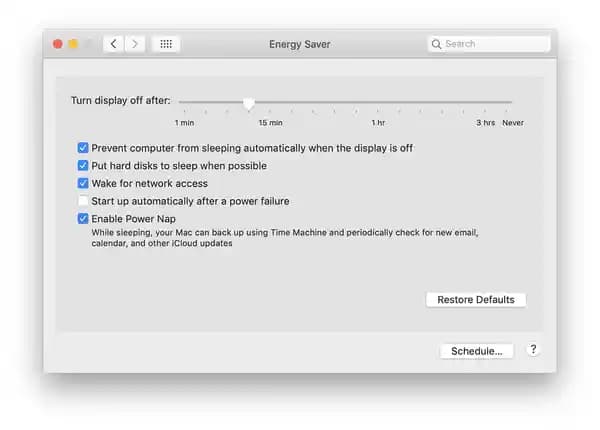
Enerji Tasarrufu Paneli: MacBook'un sistem tercihleri menüsünde yer alan enerji tasarrufu seçenekleri, ekranın kapanma süresini ayarlama imkanı sunar.
Ekran Paneli: Otomatik parlaklık ayarının aktif olup olmadığını kontrol edin.
Terminal Komutları ve Üçüncü Parti Uygulamalar
Bazı gelişmiş kullanıcılar, ekran kararma süresini terminal komutları veya özel yazılımlar aracılığıyla daha detaylı analiz edebilir.
Pratik Çözümler ve Sorun Giderme Yöntemleri
Enerji Tasarrufu Ayarlarını Düzenleyin: Ekranın kararma süresini uzatmak veya tamamen devre dışı bırakmak için sistem tercihlerini kullanabilirsiniz.
Otomatik Parlaklık Ayarını Kapatın: Ortam ışığına duyarlı ayarları kapatarak ekran parlaklığının kararmasını önleyebilirsiniz.
Sistem Güncellemelerini Yükleyin: macOS yazılım güncellemeleri, ekranla ilgili sorunları giderebilir.
Donanım Kontrolü: Ekran kablolarının ve panelin sağlamlığını kontrol ettirin; gerekirse profesyonel destek alın.
SMC ve NVRAM Sıfırlama: Sistem Yönetim Denetleyicisi (SMC) ve NVRAM sıfırlaması, bazı donanım kaynaklı ekran sorunlarını çözebilir.
Önleyici Tedbirler ve En İyi Uygulamalar
Düzenli Yazılım Güncellemeleri: macOS ve uygulamaları güncel tutmak, performans ve uyumluluk sorunlarını azaltır.
Ekran Parlaklığını Manuel Ayarlama: Otomatik ayarlardan ziyade, manuel kontrolü tercih etmek kullanıcı deneyimini iyileştirebilir.
Donanım Bakımı: MacBook'unuzu darbelere karşı koruyun ve düzenli olarak profesyonel bakım yaptırın.
Güç Kaynağı Kullanımı: Pil kullanımını optimize etmek için uygun güç adaptörlerini ve kabloları tercih edin.
Sonuç
MacBook ekran kararma süresi, birçok kullanıcı için cihazın kullanım rahatlığını doğrudan etkileyen bir faktördür. Yukarıda belirtilen nedenler ve çözüm önerileri, bu sorunun üstesinden gelmek için sağlam bir başlangıç noktası sunar. Enerji tasarrufu ayarlarını ve otomatik parlaklık özelliklerini dikkatle yönetmek, hem pil ömrünü optimize eder hem de ekran kararma sorunlarını azaltır.
Unutulmalıdır ki, donanım kaynaklı problemler için Apple yetkili servislerinden destek almak her zaman en güvenilir yoldur. Böylece, MacBook'unuzun ekran performansını en iyi şekilde koruyabilir ve çalışma verimliliğinizi artırabilirsiniz.