Masaüstü Bilgisayarda Bluetooth Açma: Adım Adım Kılavuz ve İpuçları

Benzer ürünleri özellik, fiyat ve kullanıcı yorumlarına göre karşılaştırın, doğru seçimi yapın.
1. Bluetooth Teknolojisine Genel Bakış
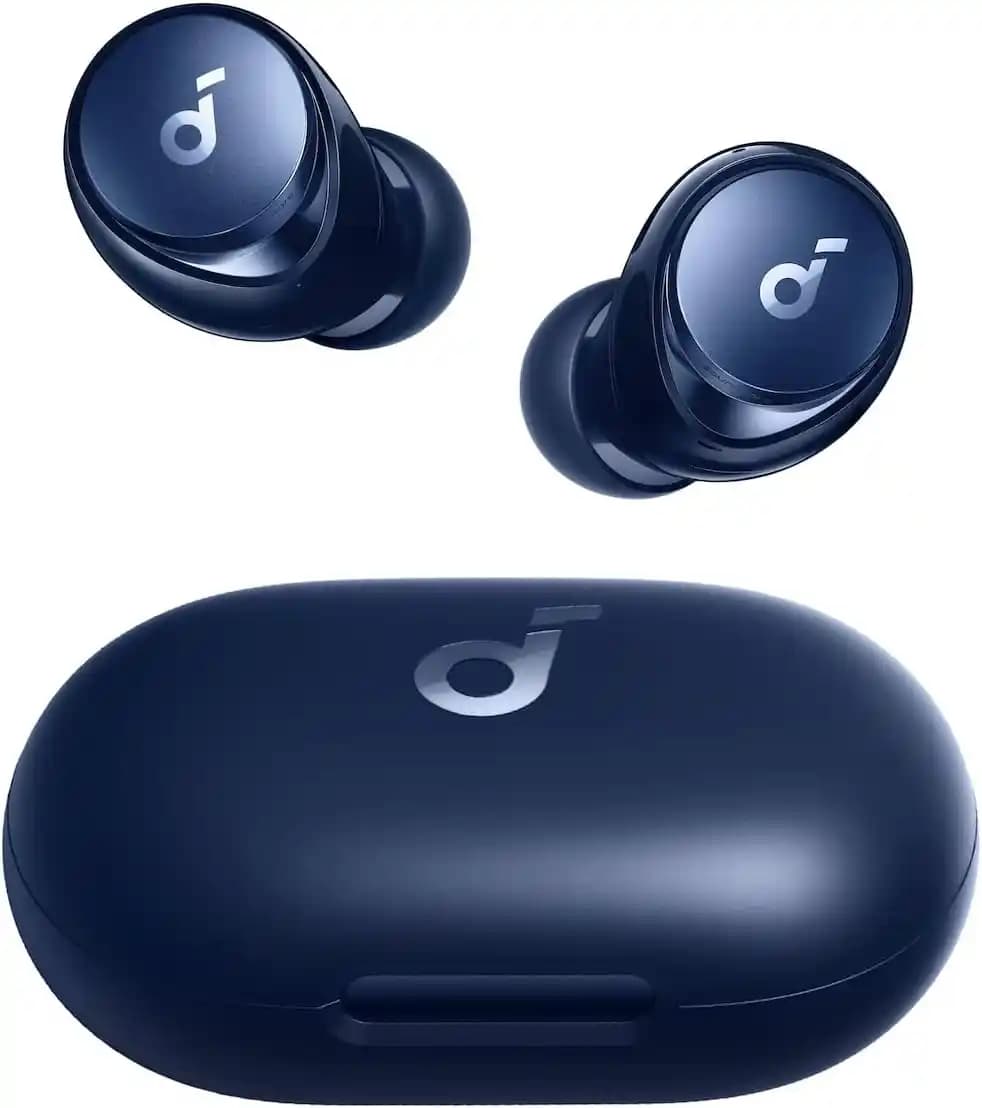
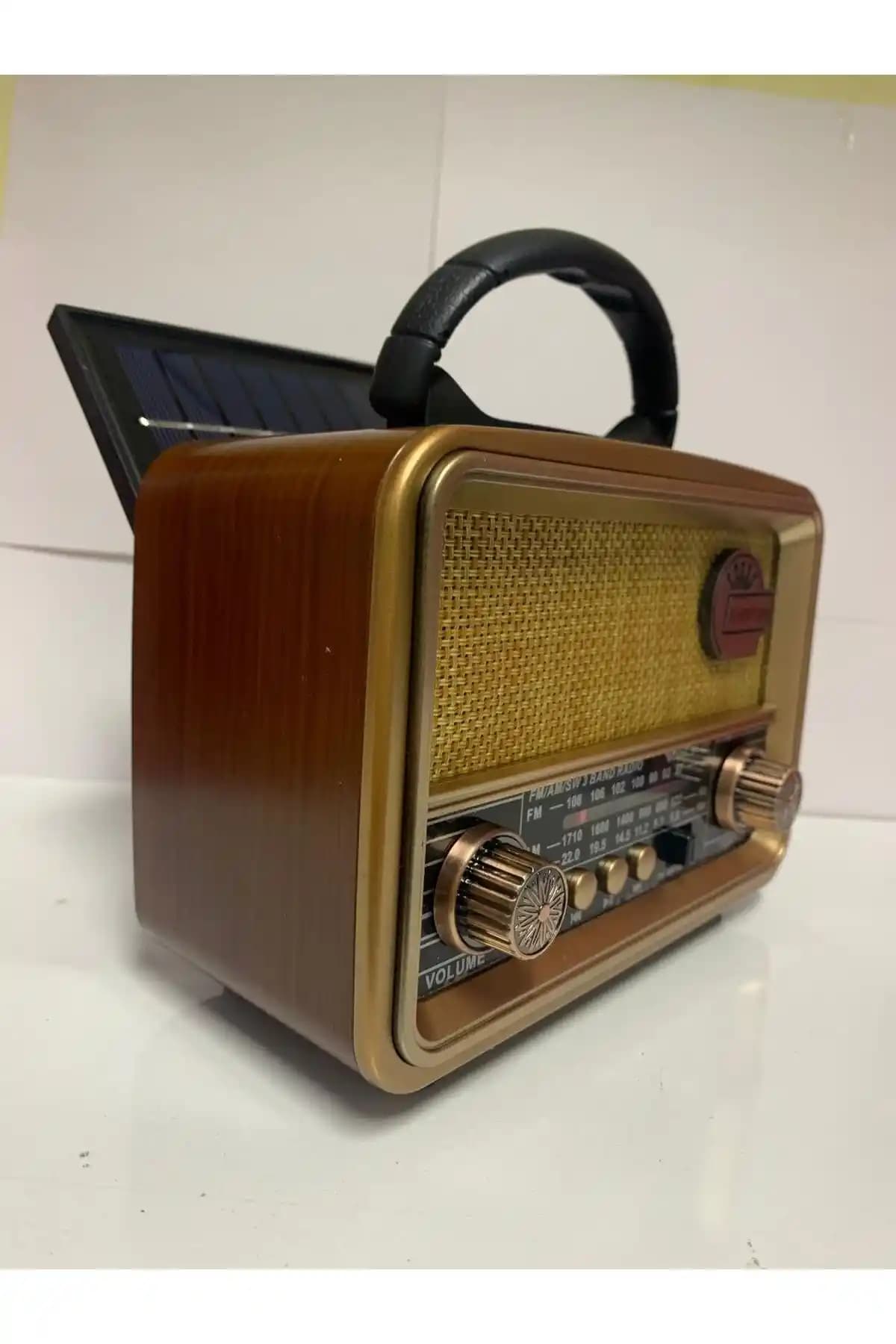
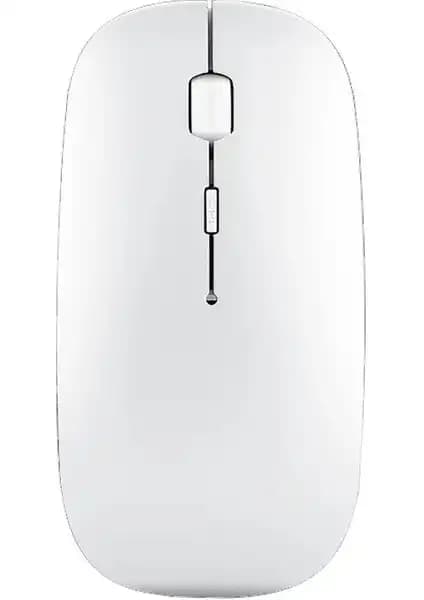
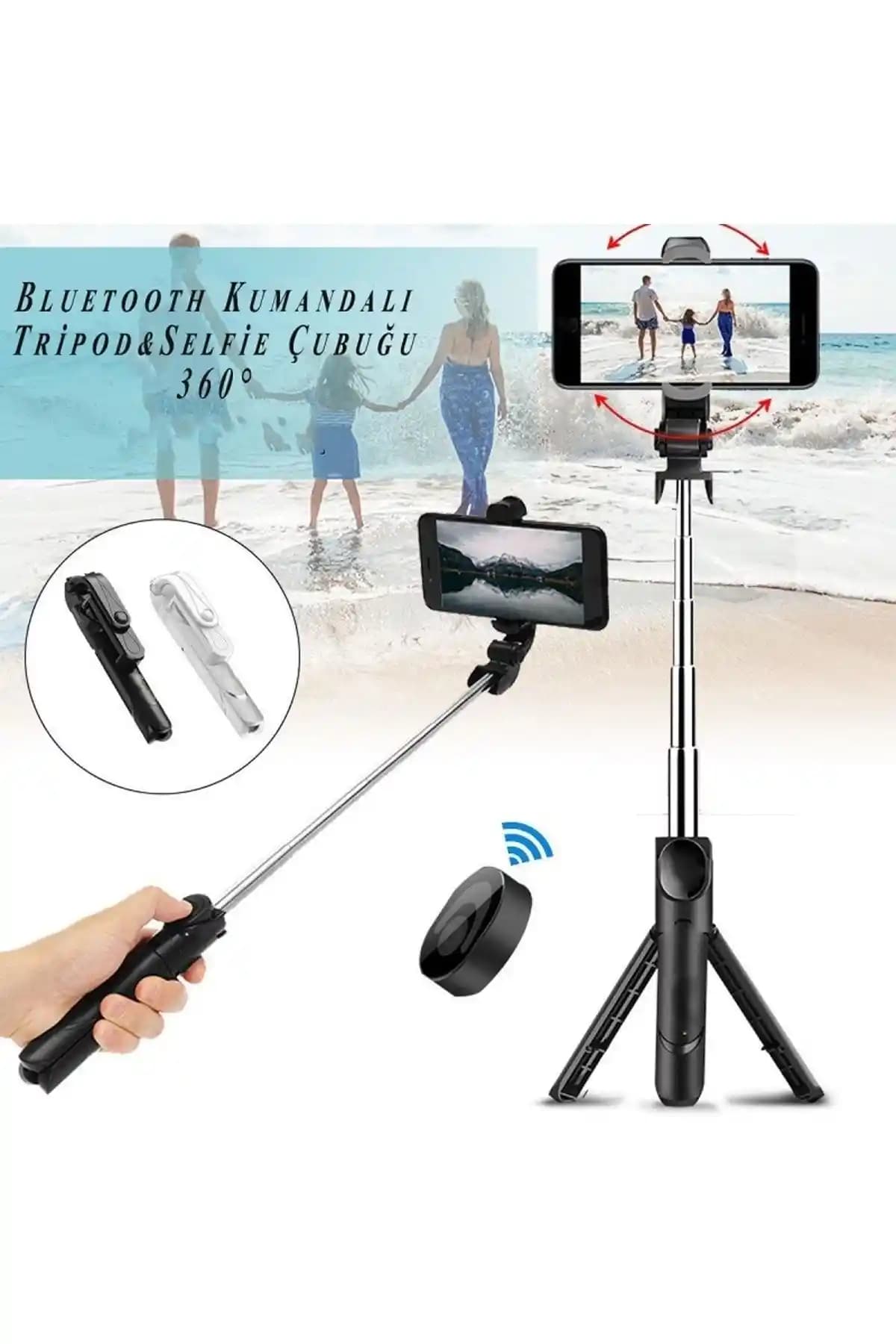
Bluetooth, kısa mesafelerde kablosuz veri aktarımı sağlayan bir teknolojidir. Masaüstü bilgisayarlarda da yaygın olarak kullanılan Bluetooth, klavye, fare, hoparlör, kulaklık ve diğer çevre birimlerinin kablosuz olarak bağlanmasını mümkün kılar. Bu teknoloji, kullanıcıya kablo karmaşasından kurtulma ve daha esnek çalışma alanları oluşturma imkanı sunar.
Ayrıca Bakınız
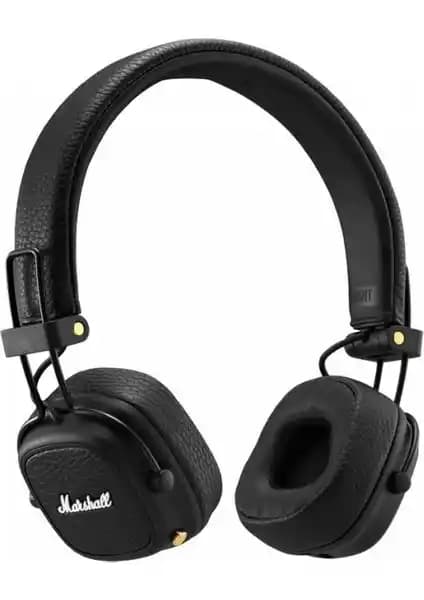
2. Masaüstü Bilgisayarda Bluetooth Özelliği

2.1 Donanım Gereksinimleri
Masaüstü bilgisayarınızda Bluetooth özelliğini kullanabilmeniz için öncelikle cihazınızda Bluetooth donanımının olması gerekir. Modern anakartlarda çoğunlukla bu özellik yerleşik olarak bulunurken, eski sistemlerde Bluetooth adaptörü gerekebilir.
Yerleşik Bluetooth: Anakartta entegre olarak bulunur. Bu tür bilgisayarlarda genellikle sürücü kurulumu yeterlidir.
Harici Bluetooth Adaptörü: USB portuna takılan küçük cihazlardır. Uygun sürücülerle hızlıca kullanılabilir.
2.2 Sürücü ve Yazılım Desteği
Bluetooth'un düzgün çalışması için cihaz sürücülerinin güncel olması önemlidir. Windows, macOS ve Linux gibi işletim sistemleri Bluetooth desteği sunar ancak sürücü güncellemeleri ve uyumluluk kontrolü gereklidir.
3. Masaüstü Bilgisayarda Bluetooth Nasıl Açılır?
3.1 Windows İşletim Sisteminde Bluetooth Aktifleştirme
Başlat Menüsü üzerinden Ayarlar bölümüne gidin.
Cihazlar (Bluetooth, yazıcı, fare) seçeneğine tıklayın.
Sol menüden Bluetooth ve diğer cihazlar sekmesini seçin.
Bluetooth anahtarını Açık konuma getirin.
Bluetooth cihazınızı eşleştirmek için Bluetooth veya başka cihaz ekle butonuna basın.
3.2 MacOS İşletim Sisteminde Bluetooth Açma
Ekranın sağ üst köşesindeki Bluetooth simgesine tıklayın.
Eğer simge görünmüyorsa, Sistem Tercihleri Bluetooth yolunu izleyin.
Bluetooth'u Aç seçeneğini seçin.
Yeni cihazları bağlamak için listeden cihazınızı seçin ve eşleştirin.
3.3 Bluetooth Adaptörü Takılı Değilse Ne Yapmalı?
Masaüstü bilgisayarınızda Bluetooth yoksa, USB Bluetooth adaptörü satın alabilirsiniz.
Adaptörü taktıktan sonra, üretici sitesinden veya Windows Update üzerinden sürücüleri yükleyin.
4. Bluetooth Bağlantısı Kurarken Karşılaşılan Yaygın Sorunlar ve Çözümleri
4.1 Bluetooth Açılmıyor veya Görünür Değil
Sürücülerin güncel olduğundan emin olun.
Bluetooth hizmetlerinin çalışıp çalışmadığını kontrol edin (Windows'ta Hizmetler menüsü).
Bilgisayarı yeniden başlatmayı deneyin.
4.2 Cihazlar Eşleşmiyor
Eşleşmek istediğiniz cihazın Bluetooth'u açık mı kontrol edin.
Cihazın eşleştirme modunda olduğundan emin olun.
Önceki eşleşmeleri kaldırıp yeniden deneyin.
4.3 Bağlantı Kopmaları veya Yavaş Veri Transferi
Bluetooth cihazları ile bilgisayar arasındaki mesafeyi azaltın.
Arada elektronik parazit oluşturan cihazları kaldırın.
5. Masaüstü Bilgisayarda Bluetooth Kullanımının Avantajları
Kablosuz Çalışma: Klavye, mouse ve diğer çevre birimlerini kablosuz kullanarak masaüstü alanınızda daha fazla özgürlük sağlar.
Kolay Veri Paylaşımı: Telefon, tablet gibi cihazlar arasında dosya transferini pratik hale getirir.
Multimedya Paylaşımı: Hoparlör ve kulaklık gibi cihazlarla kolay bağlantı sağlar.
6. Sonuç ve Ek İpuçları
Masaüstü bilgisayarınızda Bluetooth özelliğini açmak ve kullanmak, modern çalışma ve eğlence deneyiminizi önemli ölçüde iyileştirebilir. Doğru donanım ve sürücü desteği ile Bluetooth'u etkinleştirmek oldukça basittir. Ayrıca, Bluetooth özelliklerinizi etkin kullanmak için:
Düzenli sürücü güncellemelerini takip edin.
Bluetooth cihazlarınızın pil durumuna dikkat edin.
Güvenlik için eşleştirme işlemlerini dikkatle yönetin.
Bluetooth teknolojisi, masaüstü bilgisayarınızı daha işlevsel ve esnek hale getirmenizi sağlar. Doğru adımları izleyerek ve olası sorunlara karşı önlem alarak, kablosuz bağlantının sunduğu avantajlardan maksimum düzeyde faydalanabilirsiniz.