MSI Klavye Işığı Açma ve Özelleştirme Rehberi
Benzer ürünleri özellik, fiyat ve kullanıcı yorumlarına göre karşılaştırın, doğru seçimi yapın.
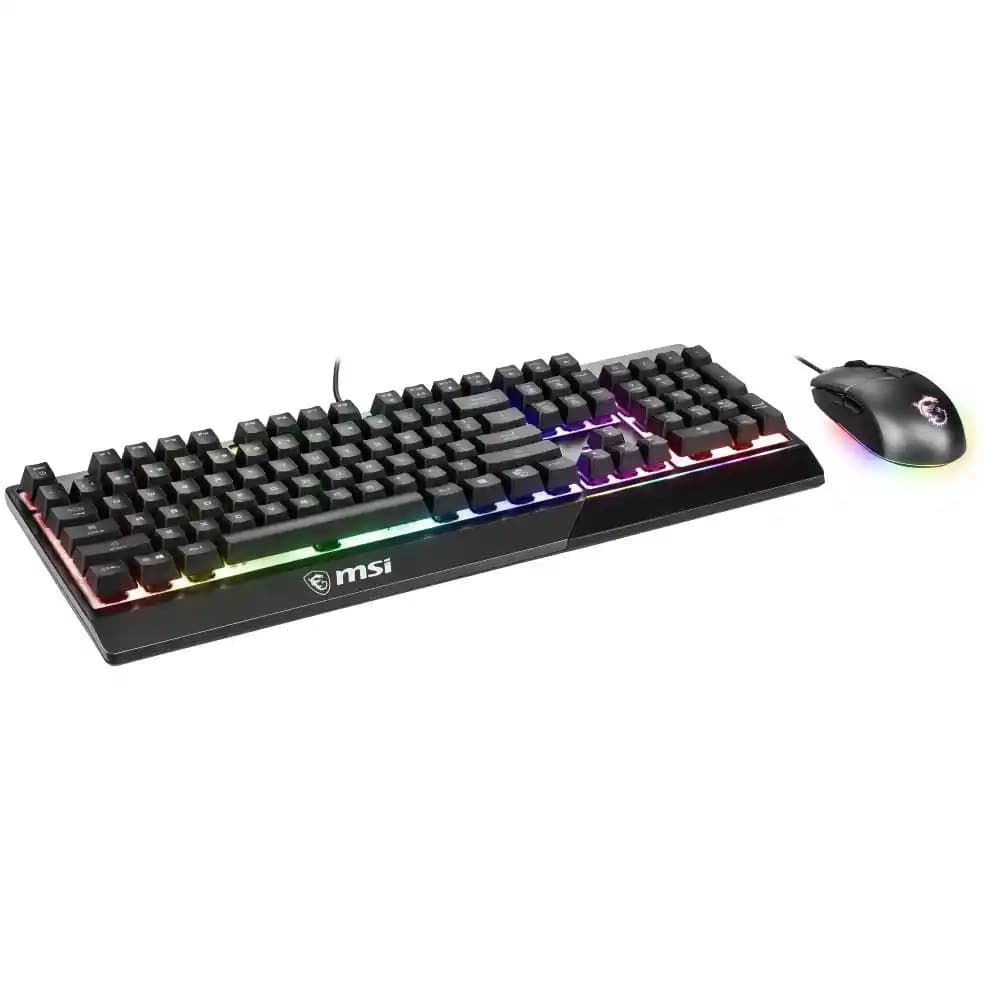
MSI, yüksek performanslı bilgisayarlar ve oyuncu ekipmanlarıyla tanınan bir marka olarak kullanıcı deneyimini artırmak için klavye aydınlatma sistemleri sunar. Bu yazıda MSI klavye ışığını nasıl açabileceğinizi, ışıklandırmayı nasıl özelleştirebileceğinizi ve karşılaşabileceğiniz olası sorunları nasıl çözebileceğinizi detaylı bir şekilde ele alacağız.
MSI Klavye Işığını Açmanın Yolları
MSI dizüstü bilgisayarlar ve oyuncu klavyelerinde genellikle arkadan aydınlatmalı tuşlar bulunur. Klavye ışığını açmak için aşağıdaki yöntemleri uygulayabilirsiniz:
Ayrıca Bakınız
1. Kısayol Tuşlarını Kullanma
Fn + F3 veya F4 Tuşları: MSI modellerinde genellikle Fn tuşuna basılı tutup F3 veya F4 tuşları ile klavye ışığını açıp kapatabilir ya da parlaklık seviyesini ayarlayabilirsiniz.
Bazı modellerde farklı fonksiyon tuşları kullanılabilir, bu yüzden klavyenizin üzerindeki ışık sembollerini kontrol etmek faydalıdır.

2. MSI Dragon Center veya MSI Center Yazılımı
MSI tarafından sunulan bu yazılımlar klavye ışığını kontrol etmenize olanak tanır.
Yazılımı açtıktan sonra "Mystic Light" veya "LED" sekmesi altında klavye aydınlatma seçeneklerini bulabilirsiniz.
Buradan ışık efektlerini seçebilir, renkleri değiştirebilir ve parlaklık seviyesini ayarlayabilirsiniz.
MSI Klavye Işığı Özelleştirme
Mystic Light ile Renk ve Efekt Ayarları
MSI Mystic Light klavye ışıklandırmasını kişiselleştirmenize olanak tanır. Yazılımda sunulan başlıca özellikler şunlardır:
Renk Seçimi: Tek renk veya çok renkli ışıklandırma.
Efekt Modları: Nefes alma, dalgalanma, sabit ışık, döngüsel renk değişimi gibi çeşitli efektler.
Senkranizasyon: MSI uyumlu diğer cihazlarla (anakart, grafik kartı vb.) ışık efektlerini senkronize etme.
Kullanıcı Deneyimini Artıran Özellikler
Işık hızını ayarlayabilme.
Belirli oyun modları için özelleştirilmiş aydınlatma.
Kullanıcı profilleri oluşturma ve kaydetme.
Klavye Işığı ile İlgili Sorunlar ve Çözümleri
Işık Açılmıyor veya Yanıt Vermiyor
Bilgisayarınızın klavye ışığı kısayol tuşlarını doğru kullandığınızdan emin olun.
MSI Center veya Dragon Center yazılımının güncel ve doğru şekilde yüklendiğini kontrol edin.
Sürücü güncellemelerini MSI resmi sitesinden kontrol etmek faydalıdır.
Yazılım Sorunları
Yazılımı kaldırıp yeniden yüklemek.
Bilgisayarı yeniden başlatmak.
MSI destek hattından yardım almak.
MSI Klavye Işığının Kullanıcıya Sağladığı Avantajlar
Görsel Estetik: Oyuncular ve profesyoneller için şık ve kişisel bir görünüm.
Karanlık Ortamda Kullanım: Gece veya loş ışıklı mekanlarda rahat yazma deneyimi.
Oyun Performansı: Bazı oyuncular özel ışıklandırma sayesinde tuşları daha hızlı ve kolay bulabilir.
Sonuç
MSI klavye ışığı sadece görsel bir özellik olmanın ötesinde kullanıcı deneyimini artıran fonksiyonel bir detaydır. Klavyenizin ışığını açmak ve özelleştirmek için kısayol tuşlarını veya MSI’nın özel yazılımlarını kullanabilirsiniz. Karşılaşabileceğiniz sorunlar ise genellikle basit çözümlerle giderilebilir. Bu sayede hem estetik hem de işlevsel açıdan klavyenizi en iyi şekilde kullanabilirsiniz.
Unutmayın: Klavye ışığınızı özelleştirirken sisteminizin performansını ve pil ömrünü de göz önünde bulundurmanız uzun vadede daha verimli bir kullanım sağlar.