MSI Klavye Işığı Kapatma Yöntemleri ve İpuçları
Giriş
MSI dizüstü bilgisayarlar ve masaüstü klavyeleri, kullanıcı deneyimini artırmak için genellikle arka aydınlatmalı klavye ile donatıldı. Bu özellik, özellikle düşük ışıklı ortamlarda kullanıcıya büyük kolaylık sağlar. Ancak, bazı durumlarda klavye ışığının kapatılması gerekebilir. Bu yazımızda, MSI klavye ışığını kapatma yöntemlerini ve bu konuda dikkat edilmesi gerekenleri detaylı şekilde ele alacağız.
Ayrıca Bakınız








MSI Klavye Işığını Kapatmanın Nedenleri
Göz konforu: Uzun süreli kullanımda parlak ışık gözleri yorabilir.
Pil Tasarrufu: Dizüstü bilgisayarlarda aydınlatmanın kapatılması pil ömrünü uzatır.
Daha Az Dikkat Dağınıklığı: Özellikle toplantı veya karanlık ortamlarda ışığın kapatılması kullanıcıya odaklanma imkanı sunar.
MSI Klavye Işığı Kapatma Yöntemleri
1. Kısayol Tuşları ile Kapatma
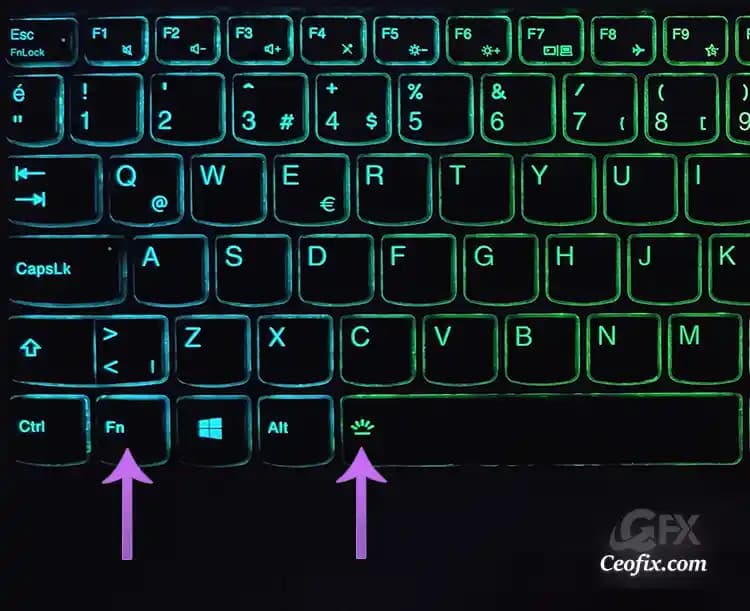
MSI klavyelerinde genellikle Fn tuşu ile birlikte kullanılan bir fonksiyon tuşu (örneğin, F3, F4 veya F7) klavye ışığını kontrol eder.
Adım 1: Klavyede "Fn" tuşuna basılı tutun.
Adım 2: Işık sembolü bulunan fonksiyon tuşuna (örneğin F3) basın.
Adım 3: Işık seviyesini azaltarak tamamen kapatabilirsiniz.
Not: Kısayol tuşu modeli MSI dizüstü bilgisayar modeline göre değişiklik gösterebilir. Bu nedenle, modelinizin kullanım kılavuzuna bakmak faydalı olacaktır.
2. MSI Dragon Center veya MSI Center Yazılımı Kullanımı
MSI, kullanıcıların donanım ayarlarını kolayca yönetebileceği kendi yazılımını sunar.
Adım 1: MSI Dragon Center veya MSI Center uygulamasını açın.
Adım 2: "Klavye Aydınlatması" veya "LED Kontrol" sekmesini bulun.
Adım 3: Buradan klavye ışığını tamamen kapatabilir veya parlaklık seviyesini ayarlayabilirsiniz.
3. BIOS Ayarlarından Işığı Devre Dışı Bırakma
Bazı MSI modellerinde klavye ışığı BIOS üzerinden de kontrol edilebilir.
Adım 1: Bilgisayarınızı yeniden başlatın ve BIOS ekranına girmek için genellikle Delete veya F2 tuşuna basın.
Adım 2: "Advanced" veya "Peripherals" sekmesini açın.
Adım 3: "Keyboard Backlight" veya benzer bir seçeneği bulun.
Adım 4: Bu seçeneği kapalı duruma getirin.
Adım 5: Değişiklikleri kaydedip BIOS'tan çıkın.
4. Üçüncü Parti Yazılım ve Araçlar
Klavye ışığını yönetmek için MSI tarafından desteklenmeyen veya alternatif üçüncü parti yazılımlar da kullanılabilir. Ancak, bu tür programları kullanmadan önce güvenilirlik ve uyumluluğu kontrol etmek önemlidir.
MSI Klavye Aydınlatması Hakkında Ek İpuçları
Otomatik Kapatma: Bazı MSI modellerinde belirli süre kullanılmadığında klavye ışığı otomatik olarak kapanır. Bu özelliği aktif etmek enerji tasarrufu sağlar.
Renk ve Efekt Ayarları: Dragon Center üzerinden farklı renk ve efektler seçilebilir. Işığı tamamen kapatmak yerine düşük parlaklıkta farklı renklerde kullanmak da mümkündür.
Farklı Modlar: Oyun modu gibi özel modlarda klavye ışığı farklı şekillerde yanabilir. Bu modları kontrol etmek faydalı olabilir.
Sonuç
MSI klavye ışığı kapatma işlemi, kullanıcıların konforunu ve bilgisayar kullanım deneyimini artırmak için oldukça basit ve erişilebilir bir işlemdir. Kısayol tuşları, MSI'in kendi yazılımı veya BIOS ayarları gibi farklı yöntemlerle ışık kolayca kontrol edilebilir.
Bilgisayarınızın modeline göre en uygun yöntemi seçerek, gerek görmediğiniz klavye ışığını kapatabilir ve daha verimli bir kullanım sağlayabilirsiniz. Ayrıca, pil kullanımını optimize etmek ve göz yorgunluğunu azaltmak için bu ayarları düzenli olarak kontrol etmek faydalı olacaktır.
MSI klavye ışığını kapatma ile ilgili bu kapsamlı rehber, size farklı seçenekler sunarak cihazınızın klavye ayarlarını en iyi şekilde yönetmenizi sağlar.