Ana Sayfa

Ürün Karşılaştırmaları

MSI Klavye Işığı Nasıl Kapatılır? Detaylı Rehber
Post image
Benzer ürünleri özellik, fiyat ve kullanıcı yorumlarına göre karşılaştırın, doğru seçimi yapın.

Giriş

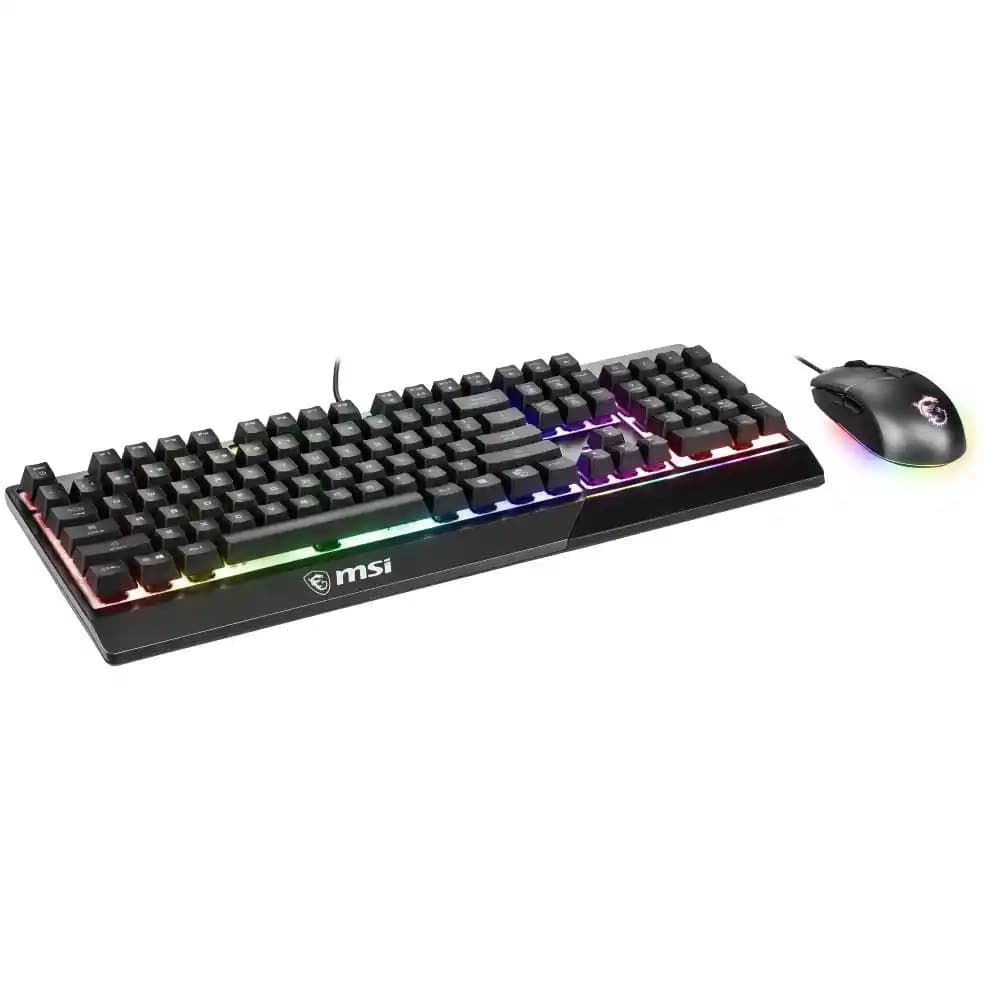
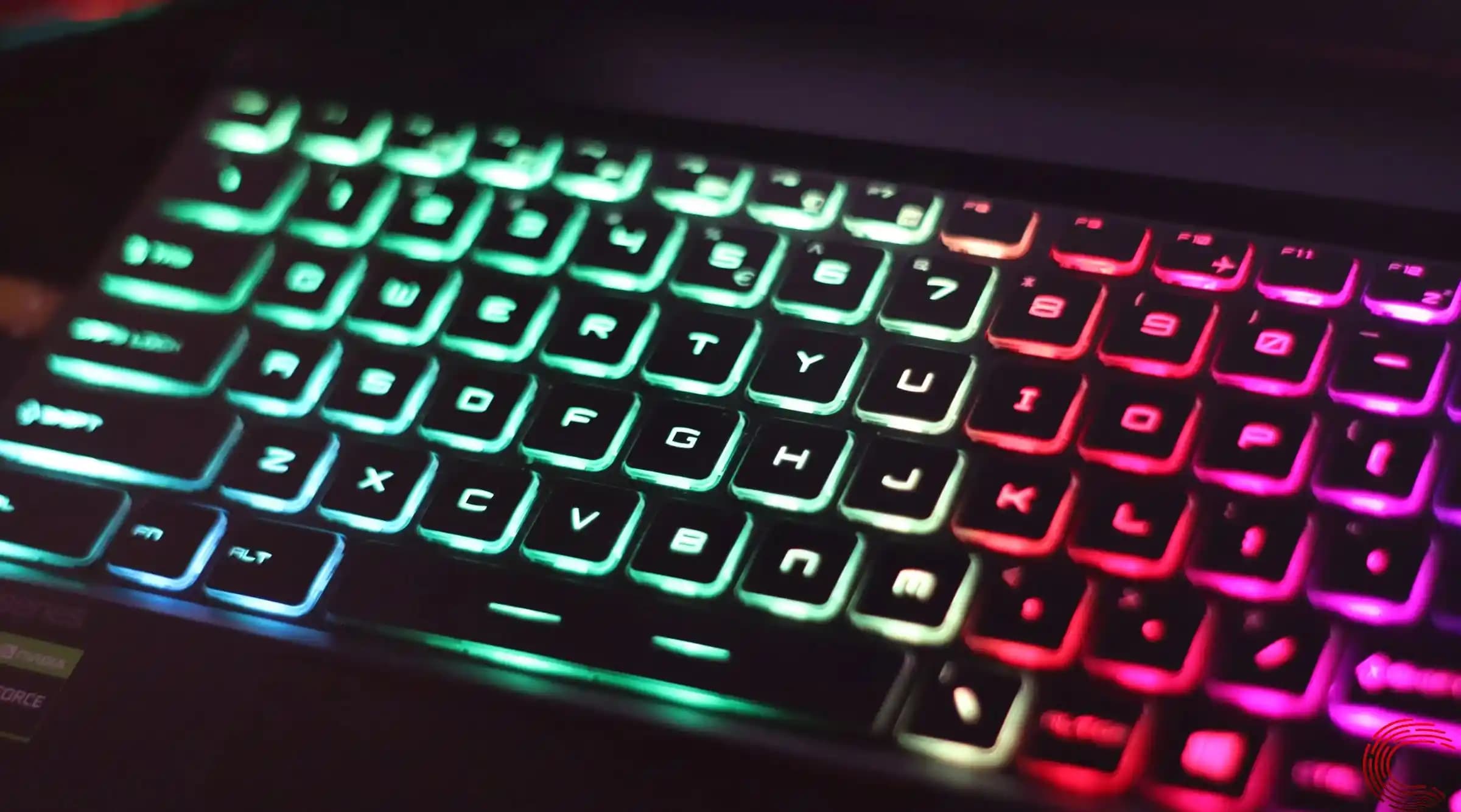
MSI oyun ve iş amaçlı bilgisayarlar arasında sağlam bir yere sahip olan bir marka olarak klavyelerinde sıklıkla RGB aydınlatma sistemleri kullanır. Bu özellik cihazınızın görünümünü kişiselleştirmek ve hava yaratmak için idealdir. Ancak bazı kullanıcılar klavye ışıklarını kapatmak veya kısarak daha sade bir kullanım deneyimi elde etmek isteyebilir. Bu yazımızda MSI klavye ışığını nasıl kapatabileceğinizi detaylı şekilde ele alıyoruz.

Ayrıca Bakınız
MSI B450M-A PRO MAX Anakart İncelemesi: Performans ve Uyumluluk Özellikleri

MSI B450M-A PRO MAX Anakart İncelemesi: Performans ve Uyumluluk Özellikleri

MSI B450M-A PRO MAX anakart, geniş Ryzen işlemci desteği, yüksek bellek hızları ve gelişmiş soğutma ile hem oyun hem profesyonel kullanıcılara uygun performans sunar. Güncel BIOS ve overclock özellikleri öne çıkar.

MSI Klavye Işığı Kapatma Yöntemleri ve İpuçları: Kısayol, Yazılım ve BIOS Ayarları

MSI Klavye Işığı Kapatma Yöntemleri ve İpuçları: Kısayol, Yazılım ve BIOS Ayarları

MSI klavye ışığını kapatmak için kısayol tuşları, Dragon Center yazılımı ve BIOS ayarları gibi farklı yöntemler detaylıca anlatılıyor. Göz konforu ve pil tasarrufu için ideal çözümler sunuluyor.

MSI Klavye Rengi Değiştirme: Adım Adım Kılavuz ve Kişiselleştirme İpuçları

MSI Klavye Rengi Değiştirme: Adım Adım Kılavuz ve Kişiselleştirme İpuçları

MSI klavye renk değiştirme rehberi ile RGB aydınlatmanızı Dragon Center ve Mystic Light yazılımlarıyla kişiselleştirin. Renk seçenekleri, efektler ve sorun giderme ipuçlarıyla klavyenizi özelleştirin.

MSI Klavye Işığı Nasıl Kapatılır? Dragon Center ve BIOS Ayarlarıyla Rehber

MSI Klavye Işığı Nasıl Kapatılır? Dragon Center ve BIOS Ayarlarıyla Rehber

MSI klavye ışığını kapatmak için Dragon Center yazılımı, kısayol tuşları ve BIOS ayarları gibi yöntemler detaylıca anlatılıyor. Pil tasarrufu ve sade kullanım için pratik çözümler sunuluyor.

MSI Klavye Işığı Açma ve Özelleştirme: Kısayol Tuşları ve Yazılım Rehberi

MSI Klavye Işığı Açma ve Özelleştirme: Kısayol Tuşları ve Yazılım Rehberi

MSI klavye ışığını açma ve özelleştirme yöntemleri, kısayol tuşları ve MSI yazılımlarıyla ışık ayarları, renk ve efekt seçenekleri ile ilgili detaylı bilgi sunar. Sorun çözüm önerileri de içerir.

MSI Klavye Işığı Değiştirme Yöntemleri ve Kişiselleştirme Seçenekleri

MSI Klavye Işığı Değiştirme Yöntemleri ve Kişiselleştirme Seçenekleri

MSI klavye ışıkları Dragon Center yazılımı, kısayol tuşları ve BIOS ayarlarıyla kolayca değiştirilebilir. RGB modları ve profilleriyle kişiselleştirilmiş estetik ve fonksiyonel kullanım sağlar.

MSI Laptop Klavye Rengi Değiştirme: Adım Adım Rehber ve Özelleştirme İpuçları

MSI Laptop Klavye Rengi Değiştirme: Adım Adım Rehber ve Özelleştirme İpuçları

MSI laptop klavye renk değiştirme rehberi ile RGB aydınlatmanızı kolayca özelleştirin. Dragon Center ve MSI Center kullanarak klavye renklerini adım adım değiştirin ve kişisel deneyiminizi artırın.

MSI Klavye Işık Açma ve Kişiselleştirme: Adım Adım Kılavuz ve İpuçları

MSI Klavye Işık Açma ve Kişiselleştirme: Adım Adım Kılavuz ve İpuçları

MSI klavye ışık açma yöntemleri, kısayol tuşları, Dragon Center yazılımı ve BIOS ayarlarıyla nasıl yapılır? Ayrıca ışık sorunları ve kişiselleştirme ipuçlarıyla klavyenizi özelleştirin.

MSI Klavye Işığını Kapatmanın Önemi

Klavye ışıklarının kapatılması özellikle aşağıdaki durumlarda faydalı olabilir:

  • Pil tasarrufu: Dizüstü bilgisayarınızın pil ömrünü uzatmak için gereksiz ışıkları kapatmak.

  • Dikkat dağıtıcı unsurların azaltılması: Özellikle karanlık ortamlarda çalışırken veya oyun oynarken ışıkların dikkat dağıtmasını önlemek.

  • Kişisel tercihler: Bazı kullanıcılar daha sade ve minimal bir görünüm tercih eder.

MSI Klavye Işığı Nasıl Kapatılır?

1. MSI Dragon Center Yazılımı Kullanarak

MSI bilgisayarlar genellikle Dragon Center adlı yazılım ile gelir. Bu yazılım donanım bileşenlerinizi yönetmek ve özelleştirmek için kullanılır.

  • Dragon Center'ı açın.

  • Menüden "Mystic Light" veya "LED" sekmesini bulun.

  • Burada klavye ve diğer RGB cihazlarınızın ışık ayarlarını görürsünüz.

  • Klavye ışıklarını tamamen kapatmak için "Off" veya ışık seviyesini en düşük ayara getirin.

2. Kısayol Tuşları ile Kapatma

Birçok MSI klavyesi ışık ayarlarını hızlıca değiştirmek için özel kısayol tuşlarına sahiptir.

  • Genellikle Fn tuşuna basılı tutarken aydınlatma sembolü olan bir fonksiyon tuşuna (örneğin F3, F4) basarak ışık seviyesini değiştirebilirsiniz.

  • Bazı modellerde ışığı tamamen kapatma seçeneği vardır.

3. BIOS Ayarları Üzerinden

Eğer yazılım veya kısayol tuşları işe yaramıyorsa BIOS üzerinden de klavye ışığını kapatmak mümkün olabilir.

  • Bilgisayarınızı yeniden başlatın ve Del veya F2 tuşu ile BIOS’a girin.

  • Advanced veya Peripherals bölümünde klavye ışığı ayarlarını arayın.

  • Işığı kapatın ve ayarları kaydedip çıkın.

Alternatif Yazılımlar ve Özelleştirme

MSI dışındaki bazı üçüncü parti uygulamalar da MSI klavye ışıklarını yönetebilir. Örneğin:

  • SignalRGB: Tek bir uygulama ile farklı markaların RGB cihazlarını senkronize etmenize olanak tanır.

  • Bu tür uygulamalarla ışık efektlerini kapatabilir veya değiştirebilirsiniz.

Ancak MSI'nın kendi yazılımı dışındaki uygulamaların her zaman uyumlu olmadığını unutmamak gerekir.

MSI Klavye Işığı Kapatırken Dikkat Edilmesi Gerekenler

  • Güncel sürücü ve yazılım kullanımı: Kullandığınız MSI yazılımları güncel olmalıdır.

  • Donanım farklılıkları: Model ve seri numarasına göre ışık kontrol yöntemleri değişiklik gösterebilir.

  • Yedekleme: BIOS ayarlarını değiştirmeden önce mevcut ayarları not almak faydalı olur.

Sonuç ve Öneriler

MSI klavye ışığını kapatmak kullanım deneyiminizi kişiselleştirmek ve cihazınızın pil ömrünü artırmak için pratik bir yöntemdir. Dragon Center yazılımı ve klavye üzerindeki kısayol tuşları ışığı kapatmak için en kolay ve hızlı seçeneklerdir. BIOS ayarları ise son çare olarak kullanılabilir. Ayrıca SignalRGB gibi alternatif yazılımlar farklı RGB cihazların kontrolünü tek noktadan sağlamak isteyen kullanıcılar için etkili olabilir.

Her kullanıcının ihtiyaç ve tercihi farklı olduğundan size en uygun yöntemi deneyerek bulmanız önerilir. Böylece MSI klavyenizin ışıklarını istediğiniz gibi yöneterek daha rahat bir kullanım sağlayabilirsiniz.

📊 Fiyat Bilgileri
Yükleniyor...

Yorumlar:

    Ayın popüler yazıları

    vivo, Çin merkezli güçlü üretim altyapısı ve Hindistan gibi küresel tesislerle akıllı telefon üretiminde ileri teknoloji ve sıkı kalite kontrolle dünya çapında güven sağlıyor.

    Xiaomi 13T Pro, MediaTek Dimensity 9200+ işlemci, 12 GB RAM, 200 MP kamera ve 5000 mAh batarya gibi üstün özelliklerle yüksek performans ve şık tasarımı bir arada sunuyor. MIUI 14 arayüzü ile kullanıcı deneyimi zenginleşiyor.

    Türkiye'ye ilk cep telefonları 1980'lerin sonu ve 1990'ların başında geldi. Mobil iletişim altyapısı kuruldu, operatörler rekabetle yaygınlaştı. Günümüzde akıllı telefon kullanımı hızla artıyor ve 5G teknolojisi hazırlanıyor.

    Vestel 10 kg çamaşır makinesi, geniş kapasitesi, A+++ enerji sınıfı ve akıllı sensör teknolojisiyle büyük aileler için ideal. Dayanıklı yapısı ve çeşitli yıkama programlarıyla ev işlerinizi kolaylaştırır.

    Xiaomi Redmi Buds 6 Active, uygun fiyatıyla dayanıklı tasarım, uzun pil ömrü ve net ses kalitesi sunan kablosuz kulaklık. Aktif kullanıcılar için ideal, hızlı şarj ve kolay dokunmatik kontrollerle dikkat çekiyor.

    Türkçe'de anlam ayrımı için kritik olan şapkalı "Â" harfi, bilgisayar ve mobil cihazlarda nasıl yazılır? Adım adım pratik yöntemlerle doğru kullanımı öğrenin.

    Yurt dışından alınan telefonların Türkiye'de 2 yıl sonra satılabilirliği, IMEI kaydı, garanti durumu, değer kaybı ve satış kanalları gibi önemli noktalar bu rehberde kapsamlı şekilde ele alınıyor.

    Xiaomi Redmi Note 8 Pro, güçlü MediaTek Helio G90T işlemcisi, 64 MP dörtlü kamerası ve 4500 mAh bataryasıyla orta segmentte dikkat çekiyor. Dayanıklı tasarımı ve hızlı şarj desteği sunuyor.