PC'de Ekran Görüntüsü Almanın En Etkili Yolları
Benzer ürünleri özellik, fiyat ve kullanıcı yorumlarına göre karşılaştırın, doğru seçimi yapın.
Bilgisayar kullanıcılarının sıkça ihtiyaç duyduğu işlevlerden biri de ekran görüntüsü almaktır. Ekran görüntüsü (screenshot) sayesinde ekranda gördüğünüz bilgileri hızlıca kaydedebilir paylaşabilir veya belgeleyebilirsiniz. Bu yazımızda PC'de ekran görüntüsü almak için kullanabileceğiniz farklı yöntemleri ve ipuçlarını detaylı şekilde ele alacağız.
Ekran Görüntüsü Neden Önemlidir?
Günlük hayatta ya da iş ortamında çeşitli durumlarda ekran görüntüsü almak bilgi paylaşımını kolaylaştırır. Örneğin:
Yazılım hatalarını belgelemek
Online sohbet veya önemli mesajları kaydetmek
Grafik tasarım veya düzenleme sürecinde referans oluşturmak
Bu nedenle farklı ekran görüntüsü alma yöntemlerini bilmek ve verimli kullanmak önemlidir.
Ayrıca Bakınız








1. Print Screen Tuşu ile Hızlı Ekran Görüntüsü
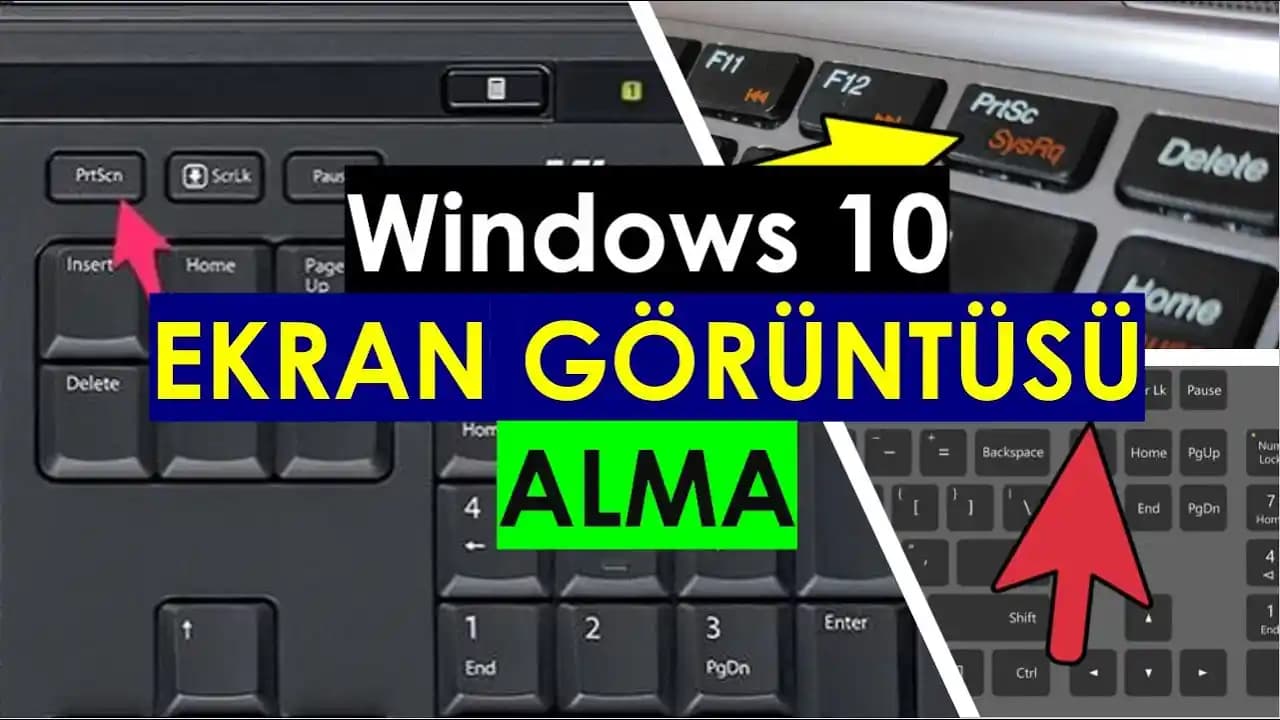
Print Screen (PrtScn) tuşu Windows işletim sistemlerinde en temel ekran görüntüsü alma aracıdır.

Kullanımı:
Tüm ekran görüntüsü: Klavyede bulunan
PrtScntuşuna basarak ekranın tamamının kopyasını alabilirsiniz. Bu işlemle ekran görüntüsü panoya kaydedilir.Yalnızca aktif pencere:
Alt + PrtScnkombinasyonu sadece aktif pencerenin ekran görüntüsünü alır.Ekranı doğrudan dosya olarak kaydetme:
Windows + PrtScntuşlarına birlikte bastığınızda ekran görüntüsü otomatik olarakResimler Ekran Görüntüleriklasörüne PNG formatında kaydedilir.
Avantajları:
Hızlı ve kolay erişim
Ek yazılıma ihtiyaç duyulmaması
Dezavantajları:
Görüntü doğrudan dosya olarak kaydedilmezse panodaki görüntünün yapıştırılması gerekir.
2. Snipping Tool ile Seçici Ekran Görüntüsü
Windows'un yerleşik aracı Snipping Tool ekranın belirli bir bölümünü seçerek görüntü almanızı sağlar.
Özellikleri:
Serbest biçimde ya da dikdörtgen alan seçerek ekran görüntüsü alma
Gecikmeli çekim yapabilme
Basit düzenleme ve işaretleme araçları sunması
Kullanım Önerisi:
Başlat menüsünden "Snipping Tool" yazarak aracı açabilir ardından "Yeni" butonuna basarak istediğiniz alanı seçebilirsiniz.
3. Snip & Sketch ile Modern Ekran Görüntüsü Deneyimi
Windows 10 ve üzeri sürümlerde bulunan Snip & Sketch Snipping Tool'un geliştirilmiş versiyonudur.
Özellikleri:
Hızlı erişim için
Windows + Shift + SkısayoluDikdörtgen serbest şekil veya tam ekran seçenekleri
Çekilen görüntüyü anında düzenleyebilme imkanı
İpuçları:
Ekran görüntüsünü aldıktan sonra bildirimden açarak kolayca kırpma çizim ve not ekleyebilirsiniz.
4. Üçüncü Parti Yazılımlar ile Gelişmiş Özellikler
Daha profesyonel kullanım için çeşitli üçüncü parti programlar mevcuttur. Bunlar:
Lightshot: Basit arayüzü ve hızlı paylaşım seçenekleri ile popülerdir.
Greenshot: Gelişmiş düzenleme araçları sunar.
ShareX: Otomatik yükleme ve kapsamlı özelleştirme seçenekleri sağlar.
Bu araçlar ekran görüntüsü alma işleminizi kişiselleştirmenize ve iş akışınızı hızlandırmanıza yardımcı olur.
5. Ekran Görüntüsünü Etkili Yönetme İpuçları
Ekran görüntülerini kategorilere ayırarak dosya düzeni oluşturun.
Gereksiz görüntüleri zamanla temizleyin.
Paylaşmadan önce kişisel veya hassas bilgilerin gizlendiğinden emin olun.
Sonuç olarak
PC'de ekran görüntüsü almak için birçok pratik yöntem vardır. İster hızlıca tüm ekranı yakalamak isteyin ister belirli bir alanı seçmek ya da gelişmiş düzenleme özellikleri arayın ihtiyacınıza uygun bir araç mutlaka vardır. Bu yöntemleri kullanarak dijital iletişim ve dokümantasyon süreçlerinizi kolaylaştırabilirsiniz.