PC'de Kesme İşareti Nasıl Yapılır? Detaylı Rehber

Benzer ürünleri özellik, fiyat ve kullanıcı yorumlarına göre karşılaştırın, doğru seçimi yapın.
Bilgisayar kullanırken sıkça ihtiyaç duyduğumuz noktalama işaretlerinden biri de kesme işareti yani slash işaretidir. Hem yazılı metinlerde hem de çeşitli programlarda önemli bir yere sahip olan bu karakterin doğru ve hızlı şekilde nasıl yapılacağını öğrenmek günlük bilgisayar kullanımınızı kolaylaştırır.
Kesme İşareti Nedir ve Nerelerde Kullanılır?
Kesme işareti olarak da bilinen slash işareti iki ana formda karşımıza çıkar:
İleri Slash /
Ters Slash \
Ayrıca Bakınız








İleri Slash (/)
Bu işaret genellikle:
Web adreslerinde (örneğin:
www.ornek.com/index)Tarih formatlarında (örneğin:
12/06/2024)Alternatif gösterimlerinde (örneğin: "ev/iş")
kullanılır.

Ters Slash ()
Ters slash ise daha çok:
Dosya yollarında (özellikle Windows işletim sistemlerinde, örneğin:
C:\Program Files\Dosya)Programlama dillerinde kaçış karakteri olarak
karşımıza çıkar.
PC'de Kesme İşareti Nasıl Yapılır?
1. İleri Slash (/) İşareti Nasıl Yazılır?
Çoğu klavyede ileri slash işareti kolaylıkla erişilebilir durumdadır.
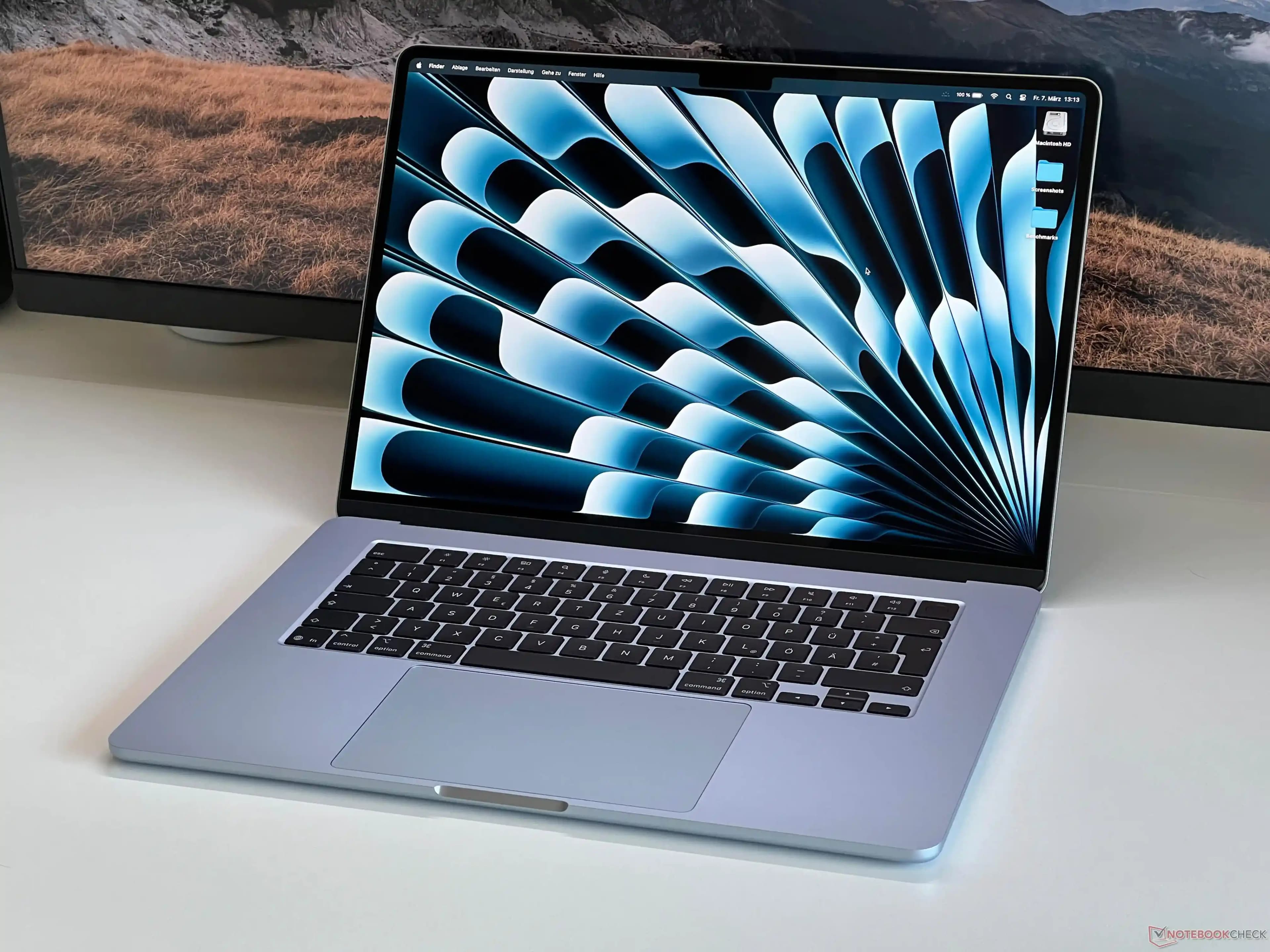
Türkçe Q ve F Klavyelerde:
Shifttuşuna basılı tutup klavyenin sağ tarafında yer alan.(nokta) tuşuna basılmasıyla ileri slash/işareti yapılır.
Alternatif Yöntem:
Alt Gr+7tuş kombinasyonu ile de bazı klavyelerde ileri slash yapabilirsiniz.
2. Ters Slash () İşareti Nasıl Yazılır?
Ters slash işareti daha az görülen ancak önemli bir karakterdir. Yazımı için farklı yöntemler vardır:
Windows Türkçe Q Klavyede:
Alt Gr+?tuşlarına birlikte basılarak ters slash\yapılabilir.Alternatif olarak
Alttuşuna basılı tutup sayısal tuş takımından92yazılarak (Alt kodu) ters slash elde edilebilir.
Türkçe F Klavyede:
Alt Gr+?tuş kombinasyonu genellikle ters slash işaretini oluşturur.
3. ASCII ve Alt Kodlarıyla Slash İşaretleri
Klavye düzeniniz farklıysa veya fiziksel klavyede karakter yoksa ASCII kodları işinizi görecektir:
| İşaret | Alt Kodu Yazımı |
| İleri Slash (/) | Alt + 47 |
| Ters Slash () | Alt + 92 |
Bu yöntemde:
Alttuşuna basılı tutun.Sayısal tuş takımından ilgili sayıyı yazın.
Alttuşunu bırakın.
Bu sayede istediğiniz işaret ekranda belirir.
4. macOS'ta Slash İşaretleri Nasıl Yapılır?
Mac kullanıcıları için klavye düzeni farklıdır:
İleri Slash (/):
Shift+7tuşlarına basarak yapılır.Ters Slash ():
Option+Shift+7tuş kombinasyonu ile yazılır.
Sanal Klavye ve Mobil Cihazlarda Slash İşareti
Bilgisayarınızda fiziksel klavye yoksa veya mobil cihazda slash işaretini yapmak istiyorsanız:
Windows Sanal Klavye: Başlat menüsünden
Ekran Klavyesiaçılır ve ilgili tuşa tıklanır.Android ve iOS: Klavyenin semboller bölümüne geçip
/veya\işaretleri seçilebilir.
Bu yöntemler de kesme işaretini kolayca eklemenizi sağlar.
Pratik İpuçları ve Öneriler
Klavye Düzeninizi Öğrenin: Türkçe Q, F ya da farklı bir klavye kullanıyorsanız hangi tuşların kesme işaretini oluşturduğunu bilmek zaman kazandırır.
Kısayolları Ezberleyin: En sık kullandığınız slash türü için bir kısayol belirleyin.
Alt Kodları Hatırlayın: Özellikle programlama yaparken ASCII kodları çok işe yarar.
Sanal Klavye Kullanımı: Ana klavyeniz çalışmadığında bu yöntem hayat kurtarır.
Sonuç
Bilgisayarda kesme işareti yapmak aslında oldukça basittir ancak klavye düzeninize ve kullandığınız işletim sistemine göre değişiklik gösterebilir. Yukarıda verdiğimiz yöntemlerle ister ileri slash /, ister ters slash \ işaretini kolaylıkla yazabilirsiniz.
Bu işaretlerin doğru kullanımı hem yazılı iletişimi hem de teknik işlemleri sorunsuz hale getirir. Klavyenizde hangi tuş kombinasyonlarının bu karakterleri oluşturduğunu keşfetmek bilgisayar kullanımınızı daha verimli ve akıcı kılar.
Unutmayın pratik yaptıkça bu kısayollar parmaklarınızın ucunda olacak ve her seferinde düşünmeden kesme işaretini kullanabileceksiniz.
Bilgisayarınızda kesme işareti yapmak artık çok daha kolay! Siz de bu rehberi takip ederek doğru ve hızlı yazmanın keyfini çıkarın.