Ana Sayfa

Ürün Karşılaştırmaları

PC'de Metrekare İşareti Nasıl Yapılır?
Post image
Benzer ürünleri özellik, fiyat ve kullanıcı yorumlarına göre karşılaştırın, doğru seçimi yapın.

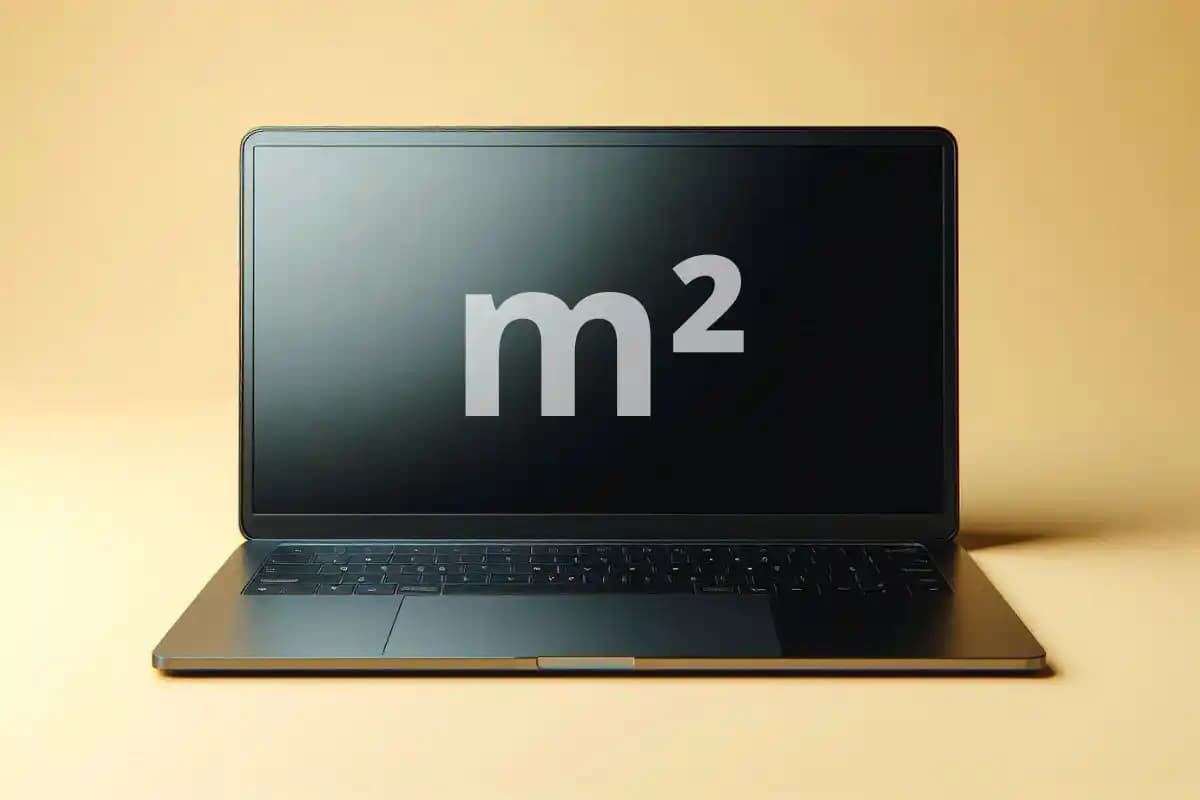
Günlük hayatımızda özellikle emlak inşaat ve tasarım gibi alanlarda sıkça karşılaştığımız metrekare (m²) işareti doğru bir şekilde yazılmadığında metnin anlamını zedeleyebilir. Bilgisayar üzerinde bu sembolü doğru ve hızlı yazmayı bilmek hem profesyonel hem de kişisel yazışmalarınızda size büyük kolaylık sağlar.

Metrekare İşaretinin Önemi ve Kullanım Alanları

Metrekare işareti alan ölçü birimi olarak kullanılan ve özellikle planlama mimarlık ve gayrimenkul ilanlarında vazgeçilmez bir semboldür. Yanlış yazımı ya da sembolün eksikliği bilgilerin yanlış anlaşılmasına neden olabilir. Bu nedenle pc'de metrekare işaretinin doğru yazılması önem taşır.

Ayrıca Bakınız
Microsoft Word'de Metrekare İşareti (m²) Yazmanın Pratik ve Doğru Yöntemleri

Microsoft Word'de Metrekare İşareti (m²) Yazmanın Pratik ve Doğru Yöntemleri

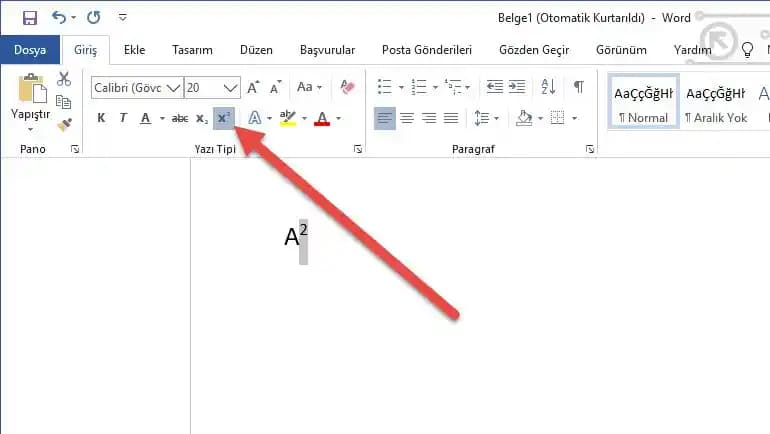
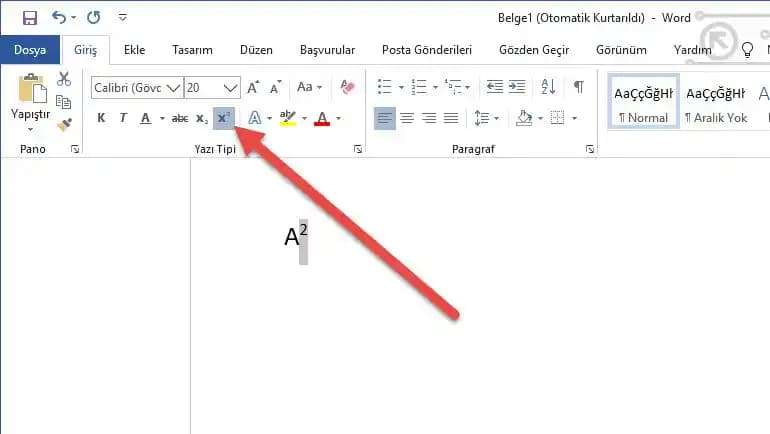
Microsoft Word'de metrekare işaretini (m²) yazmak için üst simge, Unicode, karakter eşlem ve otomatik düzeltme gibi pratik yöntemler anlatılmaktadır. Mobilde ve masaüstünde doğru kullanım ipuçlarıyla belgelerinizi profesyonel hale getirin.

Word ve Akıllı Cihazlarda Metrekare İşareti Yazma Yöntemleri ve İpuçları

Word ve Akıllı Cihazlarda Metrekare İşareti Yazma Yöntemleri ve İpuçları

Word, akıllı telefon ve tabletlerde metrekare işaretini (m²) doğru ve pratik şekilde yazmanın yöntemlerini öğrenin. Üst simge kullanımı, kısayol tuşları ve sembol menüsüyle belgelerinizi profesyonel hale getirin.

Microsoft Word'de Metrekare Sembolü (m²) Yazımı ve Doğru Kullanım Yöntemleri

Microsoft Word'de Metrekare Sembolü (m²) Yazımı ve Doğru Kullanım Yöntemleri

Bu yazıda metrekare sembolü (m²) nedir, nasıl yazılır ve Microsoft Word'de üst simge, karakter ekleme ve otomatik düzeltme yöntemleriyle doğru kullanımı anlatılmaktadır.

Microsoft Word'de Metre Kare (m²) Sembolü Nasıl Yazılır? Detaylı Rehber

Microsoft Word'de Metre Kare (m²) Sembolü Nasıl Yazılır? Detaylı Rehber

Microsoft Word'de metre kare (m²) sembolünü doğru yazmanın yöntemleri; üst simge kullanımı, karakter ekleme, Alt kod ve otomatik düzeltme seçenekleriyle belgelerinizde profesyonel görünüm sağlar.

Microsoft Word'de Metrekare (m²) Yazımı: Doğru ve Profesyonel Yöntemler

Microsoft Word'de Metrekare (m²) Yazımı: Doğru ve Profesyonel Yöntemler

Microsoft Word'de metrekare (m²) ifadesini doğru yazmak için üst simge, karakter eşlem ve otomatik düzeltme yöntemlerini öğrenin. Belgelerinizde profesyonel ve standartlara uygun ölçü birimleri kullanın.

PC'de Metrekare (m²) Sembolü Yazmanın En Etkili ve Doğru Yöntemleri

PC'de Metrekare (m²) Sembolü Yazmanın En Etkili ve Doğru Yöntemleri

PC'de metrekare (m²) sembolünü yazmanın farklı yöntemleri, klavye kısayolları ve dikkat edilmesi gerekenler bu rehberde. Windows, MacOS ve Linux için pratik ipuçlarıyla metrekare yazımı artık kolay.

Teknoloji Cihazlarında Metrekare İşareti Nasıl Yapılır? Pratik ve Detaylı Rehber

Teknoloji Cihazlarında Metrekare İşareti Nasıl Yapılır? Pratik ve Detaylı Rehber

Metrekare işaretinin (m²) teknoloji cihazlarında nasıl yazılacağını öğrenin. Windows, MacOS, Android ve iOS cihazlarında pratik yöntemlerle metrekare sembolü yazmanın püf noktaları burada.

Metrekare Sembolü (m²) Nasıl Yazılır? Teknoloji ve Günlük Kullanım Rehberi

Metrekare Sembolü (m²) Nasıl Yazılır? Teknoloji ve Günlük Kullanım Rehberi

Metrekare sembolü (m²), teknoloji ve günlük kullanımda sıkça ihtiyaç duyulan bir işarettir. Windows, Mac ve mobil cihazlarda metrekare sembolünü yazmanın pratik yöntemleri bu rehberde açıklanmıştır.

PC'de Metrekare İşareti Yazmanın Yolları

1. Klavye Kısayolları ile Metrekare İşareti

  • Windows'ta Alt Kodu Kullanımı:

    • Metrekare işareti için Alt tuşunu basılı tutun ve sayısal tuş takımından 0178 tuşlayın sonra Alt tuşunu bırakın.

    • Bu işlem ² (üstü iki) sembolünü oluşturur.

  • MacOS'ta:

    • Option + 2 tuş kombinasyonunu kullanarak metrekare işaretine ulaşabilirsiniz.

2. Karakter Eşlem (Character Map) Kullanımı

Windows işletim sisteminde Başlat menüsünden Karakter Eşlem programını açarak metrekare işaretini bulabilirsiniz:

  • Başlat Tüm Programlar Donatılar Sistem Araçları Karakter Eşlem

  • Burada ² sembolünü bulun ve seçin.

  • 'Kopyala' butonuna tıklayarak sembolü panoya alın.

  • İstediğiniz yere yapıştırabilirsiniz.

3. Unicode ve HTML Kodları

  • Unicode değeri: U+00B2

  • HTML kodu: ² veya ²

  • Bu kodlar özellikle web tasarımında ve HTML belgelerinde metrekare işareti için kullanılır.

4. Kopyala-Yapıştır Yöntemi

En pratik yöntemlerden biri aşağıdaki metrekare işaretini kopyalamak ve ihtiyacınız olan yere yapıştırmaktır:

Bu yöntem hızlıdır ve herhangi bir programda işletim sisteminde sorunsuz çalışır.

Ek İpuçları ve Dikkat Edilmesi Gerekenler

  • Yazılım Uyumluluğu: Bazı eski yazılımlarda özel karakterler doğru görüntülenmeyebilir. Bu nedenle metrekare işaretini kullanmadan önce belgeyi farklı cihazlarda test etmek faydalı olabilir.

  • Font Seçimi: Her font tipi metrekare işaretini desteklemeyebilir. Yaygın ve standart fontlar (Arial Times New Roman Calibri) tercih edilmelidir.

  • Mobil Cihazlarda Metrekare İşareti: Akıllı telefon ve tabletlerde klavyede genellikle özel karakterler arasında metrekare işaretini bulmak mümkündür. Uzun basma yöntemiyle '2' rakamına basılı tutarak çıkabilir.

Uygulamalı Örnekler

  • Emlak İlanı: 120 m² daire

  • İnşaat Planı: Oda alanı 25 m² olarak hesaplandı.

  • Mühendislik: Projede toplam alan 500 m² olarak belirtildi.

Her bir örnekte metrekare işaretinin doğru kullanımı bilgilerin net ve profesyonel görünmesini sağlar.

Sonuç

PC üzerinde metrekare işaretini yazmak çeşitli yöntemlerle oldukça kolaydır. Alt kodları karakter eşlem kopyala-yapıştır veya klavye kısayolları kullanarak ihtiyacınıza en uygun yöntemi seçebilirsiniz. Doğru ve profesyonel iletişim için bu sembolün kullanımı özellikle ilgili sektörlerde büyük önem taşır. Artık metrekare işaretini nasıl yapacağınızı bildiğinize göre belgelerinizde ve yazışmalarınızda bu sembolu hızlı ve doğru bir şekilde kullanabilirsiniz.
📊 Fiyat Bilgileri
Yükleniyor...
Gökhan Sakfar
·Güncellendi:
Paylaş:f𝕏

Yorumlar:

    Ayın popüler yazıları

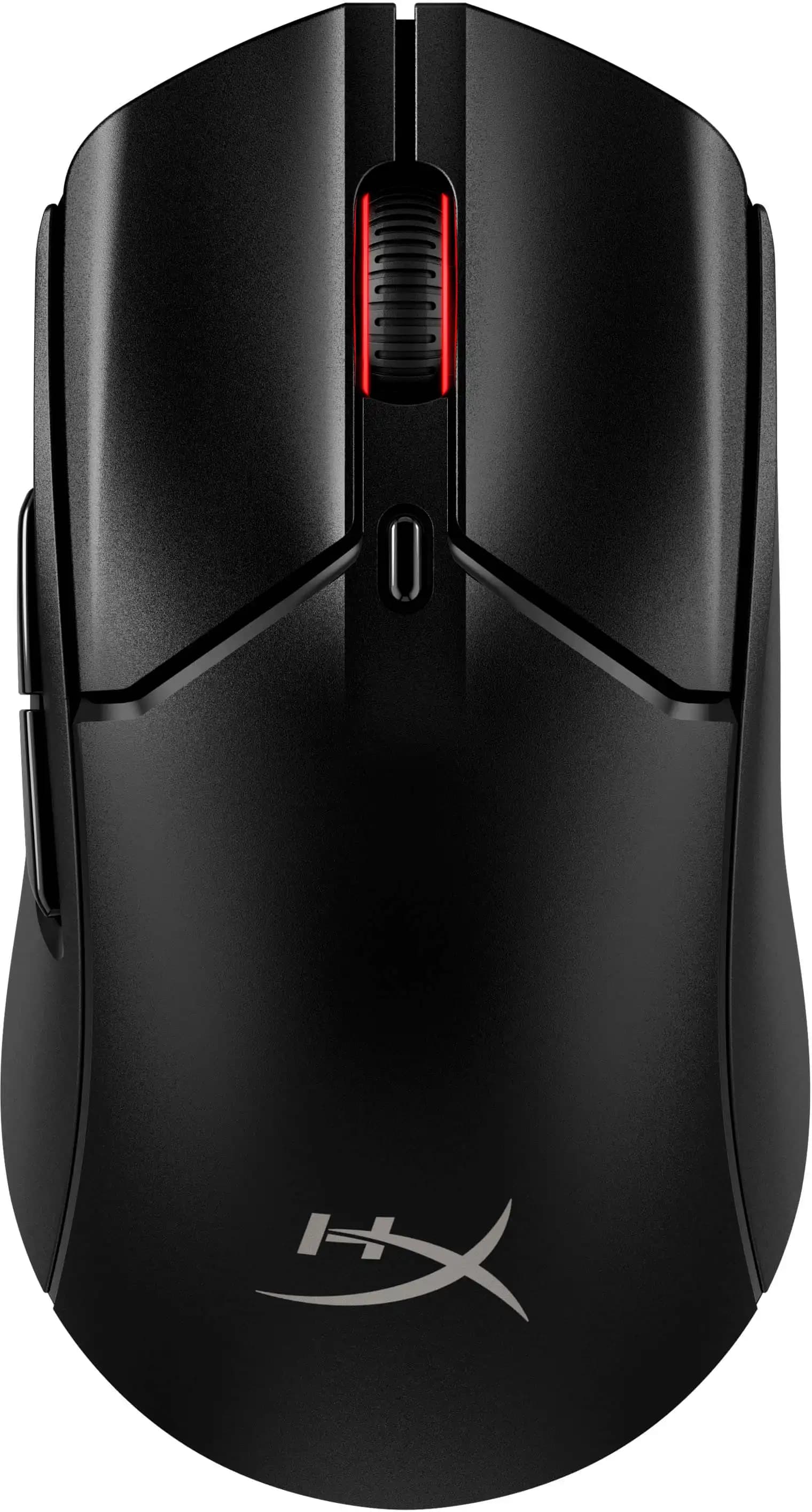
    HyperX Haste 2, hafif tasarımı, yüksek DPI ve kişiselleştirilebilir RGB ile üstün oyun performansı sağlar. Kablosuz ve kablolu seçenekleriyle her oyuncunun tercihini karşılar.

    Galaxy Tab A9 tabletler için Fibaks ve m.tk moveteck ekran koruyucularını detaylı şekilde karşılaştırıyoruz. Her iki ürünün dayanıklılık, uyum ve kullanıcı deneyimi özelliklerini ele alıyoruz.

    Samsung Galaxy Tab A9 Plus 11 İnç için iki farklı koruyucu kılıfın özellikleri, kullanıcı yorumları ve avantajları detaylı şekilde inceleniyor.

    Canon 490 mürekkep, yüksek çözünürlük ve dayanıklılık sağlayan, uyumlu ve ekonomik bir baskı çözümüdür. Orijinal kullanımıyla baskı kalitenizi koruyun ve cihaz ömrünüzü uzatın.

    Fibaks ve Nettech iPhone 14 Pro Max ekran koruyucularını karşılaştırıyoruz. Her iki ürünün özellikleri, kullanıcı deneyimleri ve avantajlarıyla, en iyi seçimi yapmanız için detaylı bilgi sunuyoruz.

    Altus Almd25 ve Alts 15 mikrodalga fırınlarını karşılaştırıyoruz. 20 litre hacim, güç, kontrol tipi ve özellikler açısından farkları analiz ederek en uygun seçimi yapmanıza yardımcı oluyoruz.

    Yüksek fiyatlı iPhone 15'leri taksitli almak için güvenilir satıcılar ve finansman seçenekleri hakkında bilmeniz gerekenler, avantajlar ve dikkat edilmesi gerekenler burada.

    iPhone 13 ve 14 modelleri için iki farklı silikon kılıfı karşılaştırıyoruz. Renkli 3D oyuncaklı ve siyah kurabiye tasarımlı kılıfların özellikleri, kullanıcı yorumları ve seçim ipuçlarıyla en uygun koruyucuya ulaşın.