PC'ye Format Nasıl Atılır? Adım Adım Kapsamlı Rehber
Benzer ürünleri özellik, fiyat ve kullanıcı yorumlarına göre karşılaştırın, doğru seçimi yapın.
Bilgisayarınızın performansını artırmak, virüslerden kurtulmak veya yeni bir başlangıç yapmak istediğinizde PC'ye format atmak en etkili çözümlerden biridir. Bu yazımızda, bilgisayarınıza format atmanın tüm aşamalarını detaylı ve anlaşılır şekilde ele alacağız.
Format Atmanın Önemi ve Nedenleri
Bilgisayarınız zamanla yavaşlayabilir, virüsler bulaşabilir veya çeşitli yazılım sorunları ortaya çıkabilir. Böyle durumlarda format atmak, sistemi temiz bir hale getirerek sorunları ortadan kaldırır ve cihazınızın ilk günkü performansına kavuşmasını sağlar. Ayrıca, işletim sistemini tamamen yeniden yükleyerek güncel ve sağlıklı bir çalışma ortamı oluşturabilirsiniz.
Ayrıca Bakınız




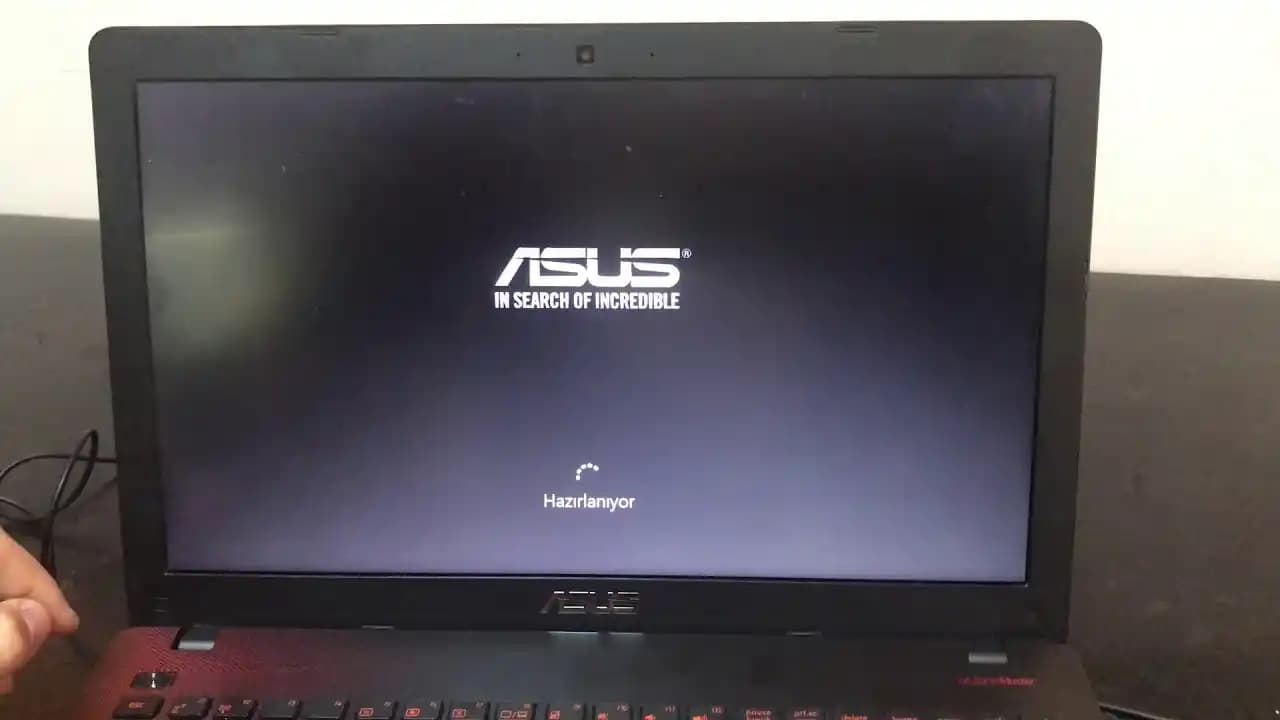

Format Öncesi Hazırlıklar

Verilerinizi Yedekleyin
Format işlemi sırasında bilgisayarınızdaki tüm veriler silinir. Bu nedenle, önemli dosyalarınızı mutlaka yedeklemeniz gerekir. Harici bir hard disk, USB bellek veya bulut depolama servisleri yedekleme için ideal seçeneklerdir.
Gerekli Sürücü ve Yazılımları Temin Edin
Anakart, ekran kartı, ses kartı gibi donanımlar için sürücülerin güncel versiyonlarını üreticilerin resmi web sitelerinden indirin.
Lisanslı işletim sistemi kurulum medyasını hazır bulundurun.
Format Atma Yöntemleri
USB veya DVD Kullanarak Format
Günümüzde çoğunlukla USB bellek üzerinden format tercih edilir. Bunun için:
Windows Media Creation Tool gibi araçlarla önyüklenebilir (bootable) USB oluşturun.
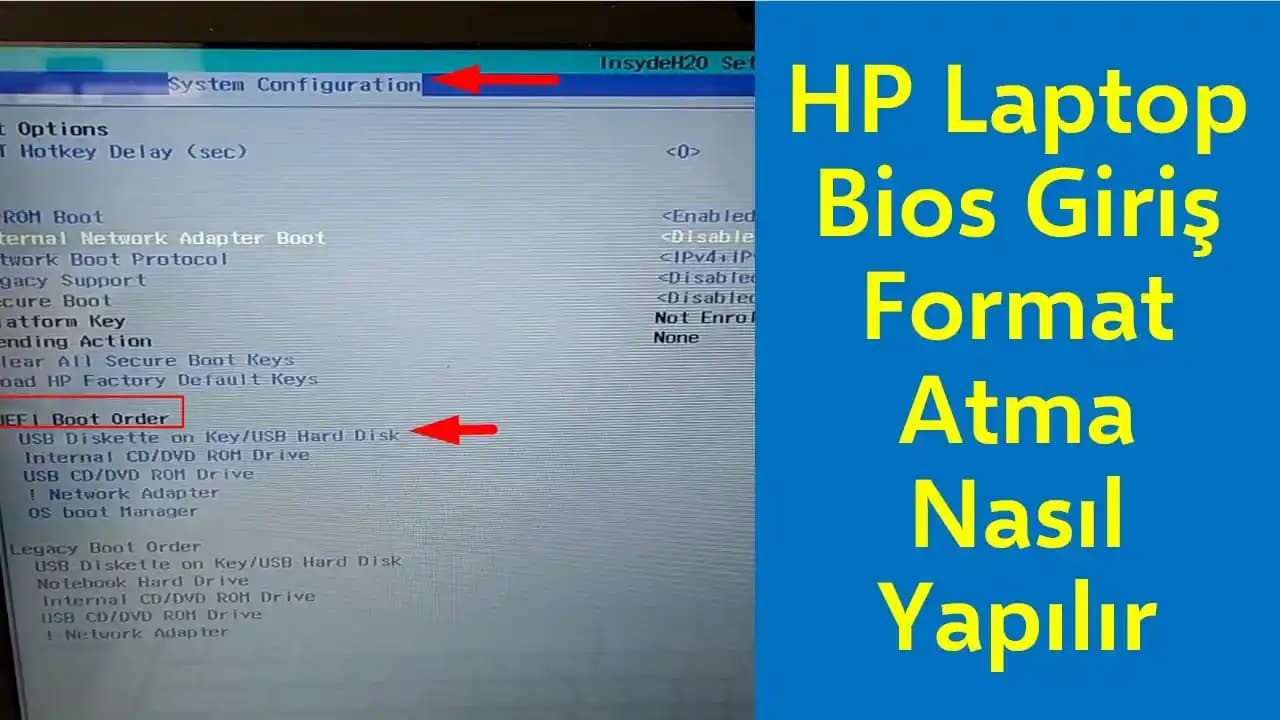
Bilgisayarınızı USB'den başlatmak için BIOS/UEFI ayarlarından boot sırasını değiştirin.
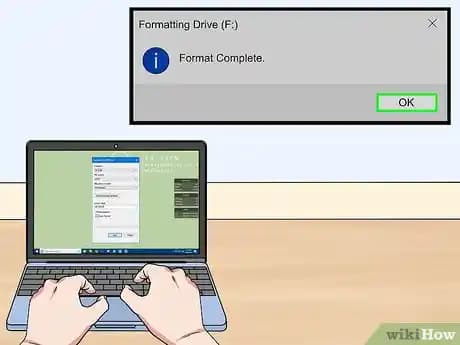
Kurulum ekranına geldiğinizde adımları takip ederek format işlemini gerçekleştirin.
Windows İçinden Sıfırlama Özelliği
Windows 10 ve 11 sürümlerinde, Ayarlar Güncelleme ve Güvenlik Kurtarma bölümünden Bu bilgisayarı sıfırla seçeneği ile format atılabilir. Bu yöntem, kullanıcı dostu olup verileri tamamen silme veya koruma seçenekleri sunar.
Adım Adım Format İşlemi
USB/DVD ile bilgisayarı başlatın.
Dil, saat ve klavye seçeneklerini belirleyin.
"Şimdi yükle" butonuna tıklayın.
Ürün anahtarınızı girin ya da bu adımı atlayın.
Kurulum türü olarak "Özel: Yalnızca Windows'u yükle (gelişmiş)" seçeneğini seçin.
Disk bölümleme ekranında, mevcut bölümleri silip yeni bir bölüm oluşturun.
Kurulumun tamamlanmasını bekleyin, bilgisayar birkaç kez yeniden başlayabilir.
Format Sonrası Yapılması Gerekenler
Sürücüleri yükleyin: Donanımların sağlıklı çalışması için sürücüleri kurun.
Windows güncellemelerini yapın: Güvenlik ve performans için sistem güncel olmalı.
Antivirüs programı yükleyin: Bilgisayarınızı koruma altına alın.
Gerekli yazılımları tekrar kurun: İş ve eğlence amaçlı programlarınızı yükleyin.
Karşılaşılabilecek Sorunlar ve Çözümleri
USB'den boot etmeme: BIOS ayarlarından boot önceliğini kontrol edin.
Kurulum sırasında hata: Kurulum medyasını tekrar oluşturun veya farklı bir USB kullanın.
Sürücü bulunamaması: Donanım modeline uygun sürücüyü üretici sitesinden indirin.
Sonuç
PC'ye format atmak, bilgisayarınızın ömrünü uzatan ve performansını artıran önemli bir işlemdir. Doğru hazırlık ve adımlarla bu süreci kolayca yönetebilir, teknolojik cihazınızı ilk günkü gibi kullanabilirsiniz. Unutmayın, düzenli bakım ve yedekleme ile veri kaybı riskinizi minimize etmek her zaman olmalıdır.
Bilgisayarınızı hızlı ve güvenli bir şekilde formatlamak için yukarıdaki rehberi dikkatle uygulayabilirsiniz. Her adımda sabırlı ve dikkatli olmak, sürecin sorunsuz tamamlanmasını sağlar.