Santigrat Derece Klavyede Nasıl Yazılır? Detaylı Rehber
Benzer ürünleri özellik, fiyat ve kullanıcı yorumlarına göre karşılaştırın, doğru seçimi yapın.
Giriş: Santigrat Derece Sembolünün Önemi
Günlük iletişimde özellikle hava durumu, bilimsel çalışmalar veya teknik dokümanlarda sıcaklık değerlerini belirtirken santigrat derece (°) sembolünün doğru kullanımı önemlidir. Ancak birçok kullanıcı bu sembolü klavyede nasıl yazacağını merak ediyor. Bu yazımızda farklı cihaz ve işletim sistemlerinde santigrat derece sembolünün nasıl kolayca yazılabileceğini ayrıntılı şekilde ele alacağız.
Ayrıca Bakınız

Santigrat Derece Sembolü Nasıl Yazılır?
Santigrat derece sembolü, ° işareti olarak bilinir ve genellikle sıcaklık ölçümlerinde kullanılır. Klavyede doğrudan bu sembol bulunmaz fakat çeşitli kısayollar ve yöntemlerle yazılabilir.

2.1 Windows İşletim Sisteminde
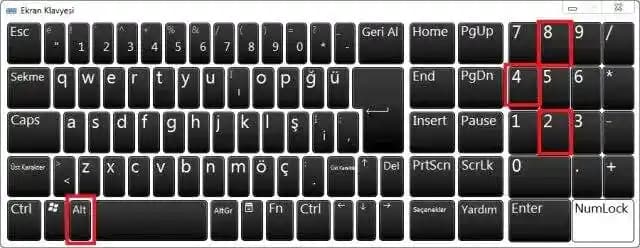
Windows kullanıcıları için en pratik yöntemlerden biri Alt kodlarıdır:
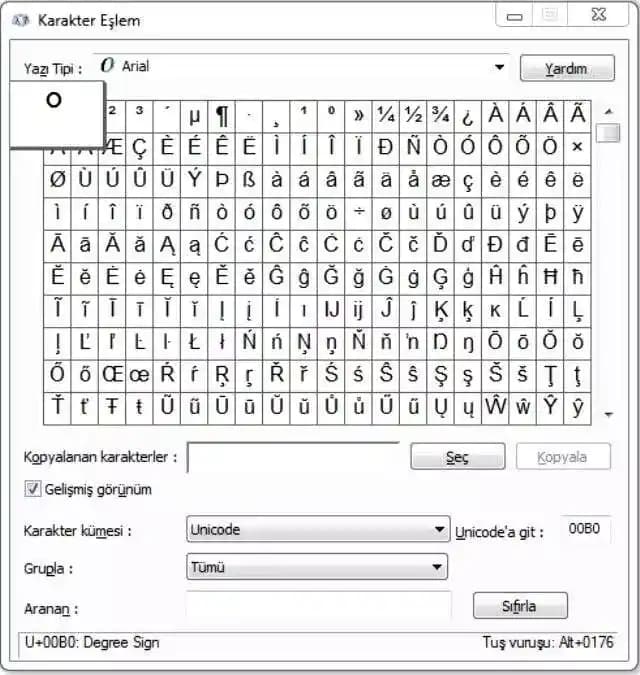
Alt + 0176: Sayı tuş takımından (NumPad) Alt tuşuna basılı tutup 0176 rakamlarını yazdığınızda derece sembolü (°) çıkar.
Karakter Eşlem Tablosu: Başlat menüsünden "Karakter Eşlem" programını açıp derece sembolünü bulup kopyalayabilirsiniz.
Not: NumPad olmayan laptoplarda Fn tuşu ile sayısal tuş takımını aktif etmek gerekebilir.
2.2 MacOS İşletim Sisteminde
Mac kullanıcıları için derece işaretini yazmak oldukça basittir:
Option (Alt) + Shift + 8 tuş kombinasyonu ile doğrudan ° sembolü yazılabilir.
Bu yöntem Mac klavyelerinde standart olarak desteklenir ve hızlıdır.
2.3 Linux İşletim Sisteminde
Linux kullanıcıları farklı dağıtımlarda değişiklik göstermekle birlikte genel olarak:
Ctrl + Shift + U, ardından 00B0 yazıp Enter tuşuna basarak derece sembolü oluşturabilirsiniz.
Alternatif olarak karakter eşlem tabloları veya kısayol ayarları kullanılabilir.
Mobil Cihazlarda Santigrat Derece Sembolü Yazma
3.1 iOS Cihazlarında
iPhone veya iPad kullanıcıları derece işaretini yazmak için şunları yapabilir:
Klavyede rakamlar bölümüne geçip ardından 0 tuşuna basılı tutun; açılan seçenekler arasında derece sembolü çıkar.
3.2 Android Cihazlarda
Android cihazlarda farklı klavye uygulamalarına göre değişmekle birlikte:
Rakamlar veya semboller bölümüne geçip 0 tuşuna uzun basarak derece sembolünü seçebilirsiniz.
Gboard gibi popüler klavyelerde bu özellik destekleniyor.
Klavye Kısayolları ve Alternatif Yöntemler
Kopyala-Yapıştır: İnternetten veya başka bir dokümandan derece sembolünü kopyalayıp istediğiniz yere yapıştırabilirsiniz.
HTML Kodları: Web tasarımında ° kullanılır.
Unicode: U+00B0 ile belirtilen derece sembolü, programlama ve gelişmiş metin düzenleyicilerde kullanılabilir.
Sıkça Sorulan Sorular
Santigrat derece sembolü ile Fahrenheit sembolü aynı mı?
Hayır. Santigrat derece sembolü °C, Fahrenheit ise °F olarak ifade edilir. İkisi farklıdır.
Klavyemde sayısal tuş takımı yok, nasıl yazabilirim?
Fn tuşu ile sayısal tuş takımını etkinleştirebilir veya karakter eşlem tablosu kullanabilirsiniz.
Sembolleri sık kullanmak için bir yöntem önerir misiniz?
Sık kullanılan sembolleri metin genişletici programlar veya klavye kısayolları ile kaydedebilirsiniz.
Sonuç: Pratik ve Doğru Kullanım
Santigrat derece sembolünü klavyede yazmak kullandığınız cihaz ve işletim sistemine bağlı olarak değişiklik gösterir. Windows, Mac, Linux ve mobil cihazlarda farklı yöntemlerle bu sembol kolaylıkla yazılabilir. Doğru ve hızlı kullanım için kısayolları öğrenmek ve pratik yapmak önemlidir. Böylece sıcaklık değerlerini belirtirken metinleriniz hem profesyonel hem de anlaşılır olur.
Her cihazda farklı olsa da birkaç temel yöntemle bu sembole ulaşmak mümkündür. Artık santigrat derece sembolünü klavyede yazmak sizin için zahmetsiz hale gelecek.