TCL MT42x Görüntülü Arama Nasıl Yapılır? Detaylı Rehber
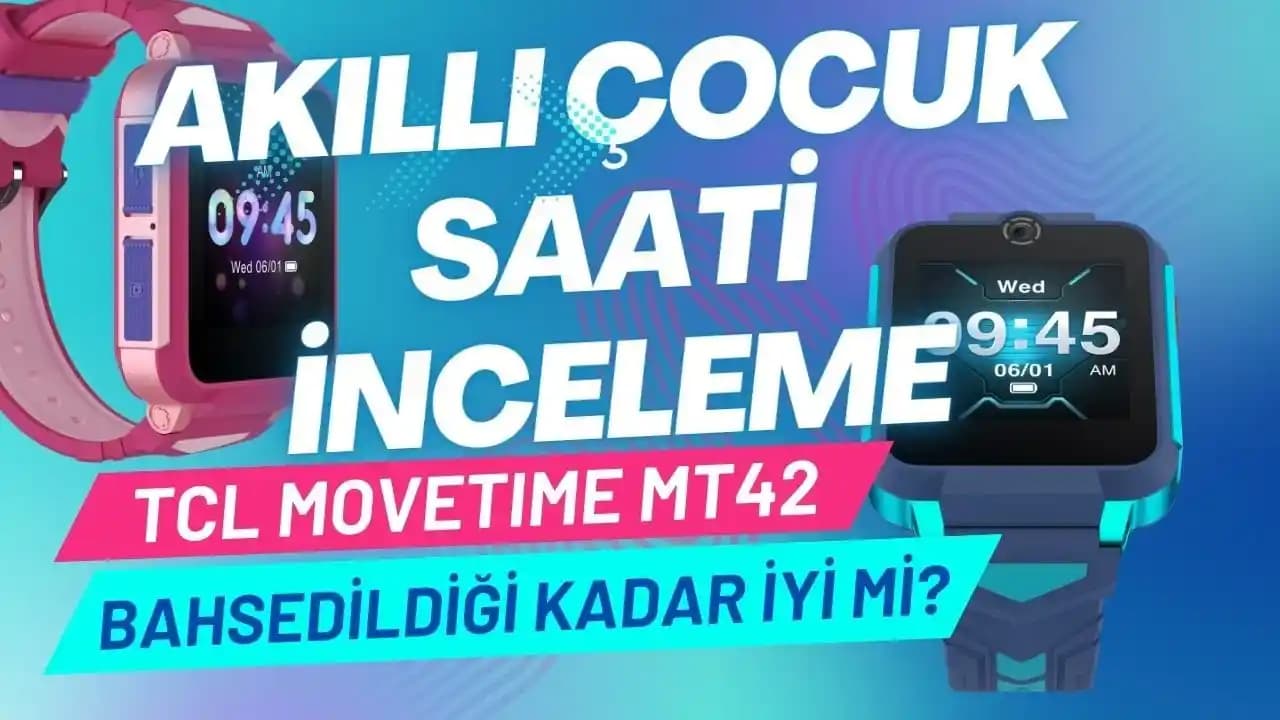
TCL MT42x Modeline Genel Bakış
TCL MT42x, günümüz teknolojisinin gereksinimlerine yanıt veren, kullanıcı dostu ve fonksiyonel özelliklerle donatılmıştır bir akıllı cihazdır. Özellikle uygun fiyatlı ama işlevsel telefonlar arasında öne çıkan bu model, günlük iletişim ihtiyaçlarınızı karşılamanın yanı sıra görüntülü arama gibi modern iletişim yöntemlerini de destekler.
Bu yazıda, TCL MT42x modelinde görüntülü arama nasıl yapılır sorusuna kapsamlı ve adım adım bir yanıt sunacağız. Ayrıca, kullanım sırasında karşılaşabileceğiniz sorunlar ve bunların çözümleri ile görüntülü arama deneyiminizi iyileştirecek ipuçlarına da yer vereceğiz.
Ayrıca Bakınız
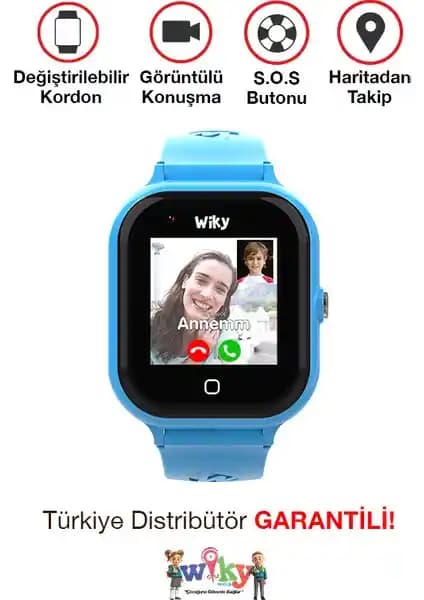

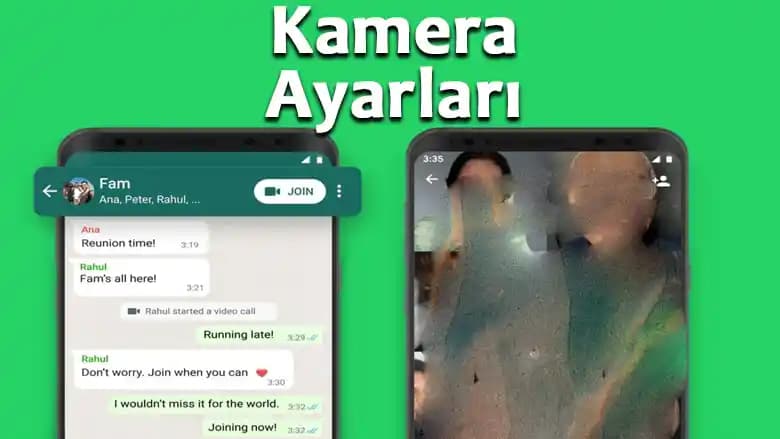


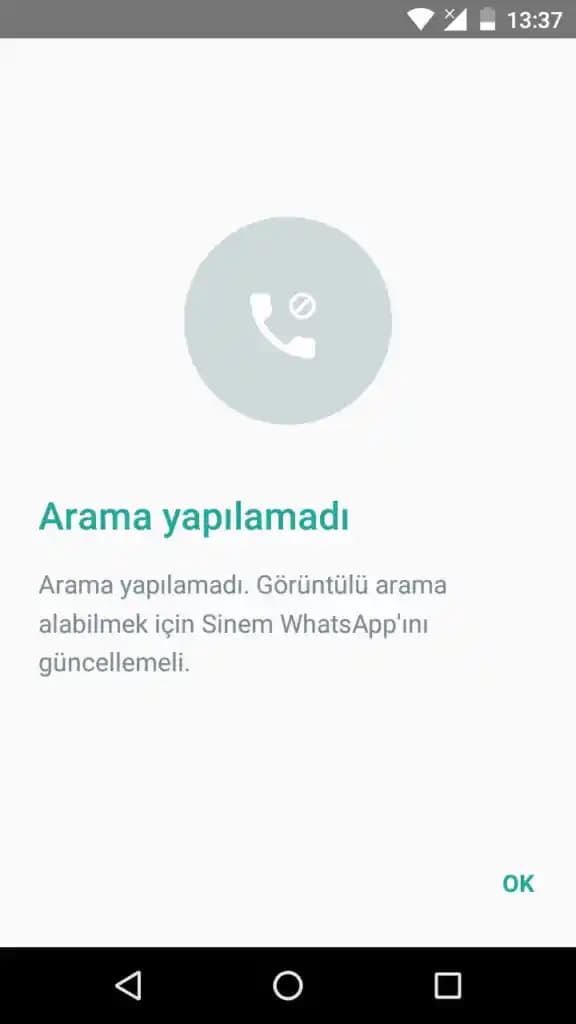
Görüntülü Arama Özelliği ve Hazırlık
Görüntülü arama, sesli iletişimin ötesinde, karşı tarafı görerek daha etkili ve samimi bir iletişim sağlar. TCL MT42x, bu özelliği destekleyen Android tabanlı bir cihazdır ve aşağıdaki koşullar sağlandığında kusursuz bir görüntülü arama deneyimi sunar:
İnternet Bağlantısı: Yüksek hızlı Wi-Fi veya 4G/5G bağlantısı
Desteklenen Uygulamalar: WhatsApp, Google Duo, Zoom, Skype gibi popüler görüntülü arama uygulamaları
Kamera ve Mikrofon: Cihazın ön kamerasının ve mikrofonunun aktif ve çalışır durumda olması
Herhangi bir görüntülü arama uygulamasını kullanmadan önce, cihazınızın güncel olduğundan ve uygulamaların son sürümlerinin yüklü olduğundan emin olun.
TCL MT42x ile Görüntülü Arama Nasıl Yapılır?
1. Uygulama Seçimi ve Kurulumu
Google Play Store üzerinden görüntülü arama yapmak istediğiniz uygulamayı (örneğin WhatsApp veya Google Duo) indirin ve kurun.
2. Uygulamaya Giriş ve İzinlerin Verilmesi
Uygulamayı açın ve telefon numaranız veya e-posta adresinizle giriş yapın.
Kamera, mikrofon ve rehber erişim izinlerini onaylayın.
3. Kişi Seçimi ve Arama Başlatma
Uygulama içinde görüntülü arama yapmak istediğiniz kişiyi seçin.
Kişinin adının yanında bulunan kamera simgesine dokunarak görüntülü aramayı başlatın.
4. Arama Sırasında Kullanılabilecek Özellikler
Sessize alma: Mikrofonu kapatabilirsiniz.
Kamera değiştirme: Önden arkaya kamera geçişi yapabilirsiniz.
Ekran paylaşımı: Bazı uygulamalarda mümkün olan ekran paylaşımı özelliğini kullanabilirsiniz.
Olası Sorunlar ve Çözümleri
1. Kamera Çalışmıyor veya Donuyor
Cihazı yeniden başlatın.
Uygulamanın kamera izinlerini kontrol edin.
Kamera uygulamasını kapatıp tekrar açın.
2. Ses Problemleri
Mikrofonun engellenmediğinden emin olun.
Ses seviyesini kontrol edin.
Kulaklık kullanıyorsanız, bağlantıyı kontrol edin.
3. Bağlantı Sorunları
İnternet bağlantınızı test edin ve gerekirse Wi-Fi modeme yakınlaşın.
Uygulamayı güncelleyin.
4. Uygulama Çökmesi veya Donması
Uygulamanın önbelleğini temizleyin.
Gerekirse uygulamayı kaldırıp yeniden yükleyin.
Görüntülü Arama Deneyimini Artırmak İçin İpuçları
Işıklandırma: Yüzünüzün net görünmesi için iyi aydınlatılmış bir ortam seçin.
Arka Plan: Dikkat dağıtıcı arka planlardan kaçının.
Pil Durumu: Uzun görüşmeler için cihazınızın şarjının yeterli olduğundan emin olun.
Kulaklık Kullanımı: Ses kalitesini artırmak ve geri bildirimi önlemek için kulaklık kullanabilirsiniz.
Sonuç
TCL MT42x, uygun fiyatlı ve fonksiyonel bir cihaz olarak, görüntülü arama gibi modern iletişim ihtiyaçlarını karşılamada başarılıdır. Yukarıda detaylandırdığımız adımları takip ederek, bu modeli etkin bir şekilde kullanabilir ve sorunsuz iletişim kurabilirsiniz. Ayrıca, önerilen ipuçları ve çözümlerle karşılaşabileceğiniz sorunları hızlıca aşarak, görüntülü arama deneyiminizi daha keyifli hale getirebilirsiniz.
Her zaman cihazınızın ve uygulamalarınızın güncel kalmasına özen göstererek, teknolojinin sunduğu tüm avantajlardan yararlanabilirsiniz. Unutmayın, doğru hazırlık ve kullanım ile TCL MT42x cihazınızla görüntülü arama yapmak oldukça kolay ve pratiktir.